Comment réécrire une image sur un disque
Vous pouvez réécrire les images de disque dur précédemment créées avec GetDataBack, DiskExplorer ou RAID Reconstructor sur un autre disque. Ces images sont des clones bruts secteur par secteur du disque dur. Elles ont l'extension .img si elles ne sont pas compressées, ou .imc si elles sont compressées. Veuillez noter que les images DriveImage XML (.dat, .xml) ne sont PAS compatibles avec les images de récupération de données.
Dans l'exemple suivant, nous allons écrire le contenu d’un fichier image de 4 Go sur une clé USB vide de 4 Go. Le disque cible de 4 Go est branché sur un port USB et reconnu par DiskExplorer comme troisième disque (HD130).
Avertissement La procédure décrite ci-dessous est destinée à être utilisée par des utilisateurs prudents et expérimentés. Écrire directement sur un disque peut entraîner une perte de données et endommager le système.
1 Démarrer DiskExplorer
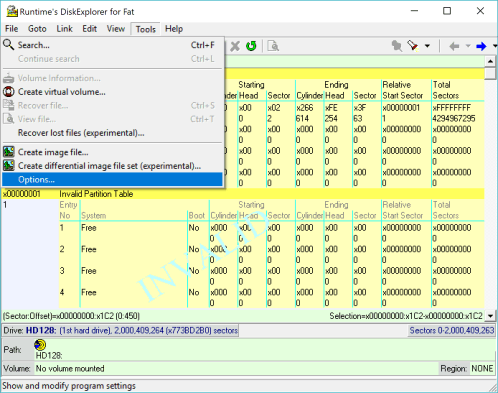
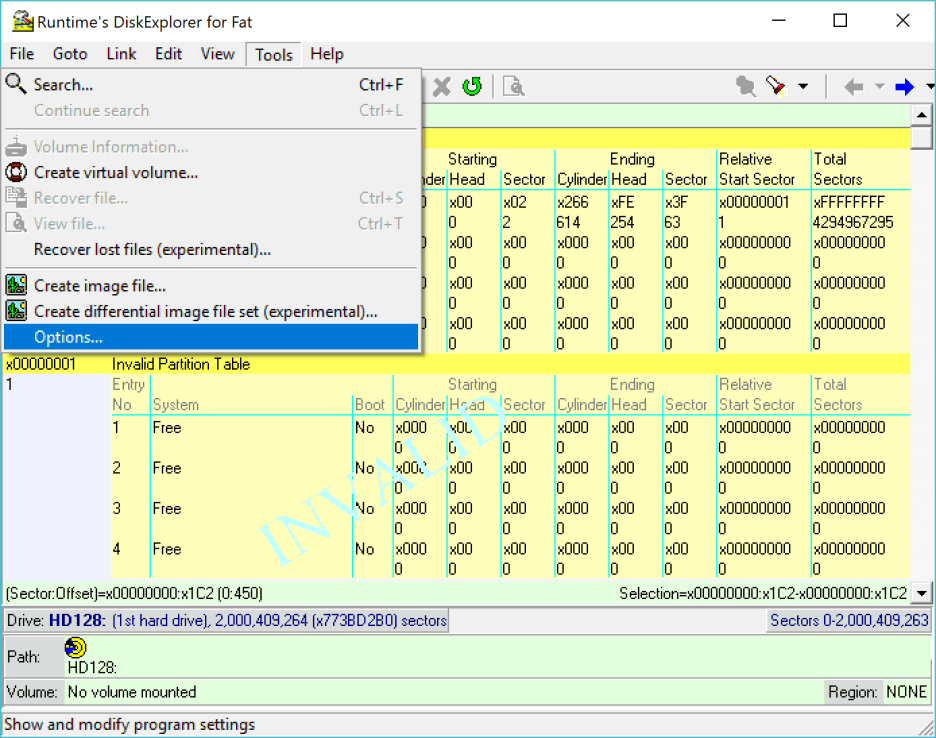
DiskExplorer : modifier les options de sécurité
La première chose à faire après avoir lancé DiskExplorer est d'activer sa fonction d'écriture directe. Cette option est généralement désactivée par défaut. Pour ce faire, cliquez sur Tools—>Options.
2 Activer la lecture/écriture directe
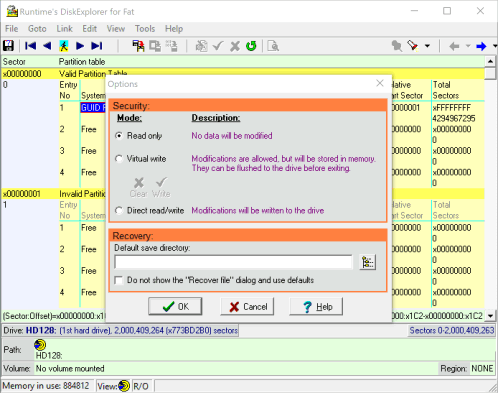
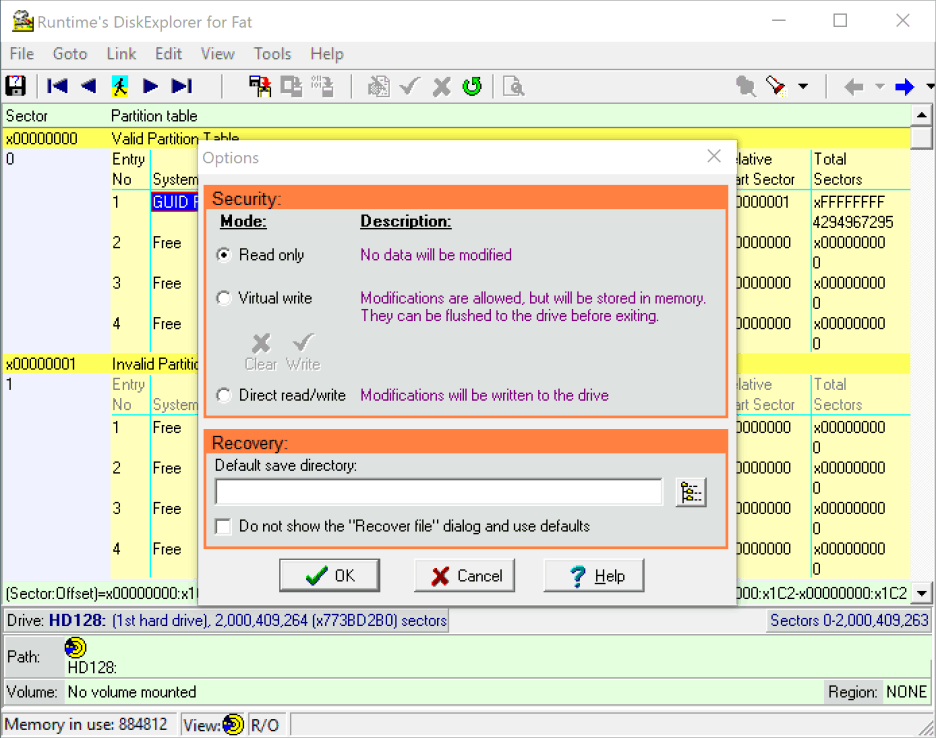
DiskExplorer : Sélectionnez « Lecture/écriture directe » (« Direct read/write »).
Dans la boîte de dialogue Options, vous voyez que le logiciel est en mode « Lecture seule » (« Read-Only »). Cliquez sur « Direct read/write ». Cela vous permettra d'écrire directement des données sur le disque. Une fois cette option sélectionnée, cliquez sur OK.
3 Accéder à la boîte de dialogue « Sélectionner un lecteur ».
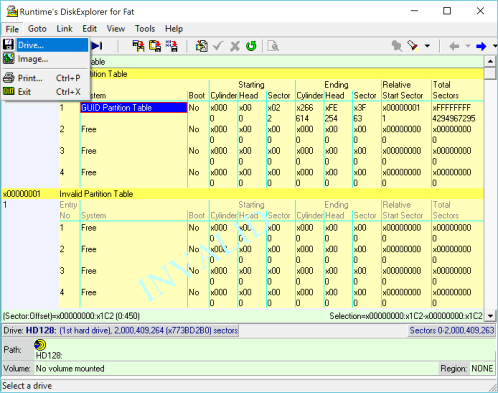
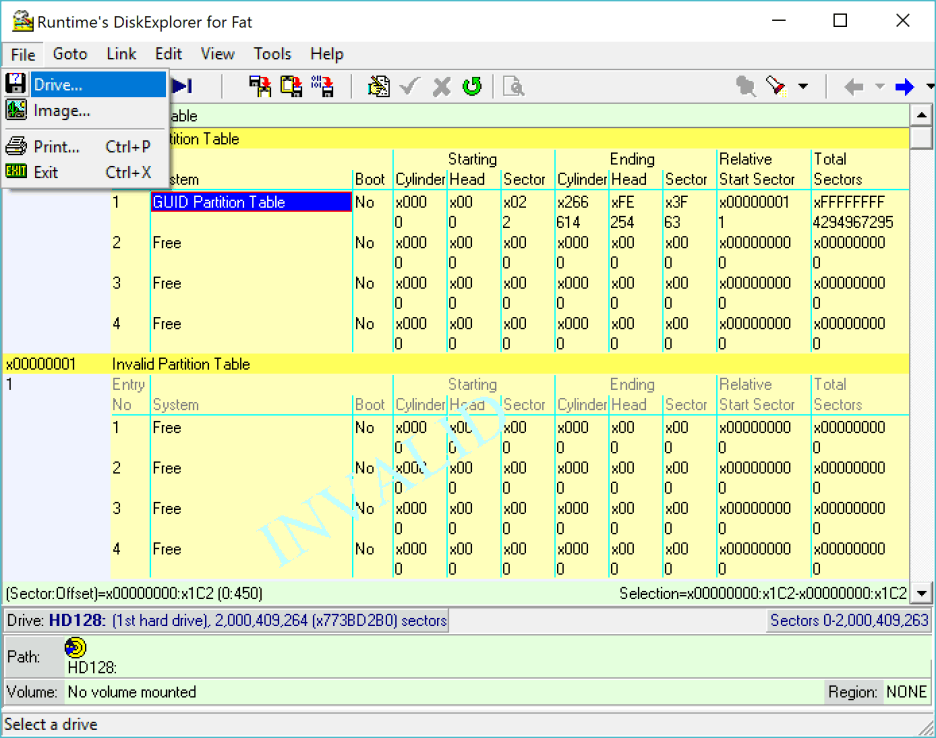
DiskExplorer : Ouvrir la boîte de dialogue « Sélectionner le lecteur » (« Select drive »).
Allez dans le menu « File—>Drive ». Vous allez choisir le disque sur lequel vous allez écrire l'image.
Avertissement Tout ce qui se trouve sur ce disque sera détruit, alors assurez-vous d'avoir le bon disque et qu'aucune donnée qu'il contient ne vous est nécessaire.
Avertissement Vous ne devez pas choisir le disque qui héberge la partition système C:, généralement HD128.
4 Sélectionner le lecteur cible
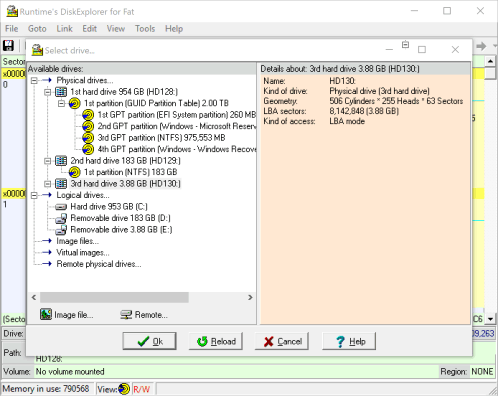
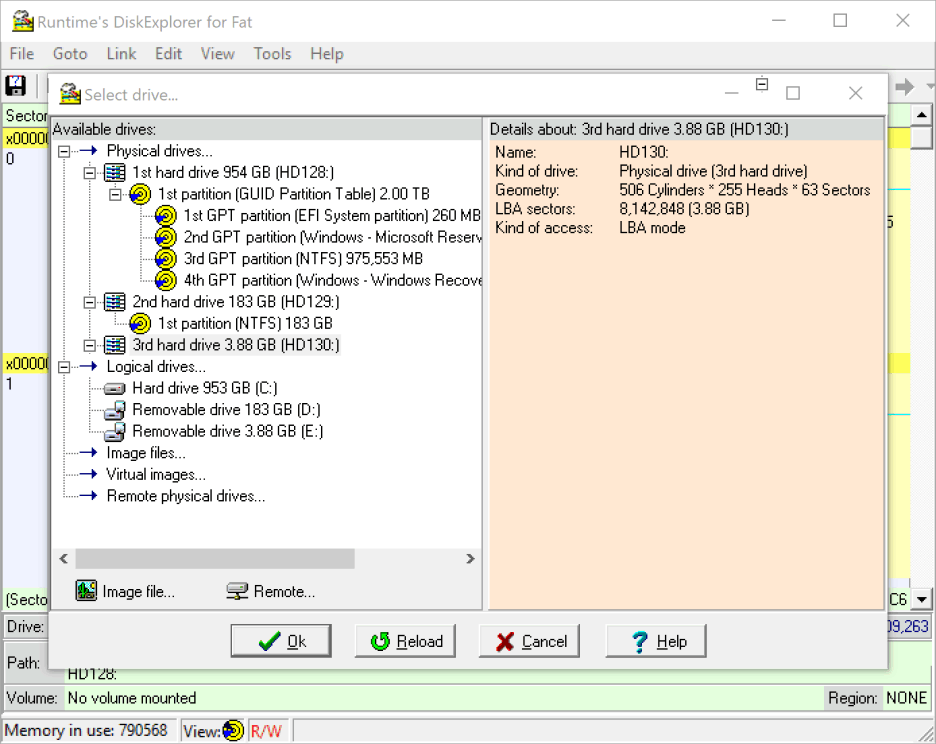
DiskExplorer : sélectionnez le troisième disque (HD130) comme cible.
Sélectionnez le lecteur sur lequel vous souhaitez écrire l'image. N'oubliez pas que toutes les données contenues sur ce disque seront perdues. Le disque que vous choisissez doit être vide, c'est-à-dire qu'il ne doit contenir aucune partition. Sinon, Windows pourrait nous empêcher d'y écrire (voir 11).
5 Passer à l'affichage hexadécimal
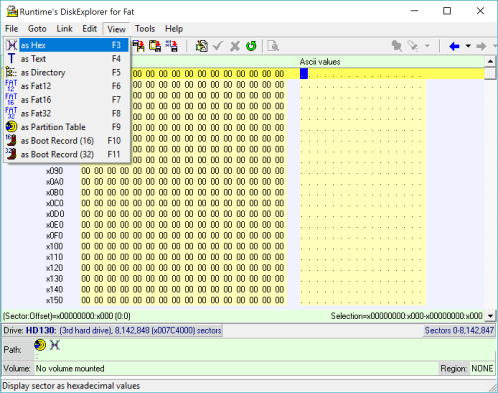
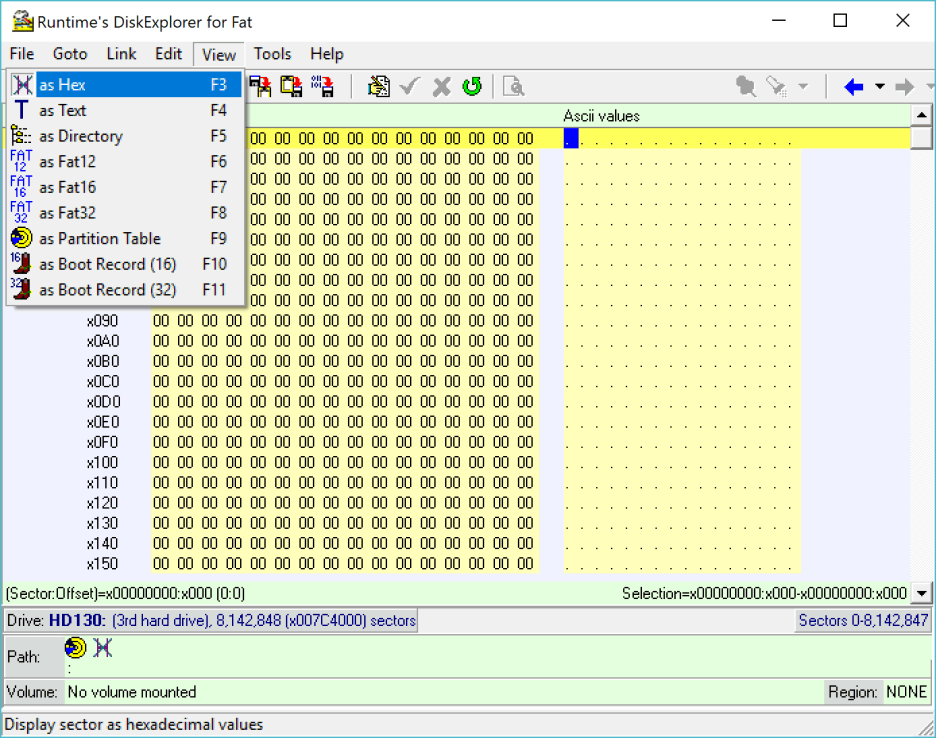
DiskExplorer : passer à l'affichage hexadécimal
Cliquez sur « View—>as Hex » pour passer en mode d'affichage hexadécimal. La même opération peut être effectuée en appuyant sur F3.
6 Positionner le curseur en haut
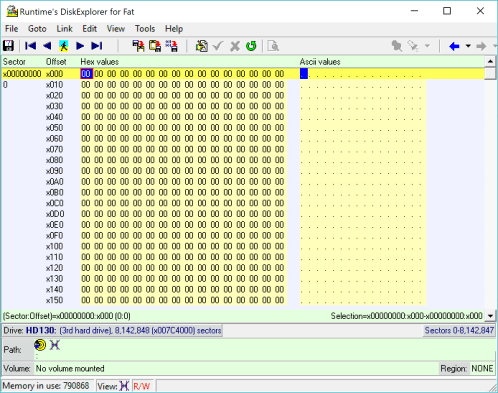
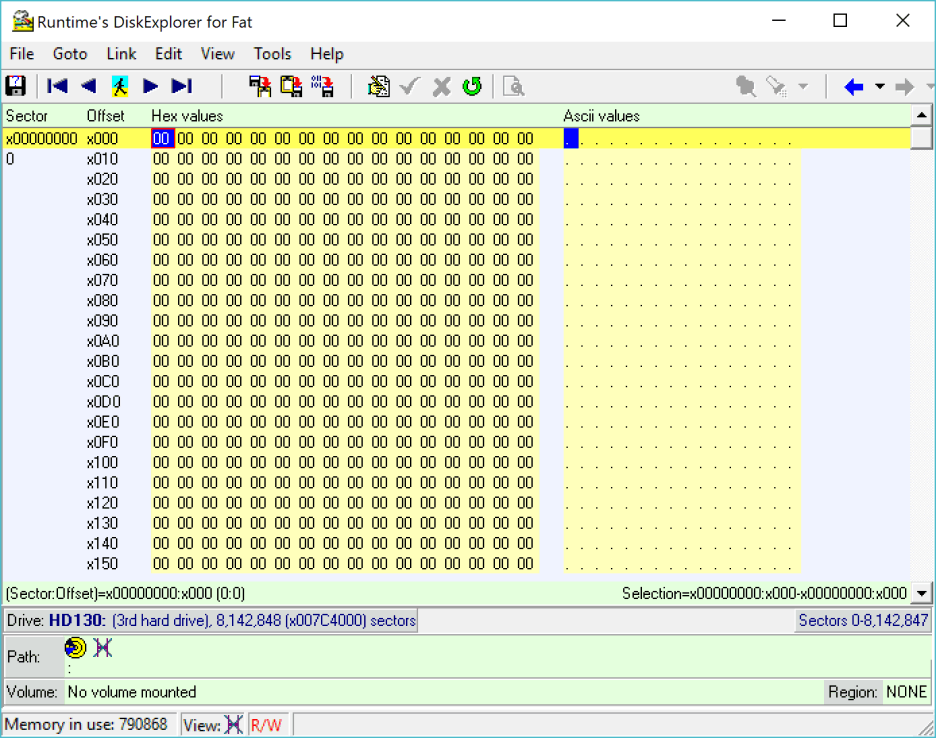
DiskExplorer : placez le curseur sur le premier octet.
Placez le curseur sur le premier octet du premier secteur (secteur 0).
Important Vérifiez que le champ Sector : Offset en bas affiche 0:0.
7 Allez dans le menu « Coller à partir du fichier » (« Paste from file »)
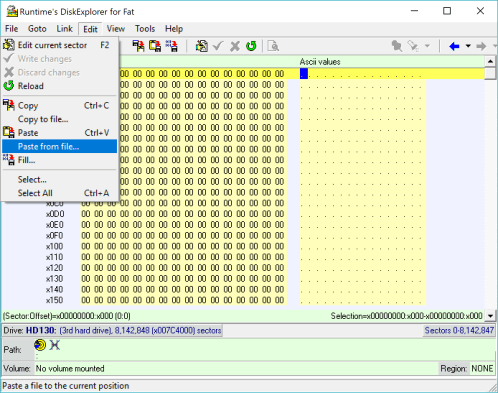
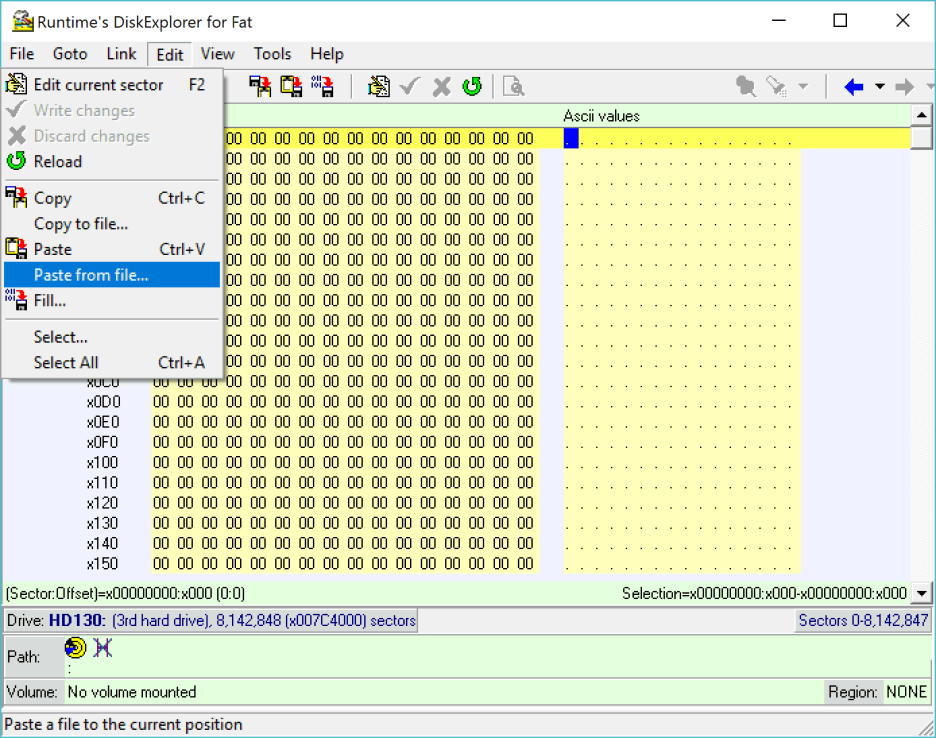
DiskExplorer : Aller à « Coller à partir du fichier »
Cliquez sur « Edit—>Paste from file ».
8 Sélectionnez le fichier image source
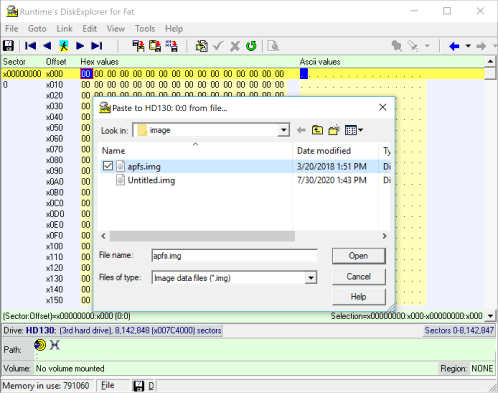
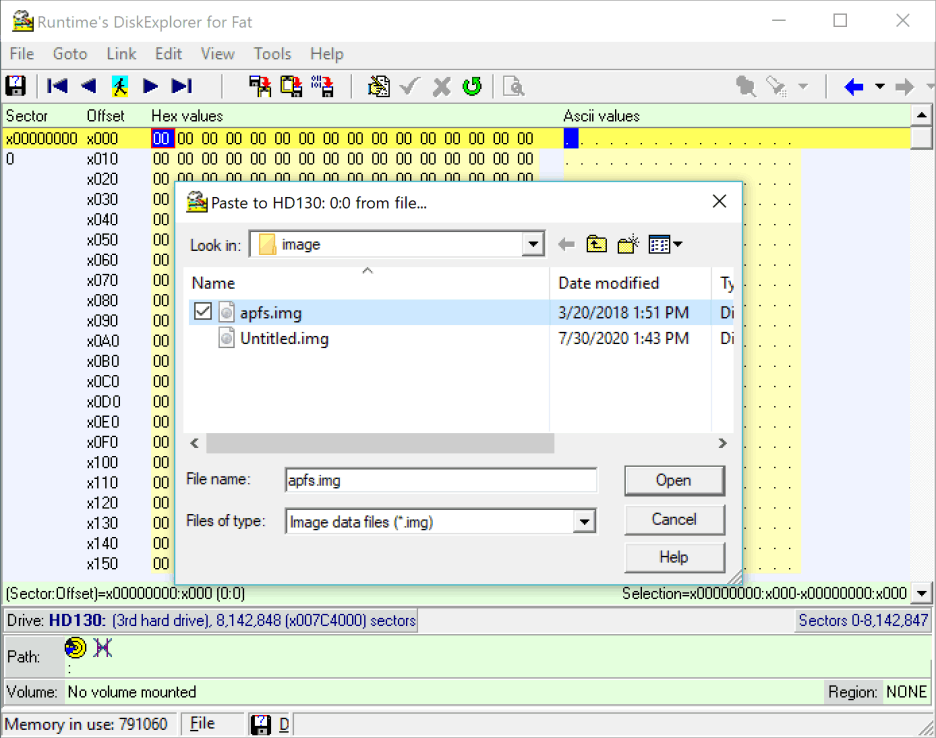
DiskExplorer : Sélectionnez l'image source
La boîte de dialogue demande le fichier image qui sera écrit sur le disque. Sélectionnez l'image et appuyez sur Ouvrir.
9 Confirmation
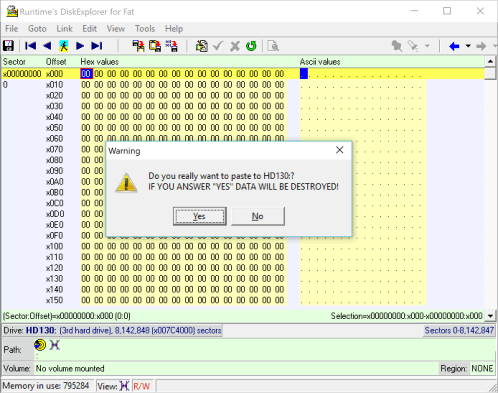
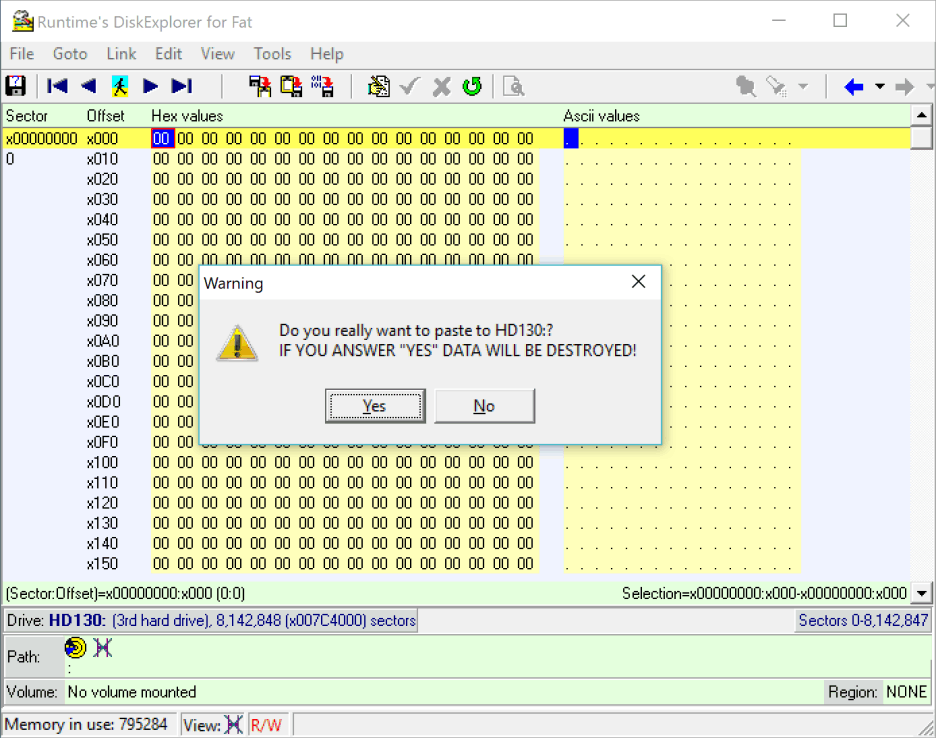
DiskExplorer : Confirmer l'opération d'écriture en attente
Vous êtes maintenant invité à confirmer la destruction des données qui se trouvent actuellement sur le disque. Ceci n'est pas réversible et ne peut être annulé. Assurez-vous que le disque que vous souhaitez copier ne contient aucune donnée importante.
Critique C'est votre dernière chance d'arrêter ce processus.
10 Progression de la copie
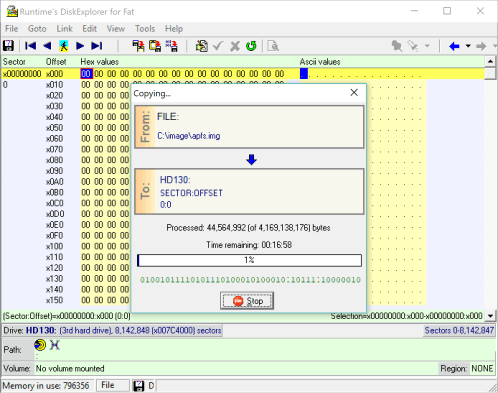
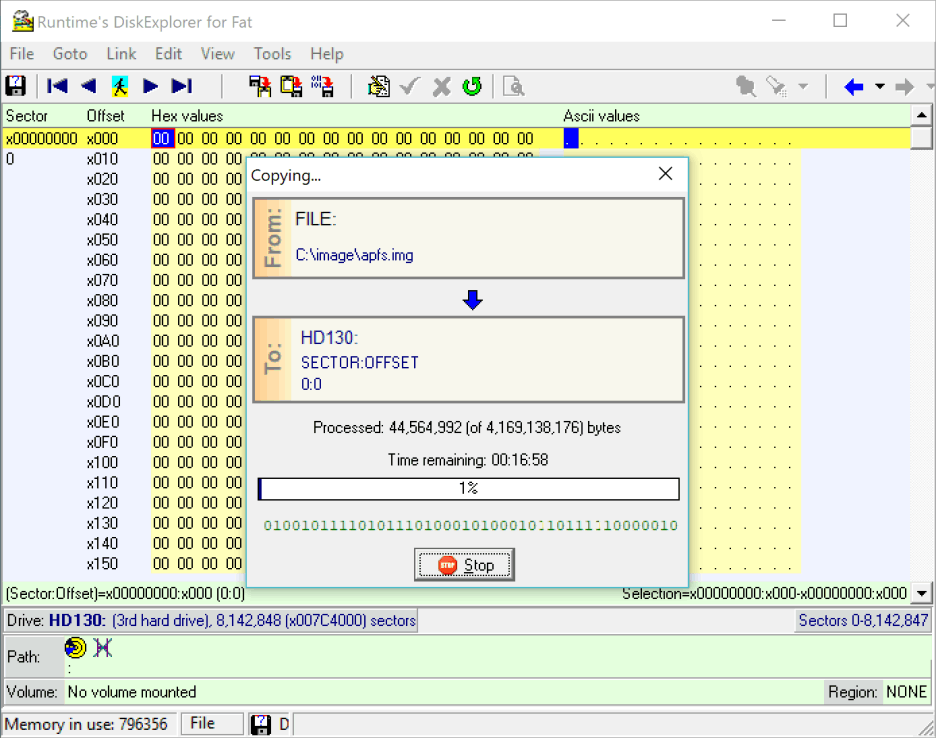
DiskExplorer : Progression de la copie
Après avoir répondu OUI, la copie des données commence. Une fois la copie terminée, l'image a été écrite sur le disque. S'il s'agissait d'une image amorçable, assurez-vous qu'elle démarre. S'il s'agissait uniquement de données, vérifiez dans l'Explorateur Windows que les données sont visibles.
11 Dépannage
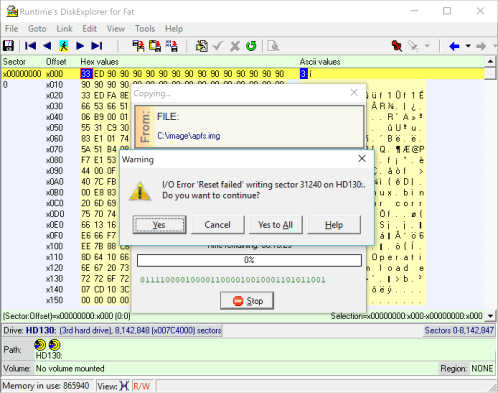
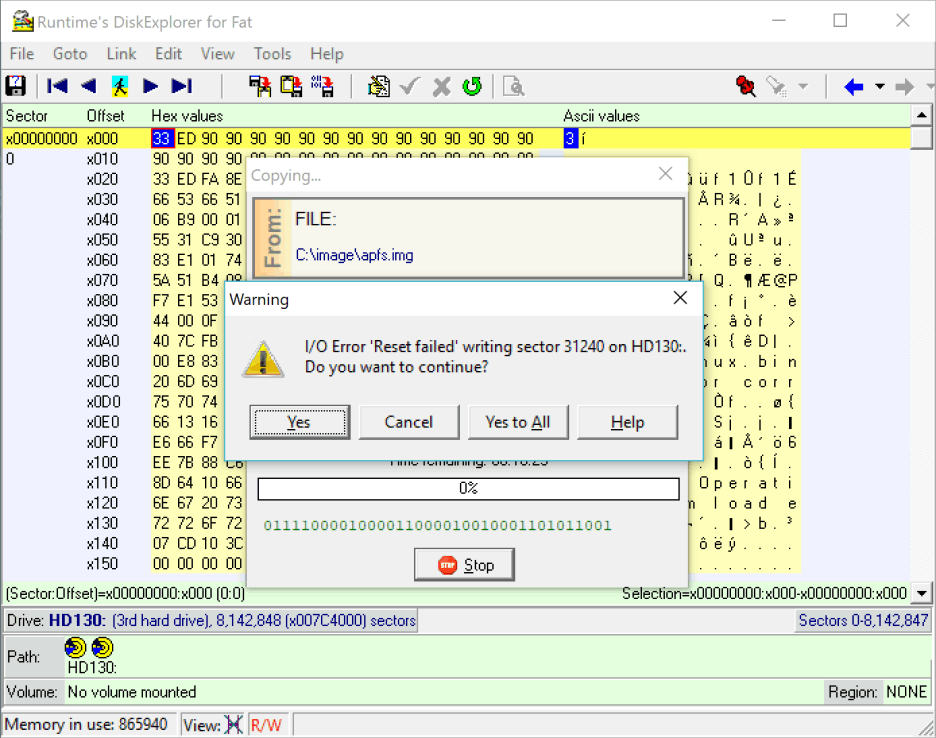
DiskExplorer :erreur de réinitialisation
Si vous recevez une erreur « Échec de la réinitialisation » (« Reset Failed ») au début de la copie, Windows empêche le programme d'écrire sur le lecteur cible. Vous pouvez résoudre le problème en exécutant DiskExplorer à partir du CD Runtime Live ou en écrasant d'abord le secteur 0 du disque cible avec des zéros.