CD Runtime Live

Démarrez dans un environnement de récupération de données prêt à l'emploi

CD Runtime Live ou clé USB basée sur Knoppix

Runtime Software s'est associé à Knoppix, le système live bootable basé sur Linux. Déjà utilisé par des millions d'utilisateurs à travers le monde, le Live CD Knoppix offre une détection automatique du matériel et prend en charge de nombreuses cartes réseau, cartes graphiques, contrôleurs de disque dur, périphériques SCSI et USB, ainsi que d'autres périphériques. Utilisez le CD Runtime Live à votre discrétion ; veuillez lire notre Note de compatibilité.

Gratuit, les licences pour les logiciels préinstallés doivent être achetées séparément.

Version : V7.0.10, 18/02/2017 (contient les versions de nos logiciels disponibles à cette date)

Somme de contrôle MD5 : [272f00ef 3a70a40a f2a9d2b6 1ce58b72]

Configuration requise : processeur Intel, 4 Go de RAM

Environnement de récupération prêt à l'emploi
CD Runtime Live

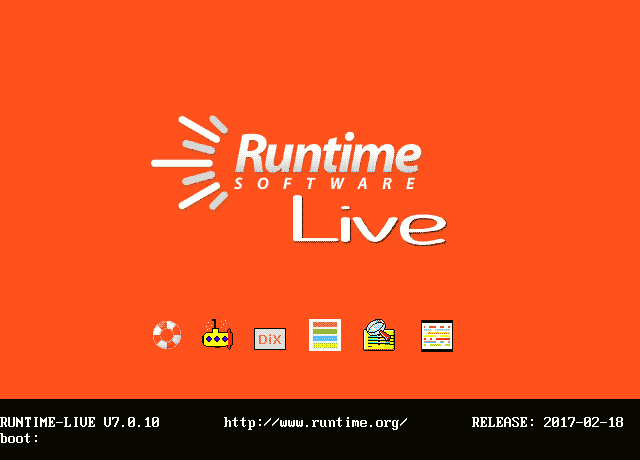
CD Runtime Live :Écran de démarrage Linux

Le CD Runtime Live est prêt à l'emploi et préinstallé avec tous nos outils de récupération de données.

Le Live CD constitue un environnement de récupération idéal : basé sur Linux, il est moins sujet aux manipulations automatiques de Windows sur les disques formatés sous Windows. Cette restriction réduit le risque d'écraser les données que vous souhaitez récupérer, en particulier sur les disques de démarrage Windows (C:).

Le CD Runtime Live est une alternative à notre CD de démarrage WinPE. Le CD Live permet d'accéder aux ressources réseau et à Internet.

Nous fournissons gratuitement le CD Runtime Live aux utilisateurs de notre logiciel de récupération de données.
Création du CD Runtime Live 

Pour créer le CD Runtime Live,

  1. Téléchargez l’image ISO (550 Mo) du Runtime Live CD (voir Notes

  2. Gravez-le sur un CD-ROM.

  3. Redémarrez votre ordinateur à partir de ce CD pour accéder au bureau du CD Runtime Live. 

Création de la clé USB Runtime Live

Il est également possible de créer directement une clé USB bootable à partir de l'ISO du CD Runtime Live.

  1. Téléchargez l’image ISO (550 Mo) du Runtime Live CD (voir Notes

  2. Téléchargez l'outil tiersWin32 Disk Imager.

  3. À l'aide de Win32 Disk Imager, gravez l'ISO directement sur une clé USB d'une capacité comprise entre 1 Go et 32 Go. 

  4. Redémarrez votre ordinateur à partir de cette clé USB pour accéder au bureau du CD Runtime Live. 

La clé USB Runtime Live prend également en charge le démarrage UEFI.

CD Runtime Live

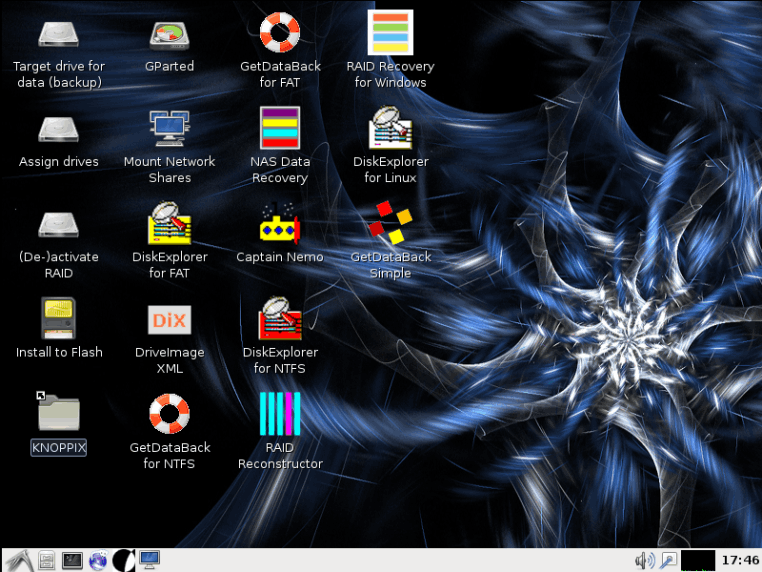
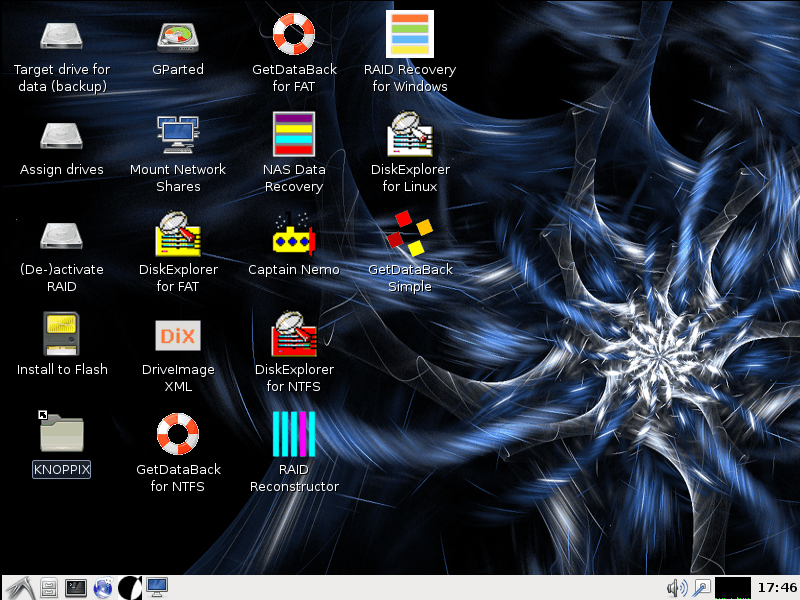
CD Runtime Live : bureau avec programmes préinstallés

CD Runtime Live Desktop 

Une fois que vous avez démarré le CD ou la clé USB Runtime Live, vous pouvez commencer à utiliser notre logiciel de récupération de données. Il suffit de double-cliquer sur l'icône correspondante.

Mapper les lecteurs 

Contrairement à Windows, sous Linux, vous devez déclarer les disques que vous souhaitez utiliser pour la copie. Si vous avez fourni un disque pour stocker toutes les données que vous souhaitez récupérer ultérieurement, vous devez double-cliquer sur « Lecteur cible pour les données (sauvegarde) » (« Target drive for data (backup) »). Sélectionnez ce lecteur, et il sera automatiquement mappé à la lettre R:. Plus tard, dans GetDataBack, par exemple, vous copieriez les fichiers récupérés sur le lecteur R:.

Vous pouvez gérer tous les lecteurs mappés à l'aide de la fonction « Attribuer des lecteurs » (« Assign drives »).

Vous ne devez PAS mapper le lecteur à partir duquel vous souhaitez récupérer les données.

Icônes disponibles sur le bureau

Runtime Software (versions 2017)

  • GetDataBack Simple, FAT, NTFS 

  • DiskExplorer FAT, NTFS, Linux

  • Captain Nemo Pro

  • RAID Reconstructor

  • NAS Data Recovery

  • RAID Recovery for Windows

  • DriveImage XML
    Remarques :
    (1) Pour les sauvegardes, vous devez d'abord mapper le lecteur que vous souhaitez sauvegarder.
    (2) Le VSS ne fonctionne pas, mais n'est pas nécessaire non plus. 

Outils tiers

  • Knoppix — Ouvre un gestionnaire de fichiers et affiche le répertoire d'accueil Knoppix.

  • Lecteur cible pour les données (sauvegarde) — Attribue un disque à la lettre R: (pour copier les données vers)

  • Attribuer des lecteurs (Assign drives) — Gérer les lecteurs mappés et les lettres de lecteur

  • (Dés)activer RAID — Rendre les RAID disponibles pour y copier les données récupérées. NE PAS utiliser pour la récupération de RAID.

  • Installer sur Flash — Installe une copie amorçable du CD Runtime Live sur une clé USB. Cela présente l'avantage de disposer d'une clé USB sur laquelle tous nos logiciels sont installés et enregistrés, car la clé USB mémorise les paramètres du programme et les informations relatives à la licence.

  • GParted — Programme de partitionnement de disque.

Barre des tâches

En bas à gauche, vous voyez les icônes du menu principal, d'un gestionnaire de fichiers, d'un émulateur de terminal, d'un navigateur, d'un lecteur audio et d'un affichage. Veuillez consulter les ressources Linux pour savoir comment utiliser ces programmes et comment travailler sous Linux.

© 2026 Runtime Software