-
1. Téléchargez et lancez notre programme d'installation RuntimePE.exe.
-
2. Par défaut, le dossier d'installation de LSP est C:\RuntimePE. Cliquez sur "Installer LSP" pour commencer l'installation.
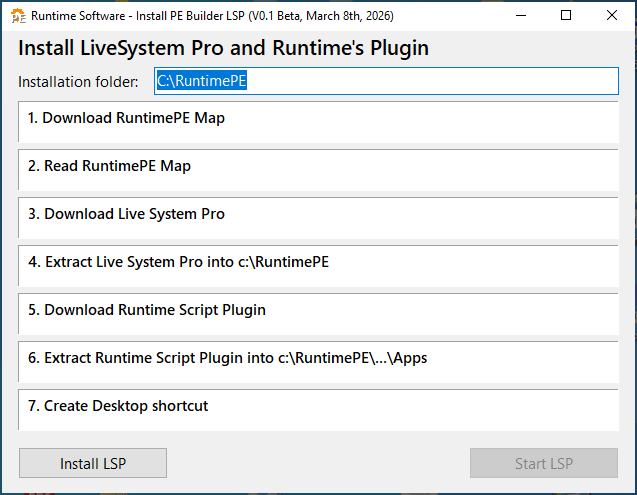
RuntimePE : Installation de LiveSystem Pro et du plugin Runtime.
-
3. Laissez l’installation se dérouler. Cela ne devrait pas prendre plus d'une minute.
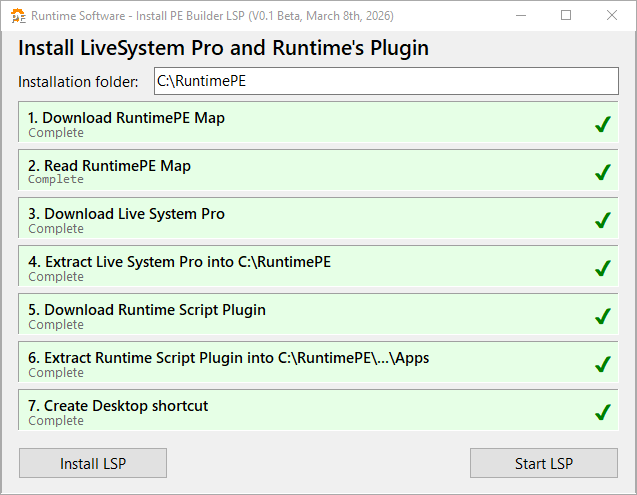
RuntimePE : LiveSystem Pro et le plugin Runtime ont été installés avec succès.
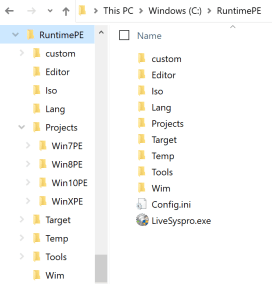
C:\RuntimePE : LSP
Une fois l'opération terminée avec succès, LSP et le plugin ont été installés dans C:\RuntimePE. Le plugin RuntimeSoftware.srt a été copié dans le dossier Apps des quatre projets, WinXPE, Win7PE, Win8PE, et Win10PE.
Raccourci : LSP
Un raccourci vers LSP a été créé sur le bureau. Plus tard, vous pourrez cliquer sur ce raccourci pour lancer LSP.
Cliquez maintenant sur « Démarrer LSP » pour fermer le programme d’installation et lancer l’environnement LiveSystem Pro.
-
4. Au démarrage, LSP recherche un logiciel antivirus actif. Il est recommandé de désactiver votre logiciel de sécurité lors de la création du support d'amorçage PE, car il peut interférer avec certaines tâches LSP.
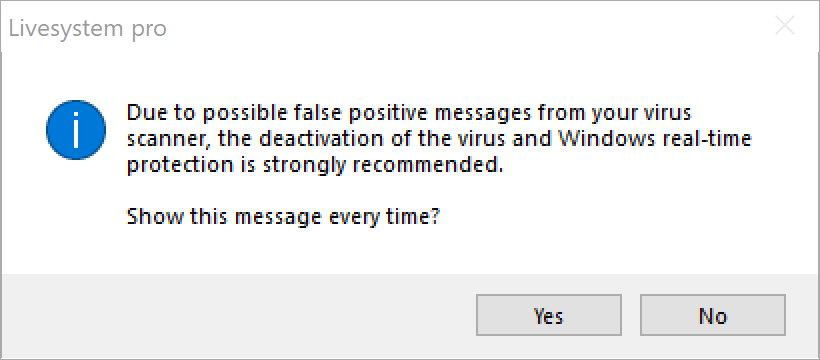
LSP : Avertissement de protection active
-
5. Vous arrivez sur l’écran principal de LSP. Commençons :
▶ Sélectionnez la version de Windows, par exemple "Win10/Win11".
▶ Définissez la « Source ». Cliquez sur les trois points et accédez à l'emplacement de votre DVD d'installation. Si vous avez inséré le DVD dans le lecteur E :, voici votre « Source ». La voyant de la source doit passer du rouge au vert (voir la capture d'écran de l'étape 7). Si ce n'est pas le cas, vous n'avez pas encore correctement défini la source dans le dossier d'installation de Windows.
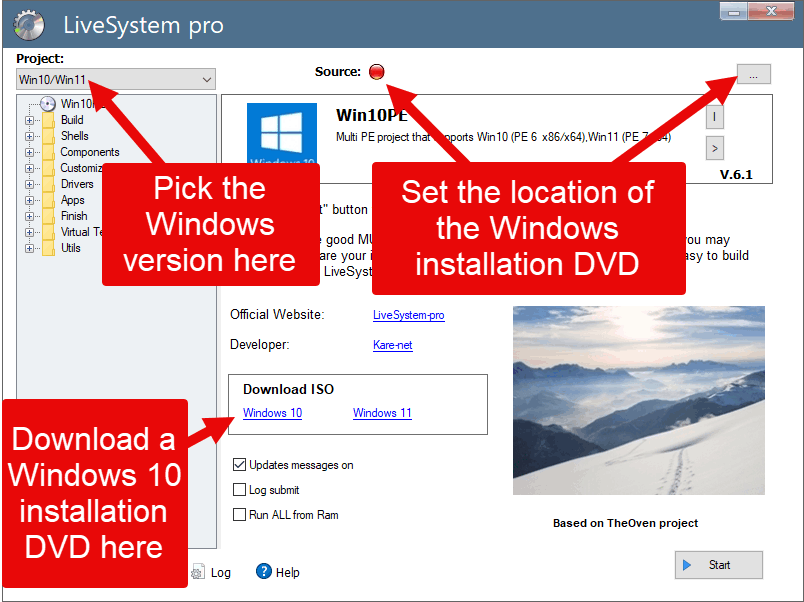
LSP : Écran principal
-
6. Sautez cette étape si vous avez déjà défini la source à l'étape 5 et passez à l'étape 7. Si vous n'avez pas de DVD d'installation Windows sous la main, vous pouvez télécharger un fichier ISO d'installation Windows auprès de Microsoft.
Dans la boîte « Télécharger l’ISO » de l’écran principal de LSP, cliquez sur la version de Windows que vous souhaitez télécharger, par exemple « Windows 10 ». Un lien vers l’Outil de création de média de Microsoft s’ouvrira dans votre navigateur.
Lancez le programme téléchargé, par exemple MediaCreationTool_22H2.exe, et suivez les instructions à l’écran pour « Create installation media ... for another PC (Créer un média d’installation ... pour un autre PC) ».
Sélectionnez l'option ISO et téléchargez le fichier ISO dans le dossier de base de LSP, C:\RuntimePE. Une fois le téléchargement terminé, montez l'image ISO en cliquant avec le bouton droit sur le fichier et en sélectionnant « Ouvrir avec… » puis « Explorateur Windows ». Notez la lettre de lecteur attribuée à l'ISO d'installation, par exemple :F:.
Revenez à l'étape 5 ci-dessus et définissez la « Source » sur la lettre de lecteur attribuée à l'ISO montée (F: dans notre exemple).
-
7. Cliquez sur le signe plus pour ouvrir le dossier Apps, puis sélectionnez le plugin Runtime Software ALL. À droite, vous pouvez voir les titres de logiciels disponibles. Assurez-vous que la case Runtime Software ALL est cochée dans le panneau de gauche. Sélectionnez tous les programmes que vous souhaitez inclure dans le support de démarrage PE sur la droite.
Les programmes nécessitant une clé de licence pour la version complète sont signalés par un voyant rouge. Vous pouvez inclure la clé de licence en cliquant sur le voyant et en saisissant le nom et la clé de licence. Cela rend l'activation du logiciel permanente. Vous pouvez également saisir votre clé de licence après avoir démarré à partir du support PE. Dans ce cas, l'activation sera perdue après l'arrêt.
Le champ « Download each time (Télécharger à chaque fois) » permet à LSP de télécharger les fichiers d'installation de notre logiciel à chaque exécution de LSP. Cette méthode de mise à jour n’est pas recommandée car le logiciel mis à jour aura une somme de contrôle différente et pourra donc être refusé par le plugin. Si vous souhaitez mettre à jour le support d'amorçage PE avec les versions les plus récentes de notre logiciel, vous devez télécharger et exécuter une nouvelle version de notre programme d'installation RuntimePE.exe.
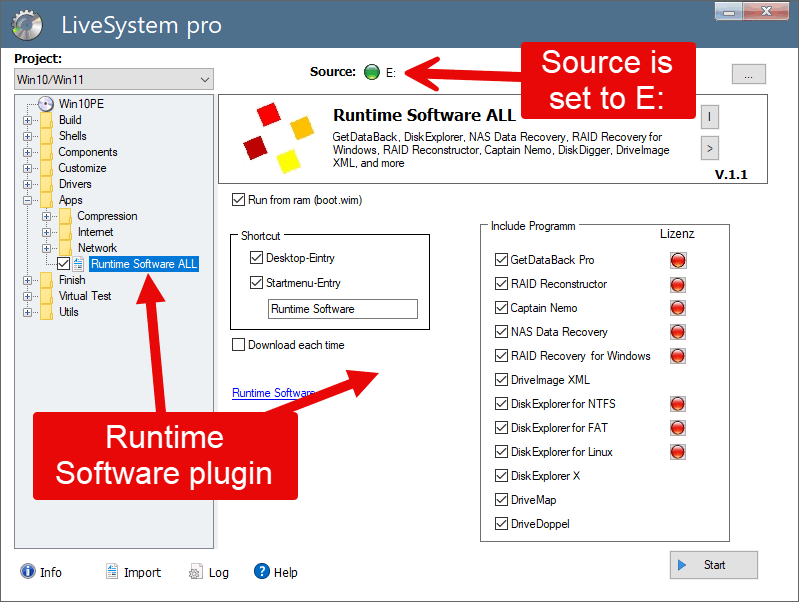
LSP : Le plugin de Runtime Software
-
8. Cliquez sur les signes plus pour ouvrir les dossiers Finish et Virtual Test. Ces éléments contiennent les actions que LSP effectuera après avoir assemblé l'image de démarrage.
▶ Créer une ISO : Une ISO sera créée. Cette ISO peut être utilisée pour graver des CD physiques, créer des clés USB amorçables et démarrer des machines virtuelles.
▶ Créer une clé USB : une clé USB amorçable sera créée.
▶ BestEmu : Une machine virtuelle sera démarrée avec l'ISO créée si un émulateur est disponible. C'est un excellent moyen de tester rapidement le fichier ISO créé avant de l'écrire sur un CD ou une clé USB.
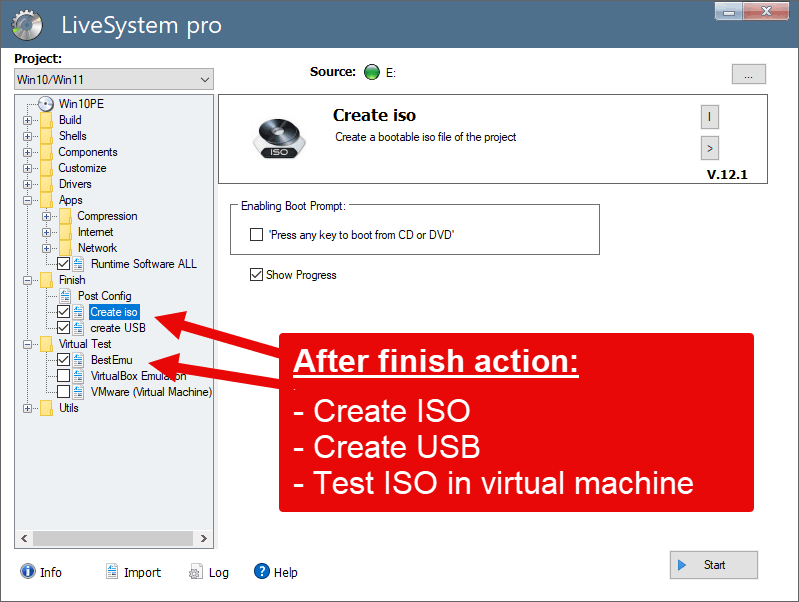
LSP : Configurer après l’action de fin
Cliquez sur le bouton « Start (Démarrer) » pour lancer la création du support de démarrage WinPE. Si vous recevez à nouveau un avertissement concernant un logiciel de sécurité actif, désactivez-le dès maintenant. Le processus suivant peut prendre de 5 à 30 minutes, en fonction de la quantité de données que le LSP doit télécharger.
-
9. Une fois que vous voyez le message « Démarrage de PE2Usb », passez à la fenêtre intitulée « LSP PE2USB ». Ici, vous écrivez WinPE sur une clé USB. Vous pouvez utiliser n'importe quelle clé USB d'une capacité comprise entre 1 Go et 32 Go. Soyez prudent, car le disque de destination sera écrasé. Dans notre exemple, nous avons inséré une clé USB de 1 Go à laquelle a été attribuée la lettre de lecteur F:.
Cliquez sur « Transfer (Transférer) » après avoir vérifié que le disque cible F: est bien la clé USB que vous vouliez utiliser à cet effet. Une fois le transfert terminé, fermez le programme et retournez à LSP.
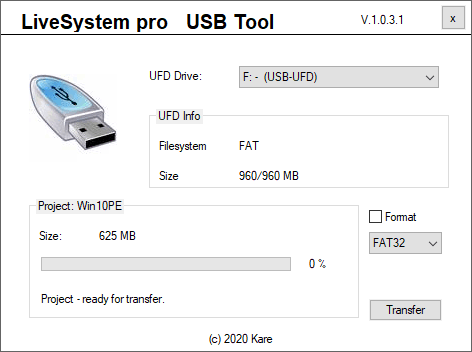
Outil USB LSP :Écrire WinPE sur une clé USB
10. Félicitations ! Vous avez créé un support de démarrage WinPE. Vous pouvez maintenant retirer la clé USB et démarrer dessus. Le fichier ISO se trouve dans le dossier C:\RuntimePE\Iso. Si vous avez besoin de clés USB supplémentaires, il vous suffit d'exécuter à nouveau l'outil LSP USB. Vous pouvez également utiliser un autre logiciel pour graver l’ISO sur un CD ou l’écrire sur une clé USB.
Si vous appréciez LiveSystem Pro, merci d'envisager de faire un don !
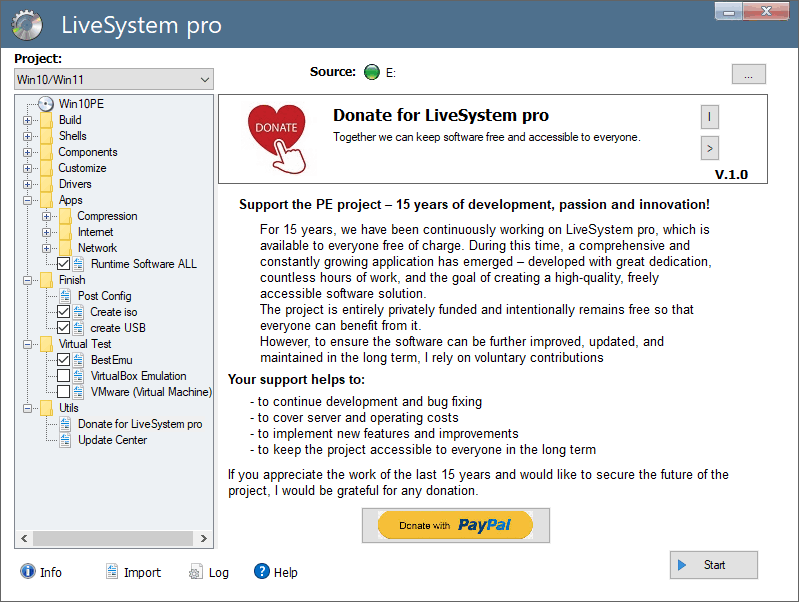
LSP : Si vous aimez ce logiciel, faites un don !
-
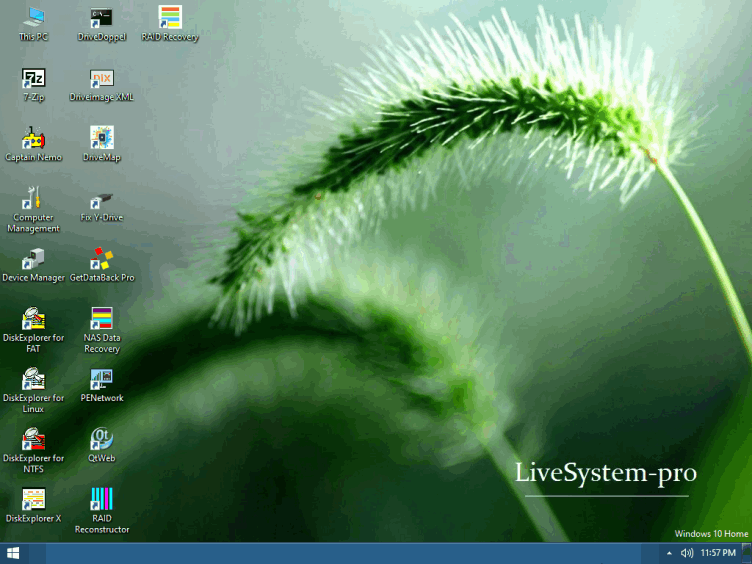
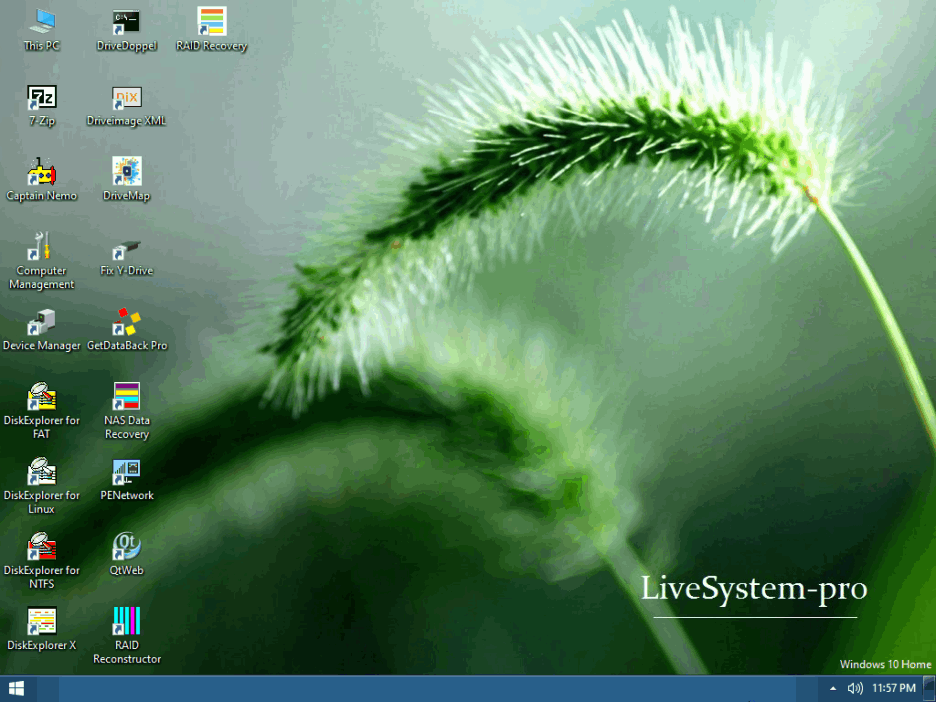
11. Démarrez votre machine à partir du CD ou de la clé USB nouvellement créé. Le bureau devrait ressembler à ceci :
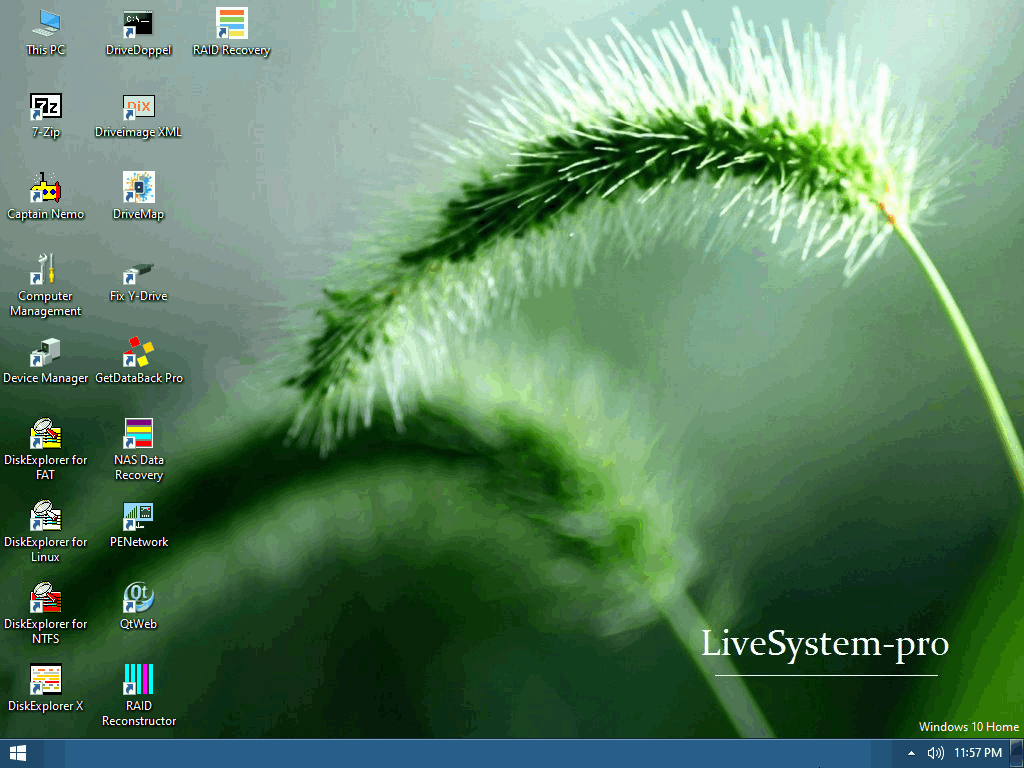
WinPE : Bureau avec programmes de Runtime Software