Effectuer une récupération de données
Nous décrivons ci-dessous les étapes d'une récupération de données type avec GetDataBack Pro :
Étapes d'une récupération de données typique
-
1. Installez—
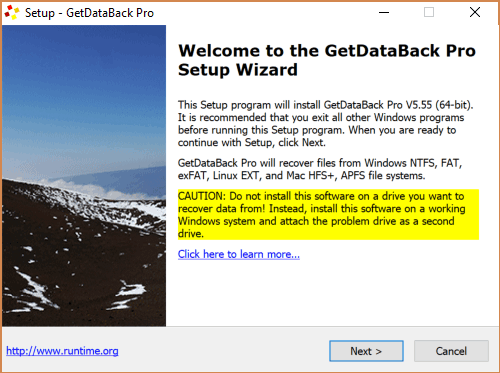
Installation :
Gdbprosetup.exeinstallation de GetDataBack ProInstallez GetDataBack sur un ordinateur Windows en bon état, sans y connecter le disque dur à partir duquel vous souhaitez récupérer des données (« disque défectueux »).
-
2. Vérifiez l'espace libre—
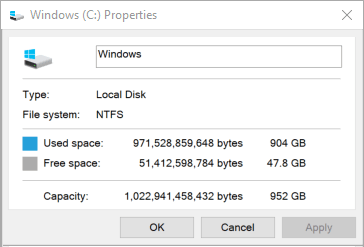
Vérifier l'espace disque : « Bon disque »
C:\avec plus de 50 Go d'espace libreAssurez-vous de disposer d'un espace suffisant sur le « bon disque » pour stocker les données récupérées. Vous pouvez également copier les données récupérées sur un réseau local si vous y avez accès. La machine sur laquelle vous exécutez GetDataBack peut avoir l'un des systèmes d'exploitation suivants : Vista, Windows 7, Windows 8, Windows 10, 32 bits ou 64 bits.
-
3. Attachez le « disque défectueux »—
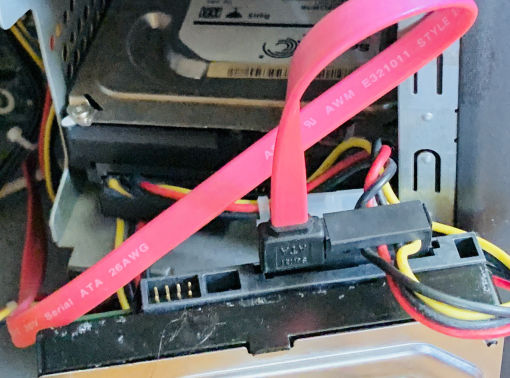
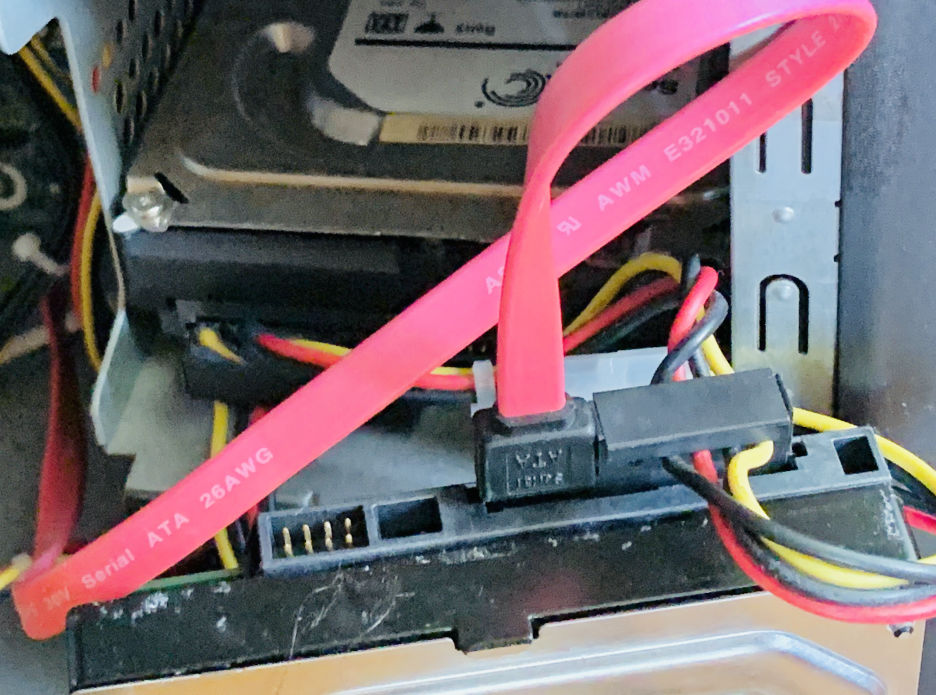
« Disque défectueux » : 2e disque connecté en tant que
DISK1à SATA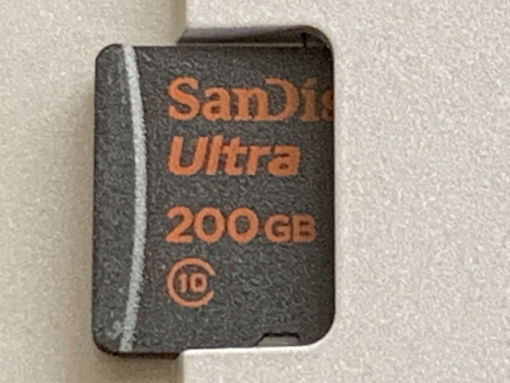
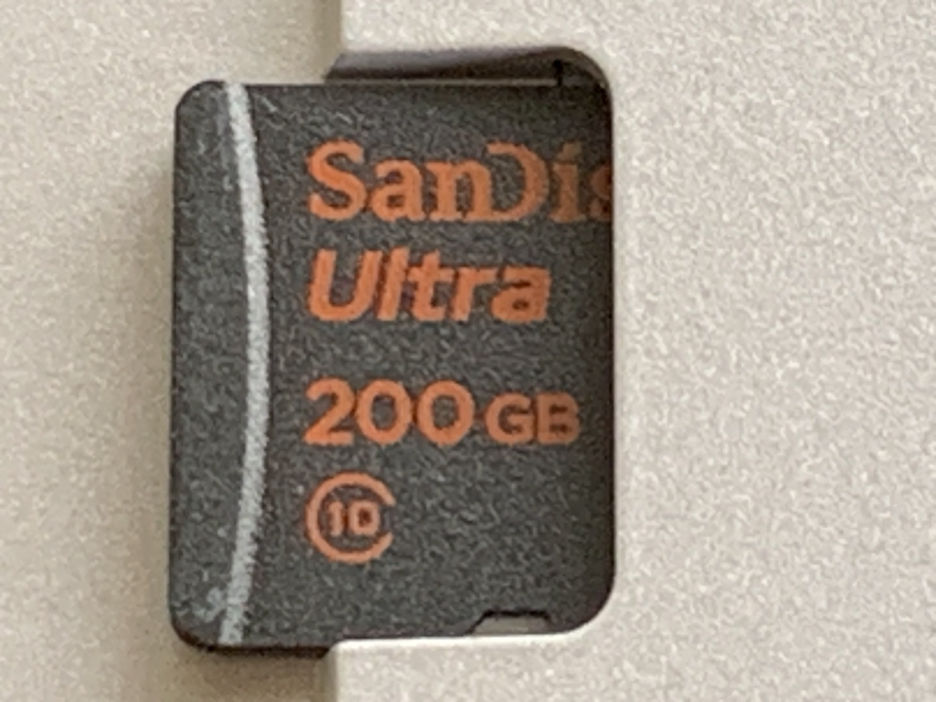
« Disque défectueux » : carte SD connectée en tant que
DISK1à un port USBÉteignez l'ordinateur et connectez le disque que vous souhaitez récupérer (« disque défectueux ») en tant que 2ème disque. S'il s'agit d'un disque interne, connectez-le au câble SATA interne et assurez-vous qu'il est correctement reconnu par le BIOS au démarrage de l'ordinateur. S'il s'agit d'une clé USB, démarrez l'ordinateur et branchez-la sur un port USB. Assurez-vous que le périphérique USB est reconnu et que le lecteur apparaît dans la Gestion des disques Windows.
-
4. Sélectionnez le « disque défectueux » pour le récupérer—
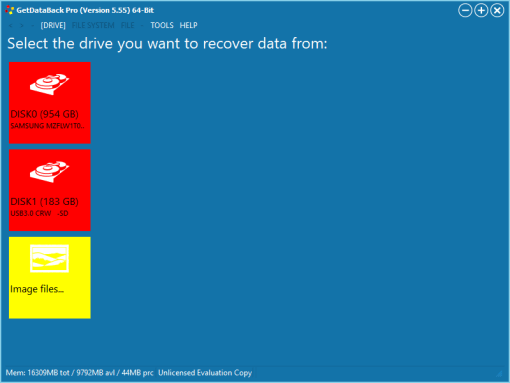
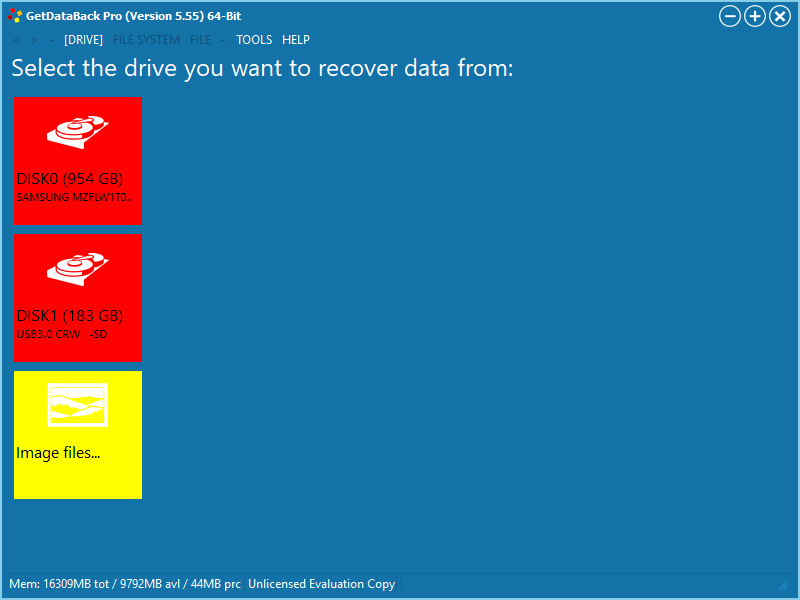
GetDataBack : Travail sur
DISK0, récupération des données deDISK1Démarrez GetDataBack et vérifiez que
DISK0est le « bon disque » etDISK1le « disque défectueux ». Sélectionnez le « disque défectueux »DISK1. -
5. Sélectionnez Système de fichiers et Arborescence de récupération—
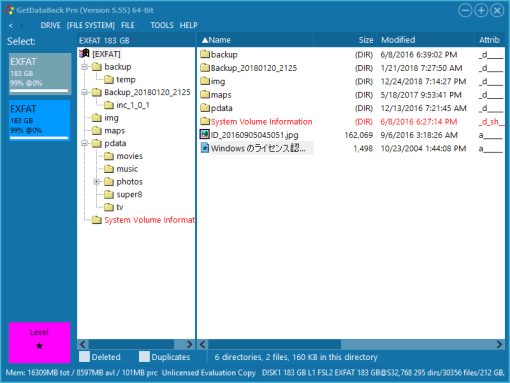
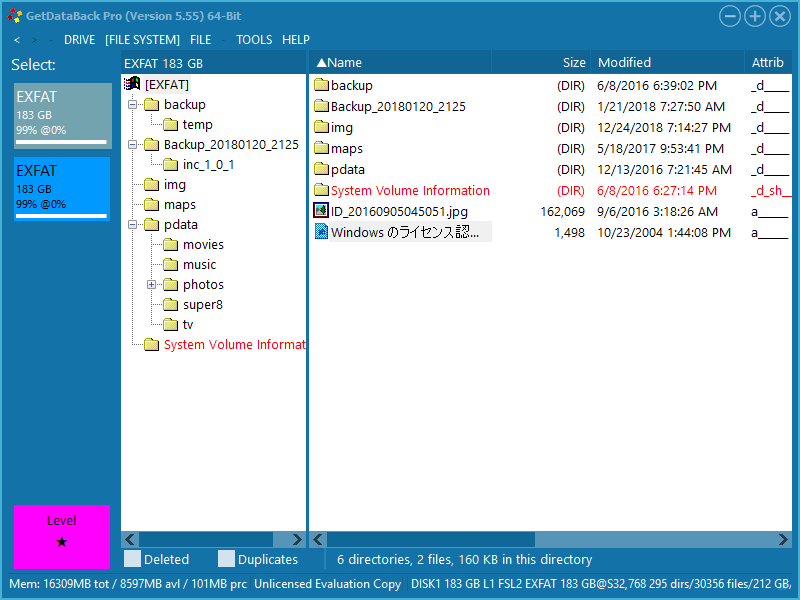
Arbre de récupération : fichiers et répertoires récupérés
Dans l'écran Sélectionner le système de fichiers (Select File System), sélectionnez le premier système de fichiers, un exFAT de 183 Go. GetDataBack affichera alors l'arborescence de récupération pour ce système de fichiers.
-
6. Saisissez la clé de licence—
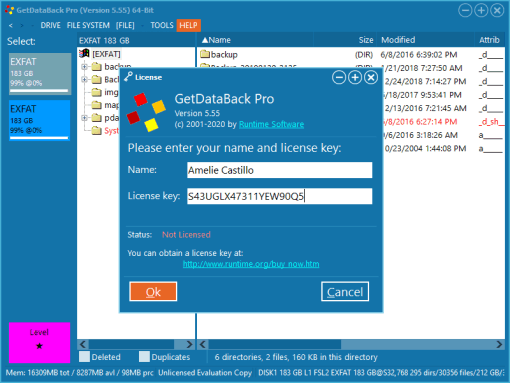
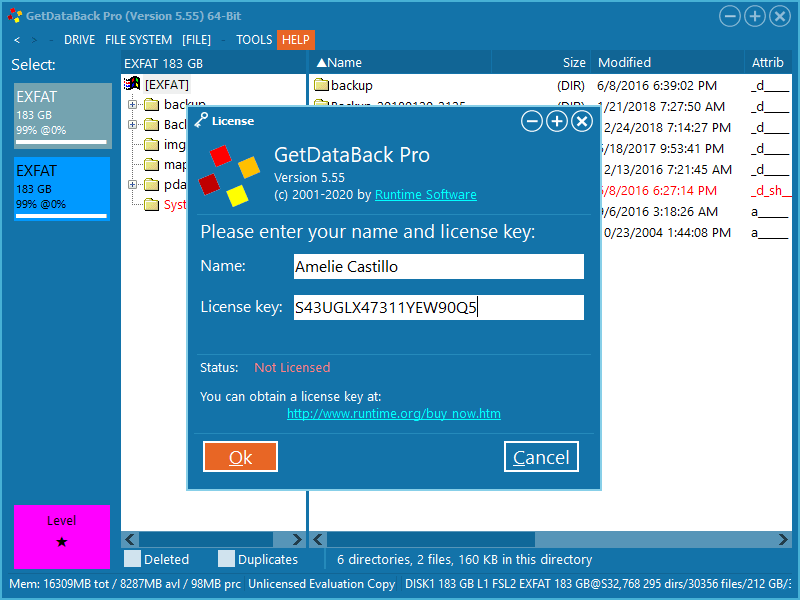
Entrez la clé de licence : dans Help—>Licence, entrez le nom et la clé de licence.
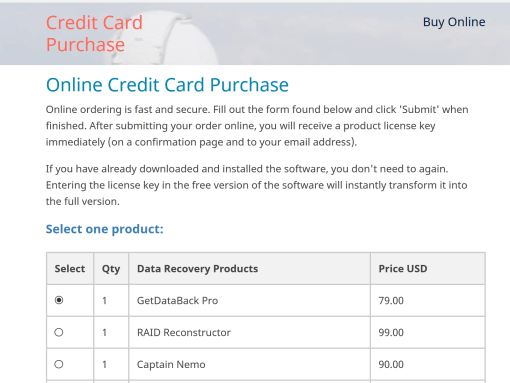
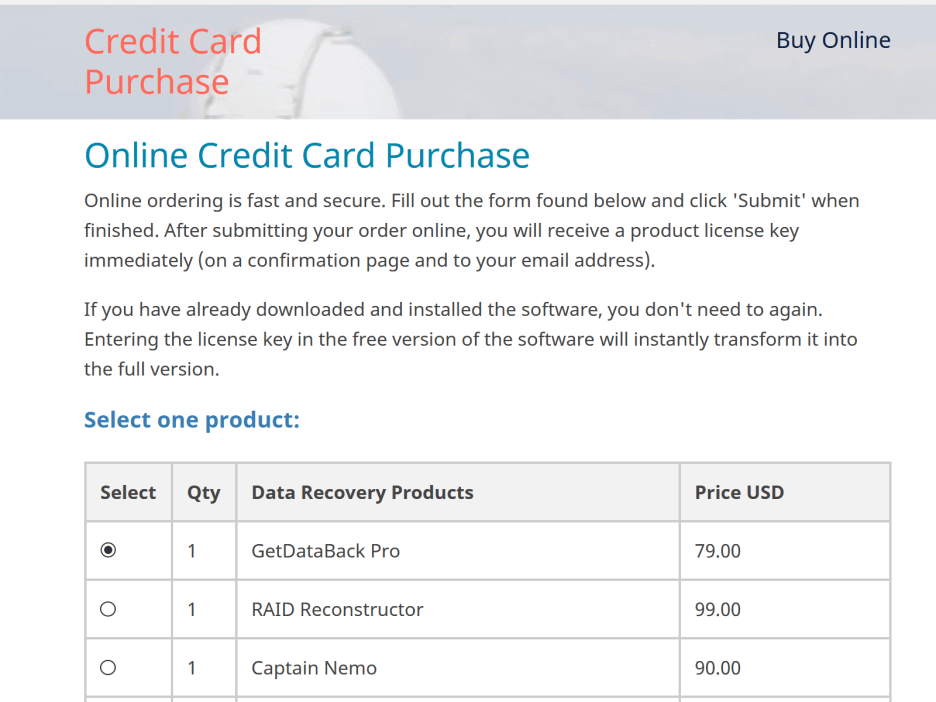
Acheter une clé de licence : rendez-vous sur http://www.runtime.org
Une fois que vous voyez l'arborescence de récupération et que vous êtes prêt à copier les fichiers récupérés sur le « bon disque », vous devez acheter une clé de licence, si vous ne l'avez pas déjà fait. Ne quittez pas GetDataBack pour acheter ou saisir le code de licence ; il suffit de saisir le code et de copier les fichiers.
-
7. Copiez les fichiers—
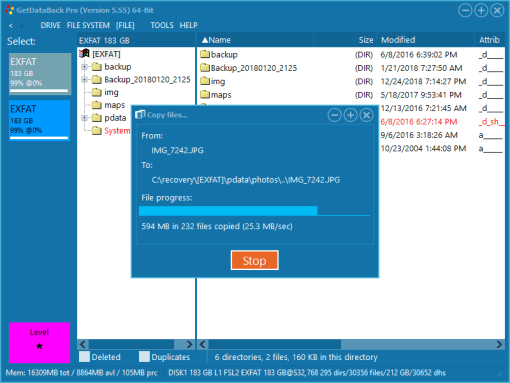
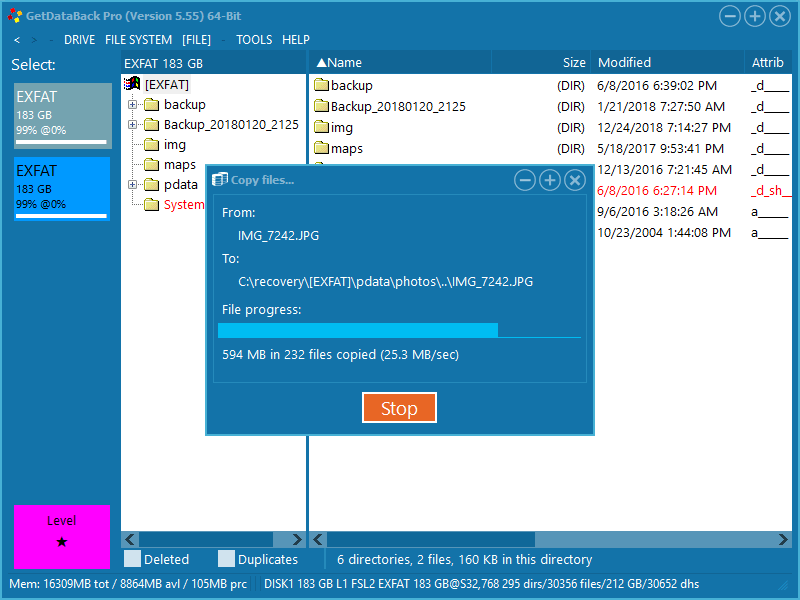
Copiez les fichiers : GetDataBack affiche la progression de la copie.
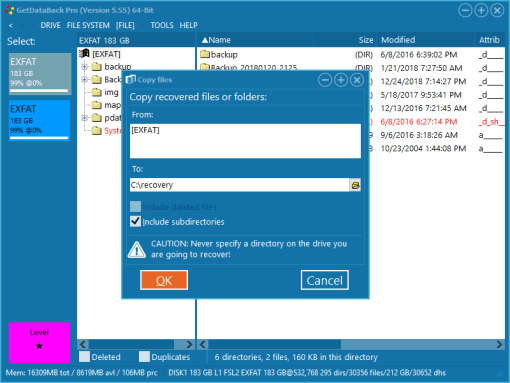
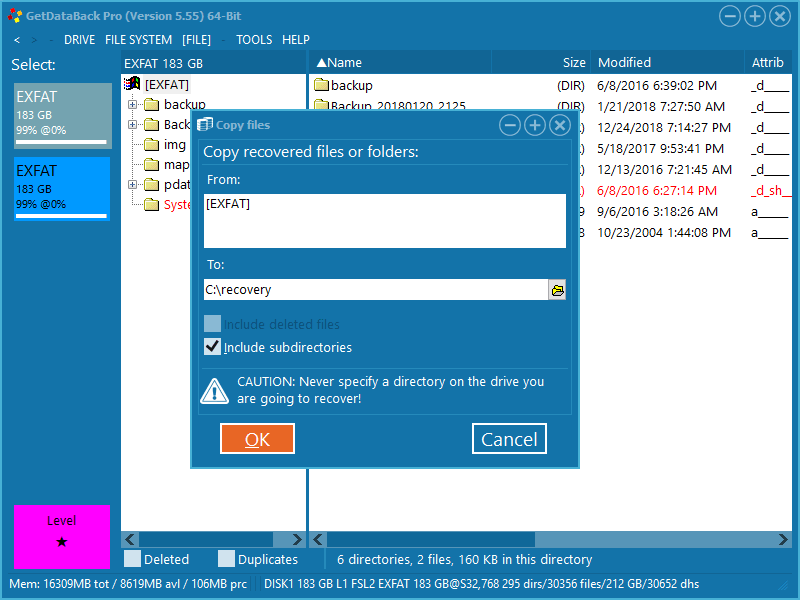
Copiez les fichiers : Copiez toutes les données récupérées depuis
[EXFAT]versC:\recoveryCopiez les fichiers récupérés. Il est conseillé de commencer par les fichiers dont vous avez le plus besoin. Copiez ensuite toutes les autres données.
-
8. Mettez le « disque défectueux » de côté—
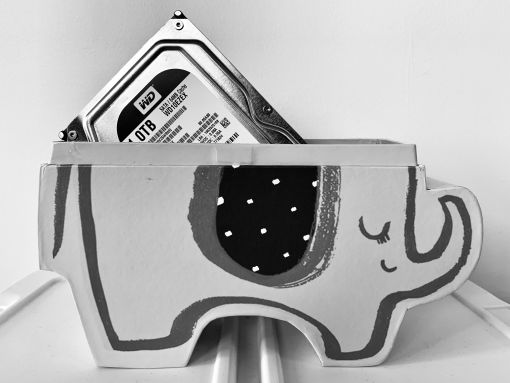
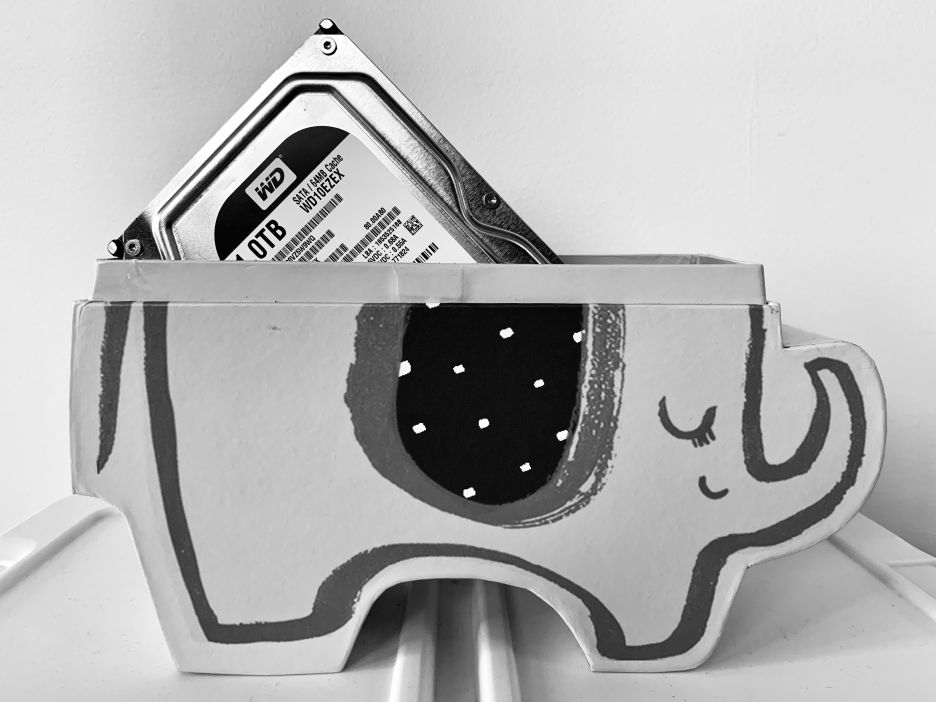
Après la récupération : conservez le « disque défectueux » dans un endroit sûr.
Après avoir copié tous les fichiers souhaités, éteignez l'ordinateur et retirez le « disque défectueux ». Conservez le « disque défectueux » dans un endroit sûr.
-
9. Construisez un nouveau système—
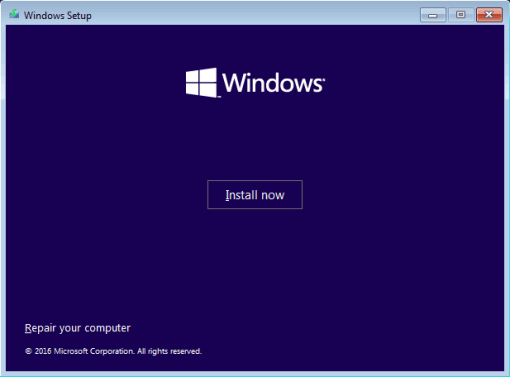
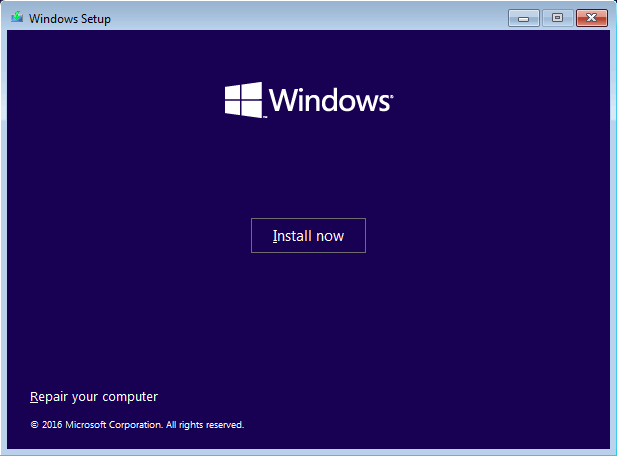
Construisez un nouveau système : Ne réutilisez pas le « disque défectueux ».
Nous vous suggérons d'effectuer dès maintenant une nouvelle installation de Windows. Utilisez des composants autres que le « disque défectueux ». Installez le système d'exploitation. Installez les programmes à partir de leurs CD-ROM d'installation. Enfin, importez les données récupérées sur le nouveau disque.
-
10. Vérification des fichiers récupérés—
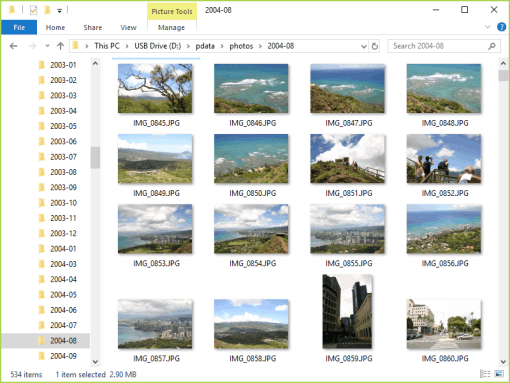
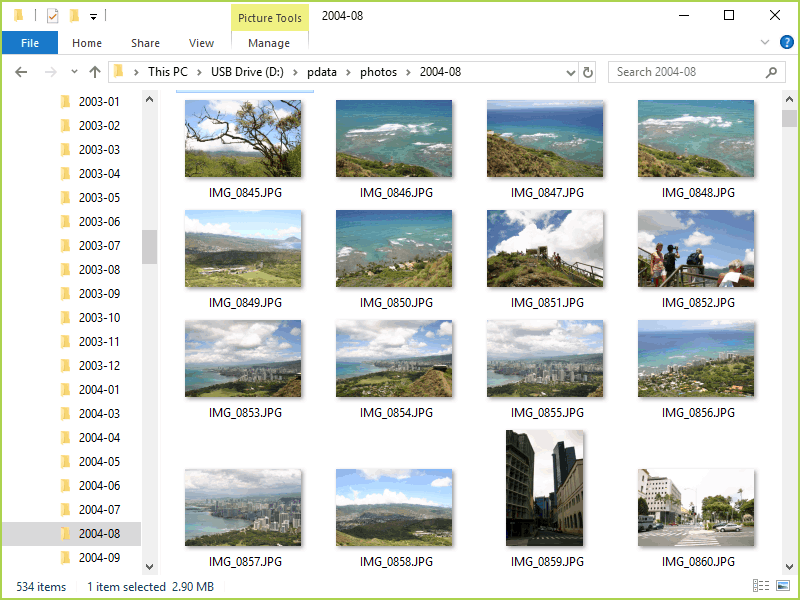
Vérifiez les fichiers récupérés : Regardez les photos.
Vérifiez que vous avez récupéré toutes les données dont vous avez besoin. Ne recyclez pas le « disque défectueux » avant d'en être certain. Il est conseillé d'attendre quatre semaines avant de réutiliser le « disque défectueux ». Si le « disque défectueux » présentait des problèmes mécaniques, vous ne devriez absolument pas le réutiliser.