Comment créer une image dans GetDataBack
Vous pouvez créer des images de disque dur à des fins de récupération de données à l'aide de GetDataBack, DiskExplorer ou RAID Reconstructor. Ces images sont des clones bruts secteur par secteur du disque dur. Elles ont l'extension .img si elles ne sont pas compressées, ou .imc si elles sont compressées. Veuillez noter que les images DriveImage XML (.dat, .xml) ne sont PAS compatibles avec les images de récupération de données.
1 Démarrer GetDataBack Pro
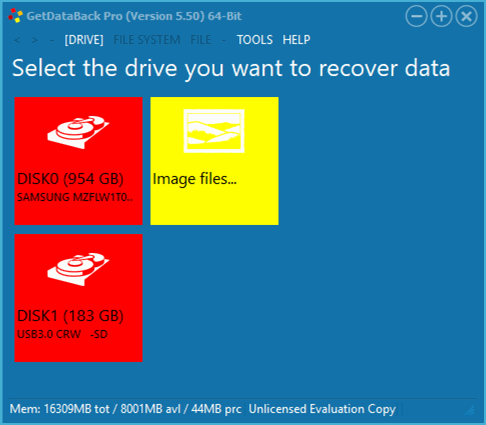
GetDataBack : écran d'accueil affichant les lecteurs disponibles
Vous voyez les disques disponibles, DISK0 avec 954 Go et DISK1 avec 183 Go. Si le disque dont vous souhaitez créer l'image n'apparaît pas ici, vous devez vérifier le câblage et, éventuellement, les paramètres de votre BIOS. Si votre disque dur n'apparaît pas ici, il est peut-être trop endommagé.
2 Choisissez le disque à imager
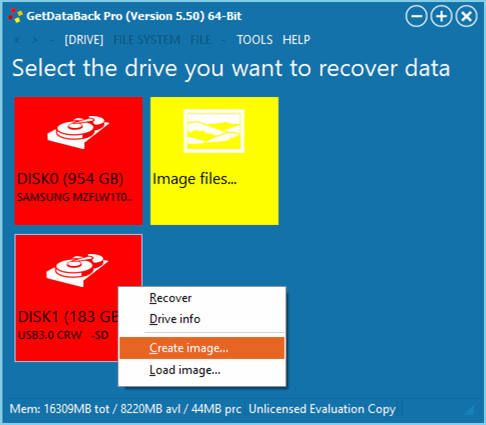
GetDataBack : cliquez avec le bouton droit sur DISK1 et cliquez sur « Create image... ».
Nous voulons créer une image de DISK1, qui est une carte SD de 183 Go. Assurez-vous de disposer d'un espace disque suffisant pour stocker cette quantité de données. Cliquez avec le bouton droit sur la vignette DISK1 et cliquez sur « Create image... ».
3 Boîte de dialogue d'imagerie
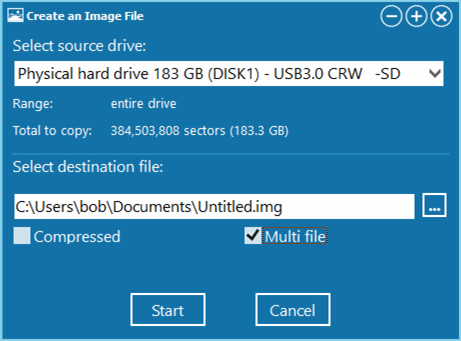
Boîte de dialogue d'imagerie : définir le nom du fichier de destination
Dans la boîte de dialogue que vous venez d'ouvrir, vous voyez le « Lecteur source » (« Source drive »), la « Plage » (« Range ») et le « Total à copier ». La « Source » doit être le lecteur que vous avez sélectionné à l'étape précédente. La « plage » (« range ») correspond à l'ensemble du disque (entire drive). Le « Total à copier » correspond à la taille du disque.
Veuillez choisir un fichier de destination. Ce fichier est l'emplacement où l'image sera stockée.
Avertissement Ne copiez jamais l'image sur le disque à partir duquel vous souhaitez effectuer la récupération.
Cliquez sur les trois points à droite de la destination pour afficher un navigateur de fichiers. Une fois que vous avez sélectionné un nom de fichier, vous devez cocher la case « Multi-fichiers » (« Multi file »). Cette option divise l'image en morceaux de 650 Mo. Si le disque dur est endommagé, vous disposerez au moins d'une copie partielle avec laquelle vous pourrez travailler.
Une fois cela fait, cliquez sur « Start ».
4 Progression de l'image
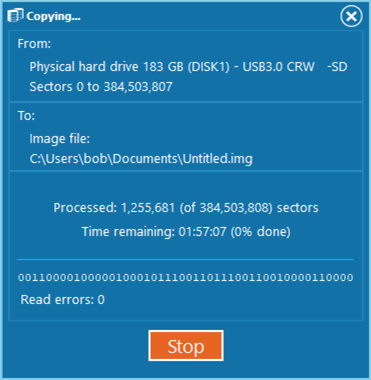
Progression de l'imagerie : cette fenêtre d'état vous informe du temps restant.
Une fois que GetDataBack Pro a commencé à créer l'image, vous pouvez observer la progression dans la fenêtre d'état. Le temps nécessaire dépend de la taille et de la vitesse du disque dur, ainsi que de la rapidité de votre ordinateur.
Notez le compteur « Erreurs de lecture » (« Read errors »), qui doit rester à 0. Si ce n'est pas le cas, vous ne pouvez pas faire grand-chose, mais cela vous informe de la présence d'un dommage physique sur le disque.
Une fois l'opération terminée, vous disposerez d'un fichier volumineux C:\Users\..\Untitled.img, qui contient toutes les données du disque dur. Si vous avez choisi l'option « Multi-fichiers », vous verrez apparaître de nombreux autres fichiers, tous d'une taille de 650 Mo, nommés Untitled.img, Untitled.001, Untitled.002, etc.