Comment créer une image dans DiskExplorer
Vous pouvez créer des images de disque dur à des fins de récupération de données à l'aide de GetDataBack, DiskExplorer ou RAID Reconstructor. Ces images sont des clones bruts secteur par secteur du disque dur. Elles ont l'extension .img si elles ne sont pas compressées, ou .imc si elles sont compressées. Veuillez noter que les images DriveImage XML (.dat, .xml) ne sont PAS compatibles avec les images de récupération de données.
1 Démarrer DiskExplorer
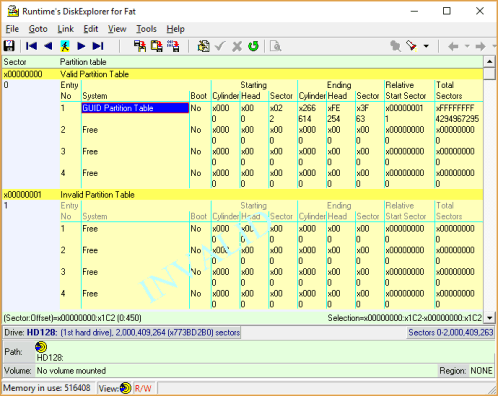
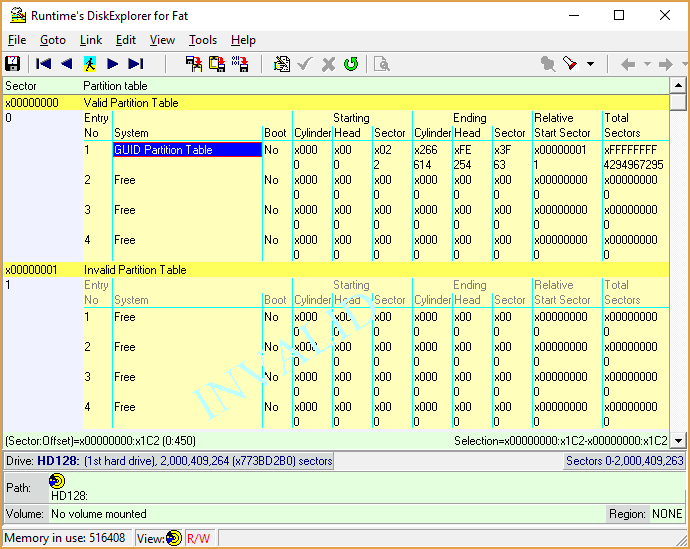
DiskExplorer : écran de démarrage affichant le secteur 0 du HD128 (1er lecteur)
Vous pouvez utiliser n'importe quelle version de DiskExplorer. Au démarrage, l'écran devrait ressembler à ceci. DiskExplorer affiche automatiquement le secteur 0 du premier disque dur (HD128, alias DISK0).
2 Ouvrir la boîte de dialogue « Sélectionner un lecteur » (« Select Drive »)
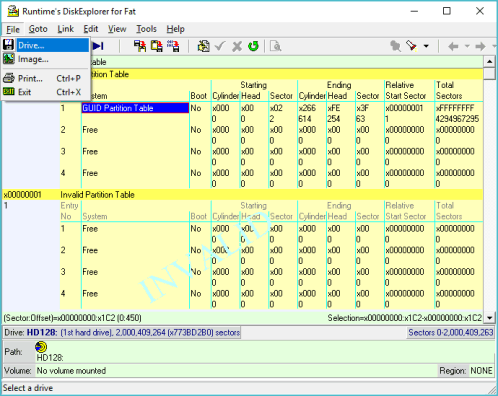
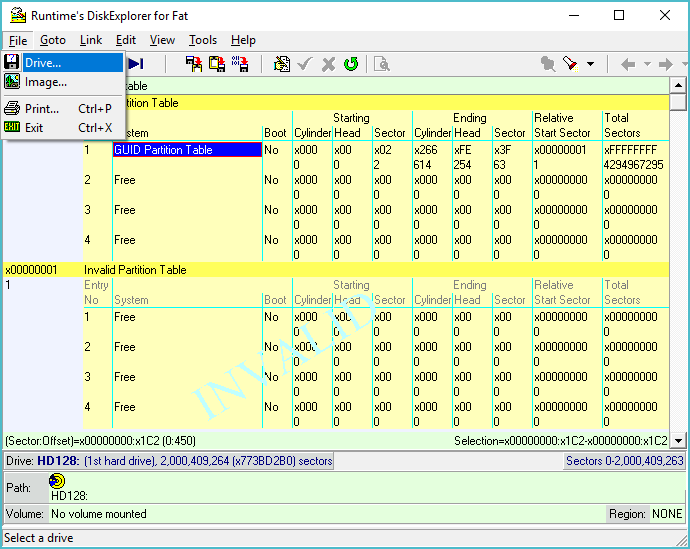
DiskExplorer : Sélectionnez un autre lecteur
Il est préférable de travailler sur un autre disque, car HD128 est notre disque système. Cliquez sur « Fichier—>Lecteur » (« File—>Drive »). Cela nous permettra de choisir le disque que nous voulons copier.
3 Choisissez le lecteur à imager
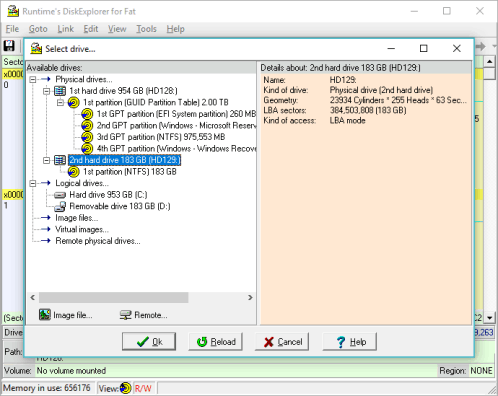
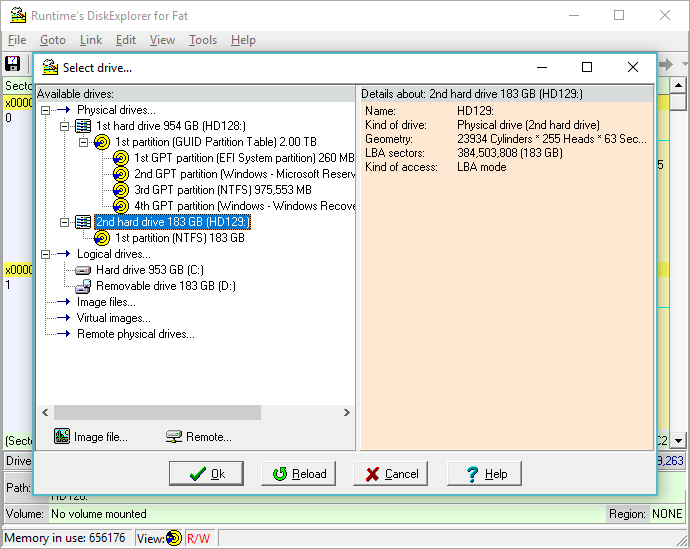
DiskExplorer : boîte de dialogue « Sélectionner un lecteur » avec les lecteurs disponibles
Dans la boîte de dialogue « Sélectionner un lecteur », nous choisissons le lecteur approprié à partir duquel créer l'image. N'oubliez pas que l'image aura la même taille que le disque et que vous ne devez jamais copier l'image sur le disque que vous essayez de cloner. Vous aurez besoin d’un autre disque dur d’au moins la même taille, voire plus grand. Nous choisissons le deuxième disque (HD129, alias DISK1) comme le lecteur dont nous voulons créer une image. Il a une capacité de 183 Go, et nous allons placer l'image sur C:\, qui se trouve sur le premier disque (HD128, alias DISK0).
4 Vérifiez le lecteur
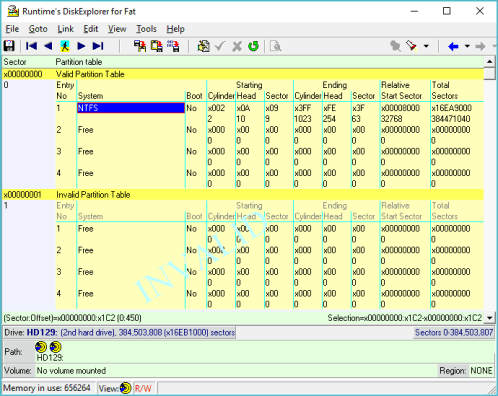
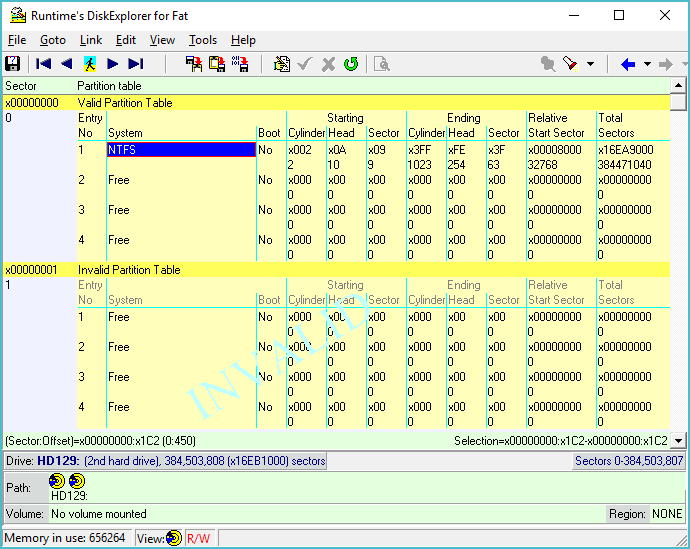
DiskExplorer : écran affichant le secteur 0 du disque dur HD129 (2e lecteur)
Une fois que vous avez sélectionné votre disque dur, l'écran ressemblera à celui qui s'affichait lorsque vous avez ouvert le programme pour la première fois, mais vous voyez désormais le premier secteur du disque HD129.
5 Passer à l'affichage hexadécimal
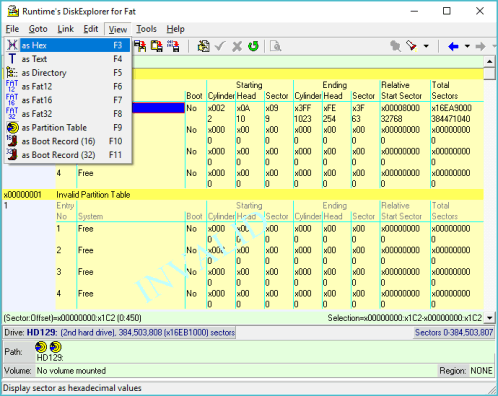
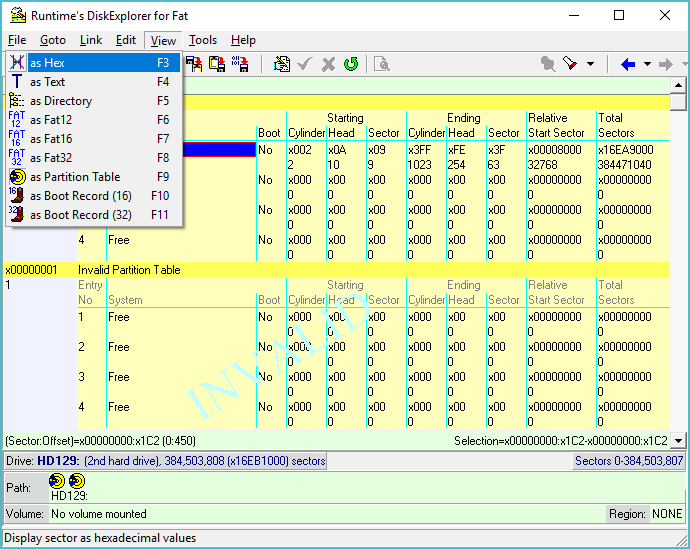
DiskExplorer : passer à l'affichage hexadécimal
Cliquez sur « View—>as Hex » pour passer en mode d'affichage hexadécimal. La même opération peut être effectuée en appuyant sur F3.
6 Sélectionner tout
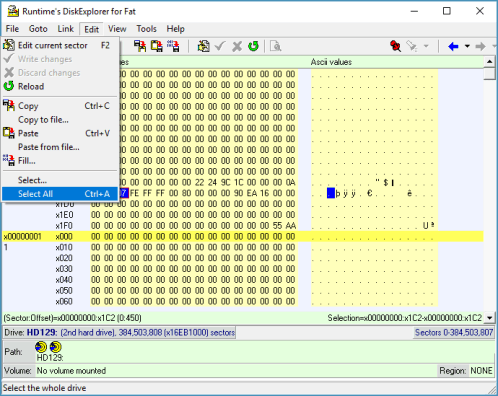
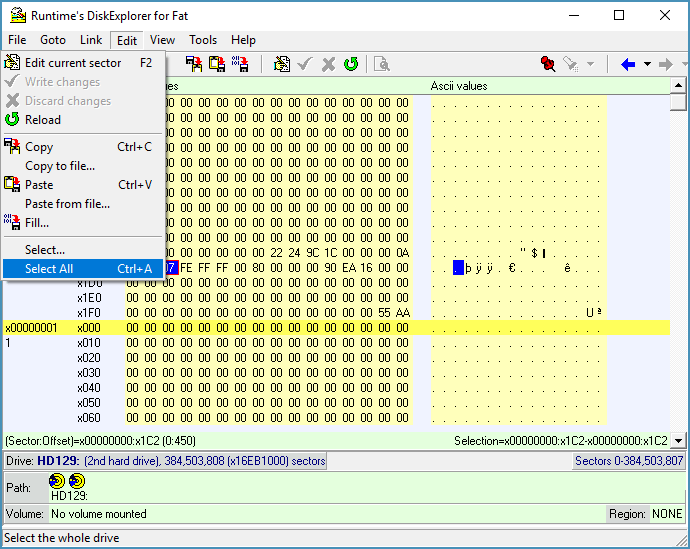
DiskExplorer : Sélectionner tout
Vous visualisez actuellement votre disque en hexadécimal. Ensuite, nous sélectionnons les données que nous voulons copier. Comme vous souhaitez tout copier, cliquez sur « Edit—>Select All » ou appuyez sur CTRL-A.
7 Vérifier la sélection
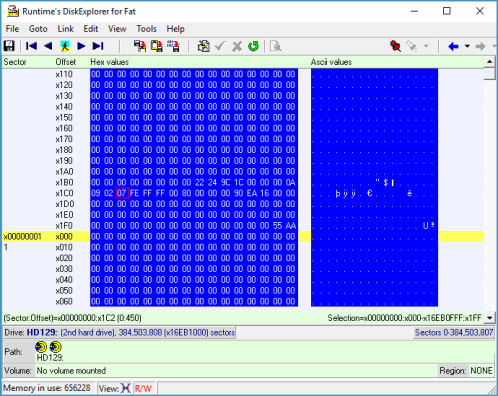
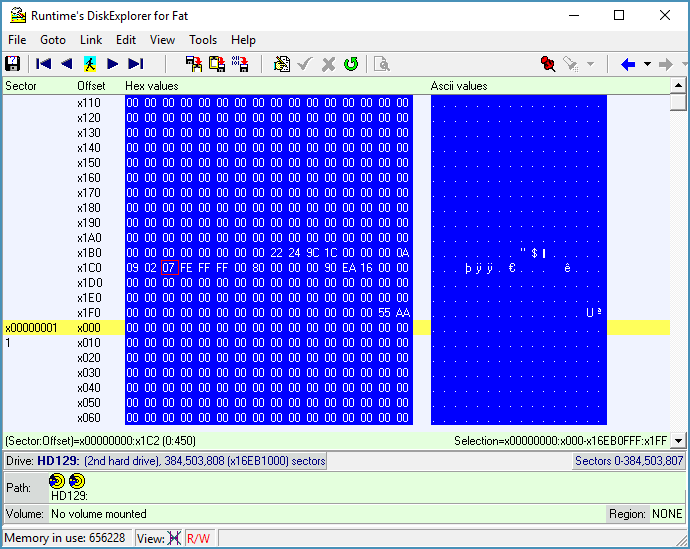
DiskExplorer :le disque entier est sélectionné
Tout votre lecteur dans Hex devrait maintenant être mis en surbrillance. En bas à droite, le logiciel vous indique la plage de données qu'il a sélectionnée, x00000000:x000-x16eb0fff:x1ff.
8 Copie vers un fichier
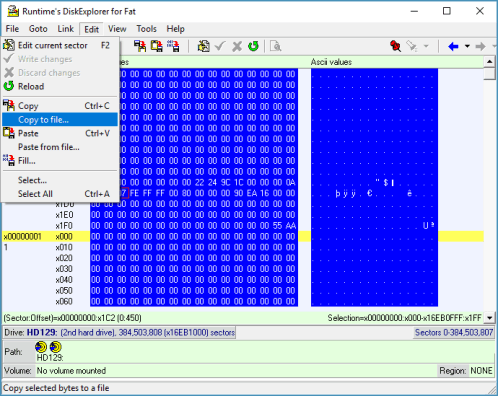
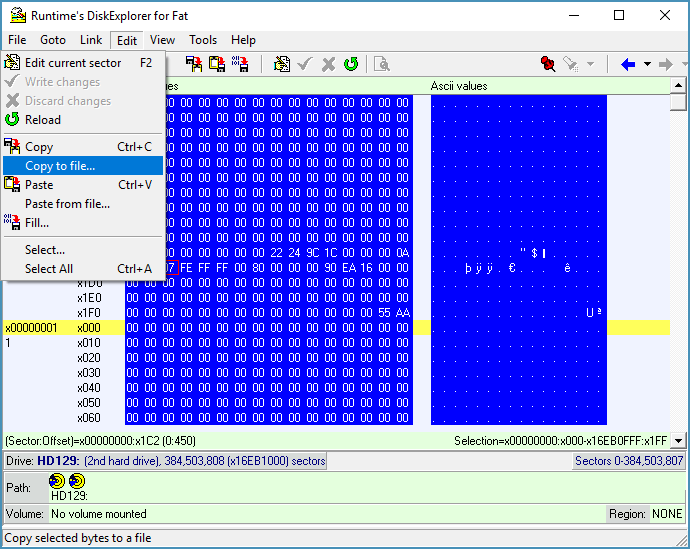
DiskExplorer : Ouvrir la boîte de dialogue « Copier dans un fichier »
Cliquez sur « Edit—>Copy to file » pour afficher une boîte de dialogue de fichier.
9 Sélectionnez un nom de fichier
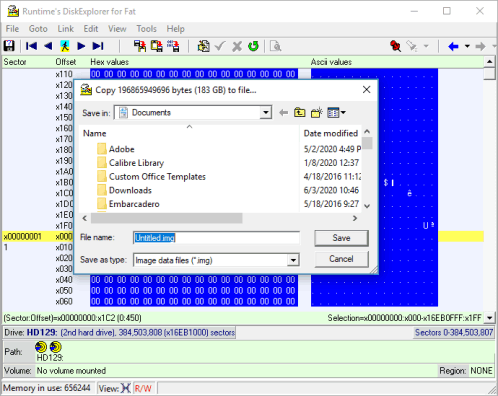
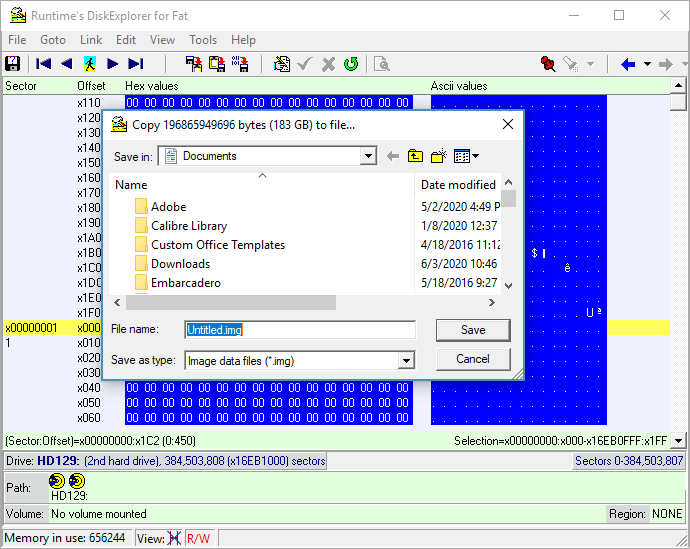
DiskExplorer : Choisissez le nom du fichier de destination
Vous devez donner un nom à l'image et indiquer au logiciel où la stocker. Le logiciel affichera la taille de l'image qu'il crée en haut de l'invite. Dans ce cas, il s'agit de 183 Go. N'oubliez pas que le disque sur lequel vous copiez cette image ne peut pas être le même disque et doit disposer d'au moins 183 Go d'espace libre.
10 Image fractionnée
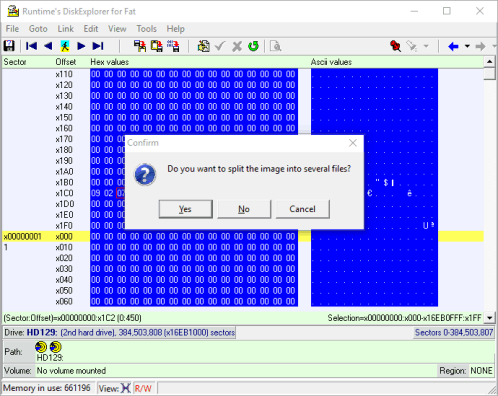
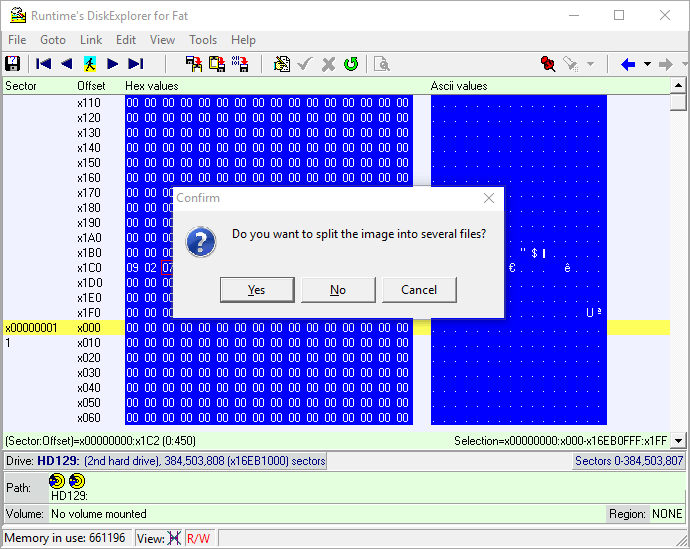
DiskExplorer : Image fractionnée ?
DiskExplorer vous demandera alors si vous souhaitez diviser l'image en plusieurs fichiers. Vous devez répondre « Oui » à cette question, car le lecteur de destination pourrait ne pas accepter les fichiers très volumineux. Cette option est identique à l'option « Multi-fichiers » (« Multi-file ») disponible dans GetDataBack.
11 Progression de la copie
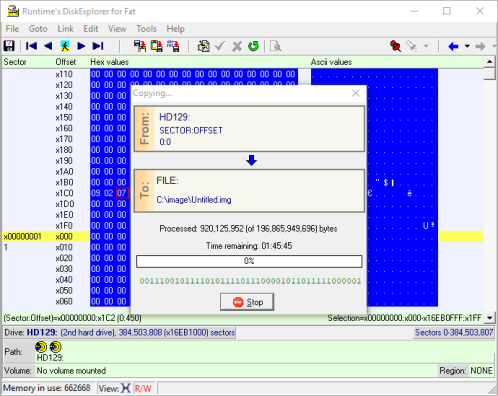
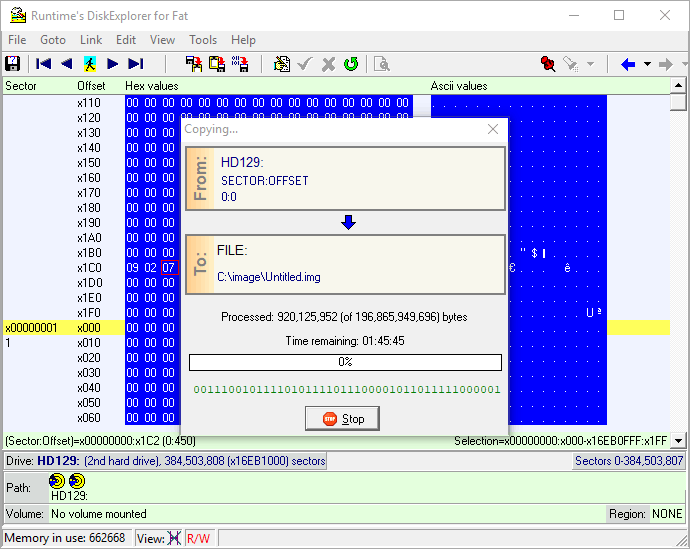
DiskExplorer : Progression de l’imagerie du disque
Une fois que vous avez répondu à la boîte de dialogue « image fractionnée », le logiciel commence la copie. Le temps nécessaire à la création de l'image dépend de la vitesse de l'ordinateur, de la vitesse du disque dur et de la gravité des dommages éventuels subis par le disque. Comme vous pouvez le voir sur la capture d'écran, il faudra environ 1 h 45 avec un processeur Intel i7 2,2 GHz pour copier une carte Micro SD de 183 Go sur un disque SSD. En revanche, si le disque contient des secteurs défectueux, l’image peut prendre beaucoup plus de temps.