Écrasement du secteur 0 par des zéros
Effacer le premier secteur d'un disque dur permettra au système d'exploitation (Windows) de lever la protection en écriture sur ce disque. Ceci est important si vous souhaitez réécrire une image sur un disque.
Dans l'exemple suivant, nous allons effacer le secteur 0 d'une clé USB de 4 Go. Le disque cible de 4 Go est branché sur un port USB et reconnu par DiskExplorer comme troisième disque (HD130).
Avertissement La procédure décrite ci-dessous est destinée à être utilisée par des utilisateurs prudents et expérimentés. Écrire directement sur un disque peut entraîner une perte de données et endommager le système.
1 Démarrer DiskExplorer
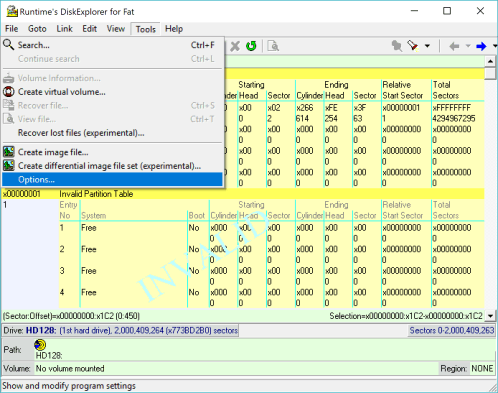
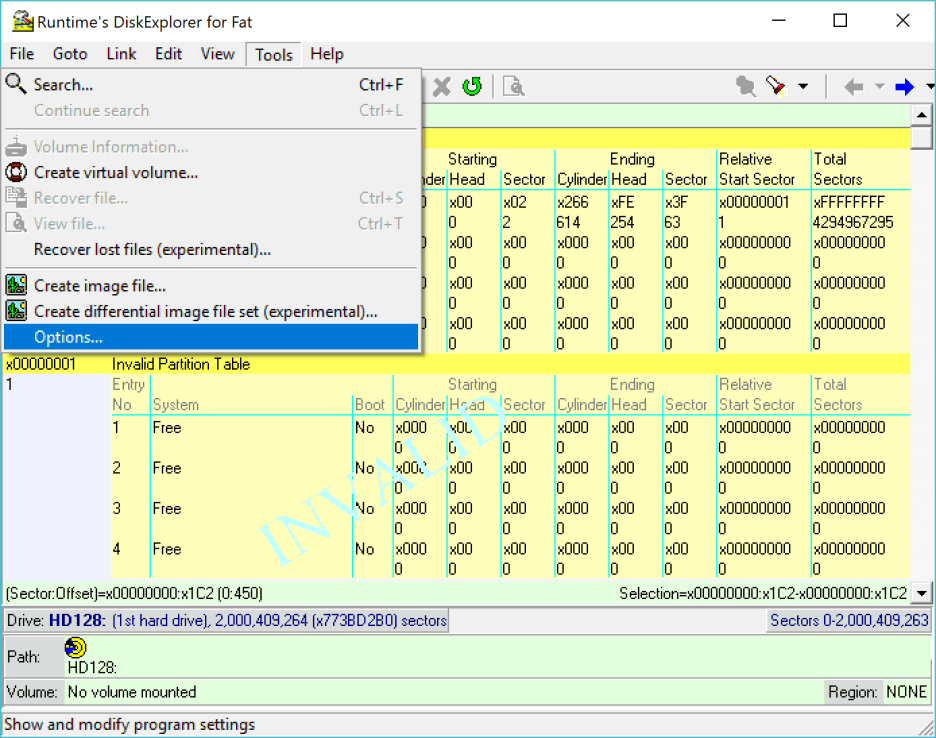
DiskExplorer : modifier les options de sécurité
La première chose à faire après avoir lancé DiskExplorer est d'activer sa fonction d'écriture directe. Cette option est généralement désactivée par défaut. Pour ce faire, cliquez sur « Tools —> Options ».
2 Activer la lecture/écriture directe
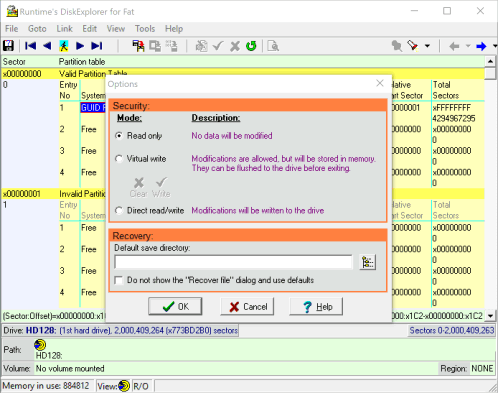
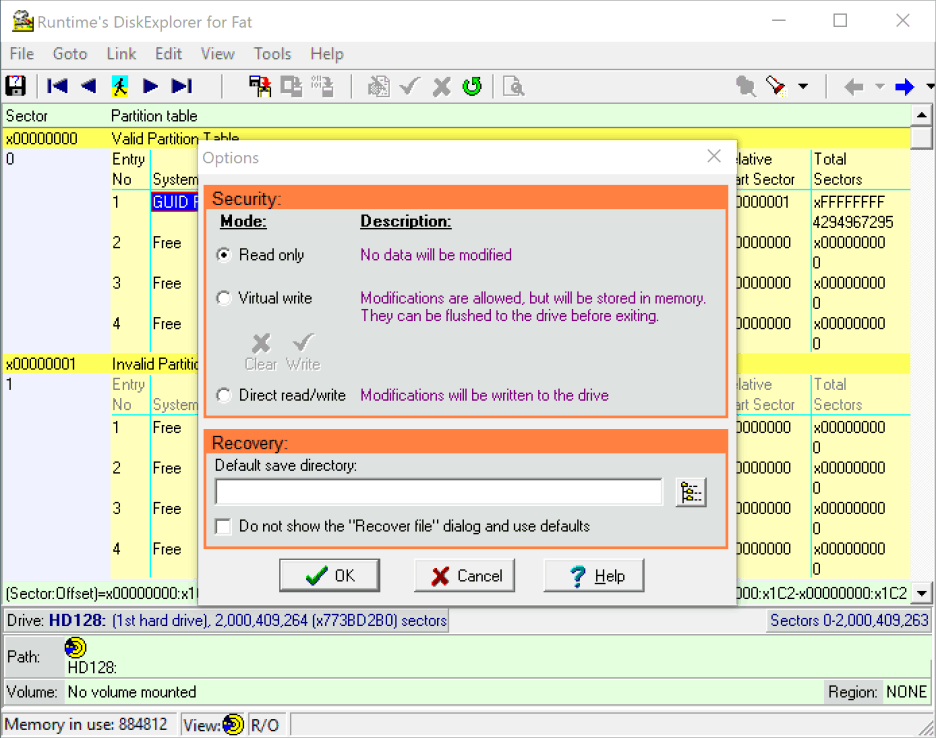
DiskExplorer : Sélectionnez « Lecture/écriture directe » (« Direct read/write »).
Dans la boîte de dialogue Options, vous voyez que le logiciel est en mode « Lecture seule » (« Read-Only »). Cliquez sur « Direct read/write ». Cela vous permettra d'écrire directement des données sur le disque. Une fois cette option sélectionnée, cliquez sur OK.
3 Accéder à la boîte de dialogue « Sélectionner un lecteur ».
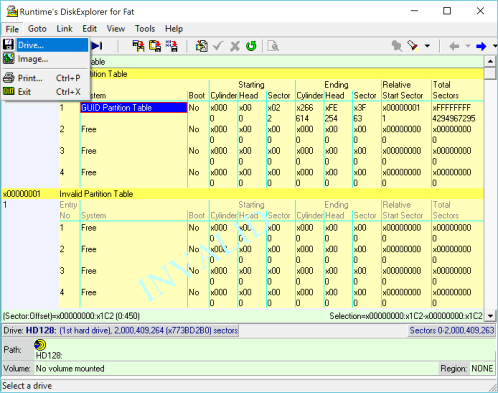
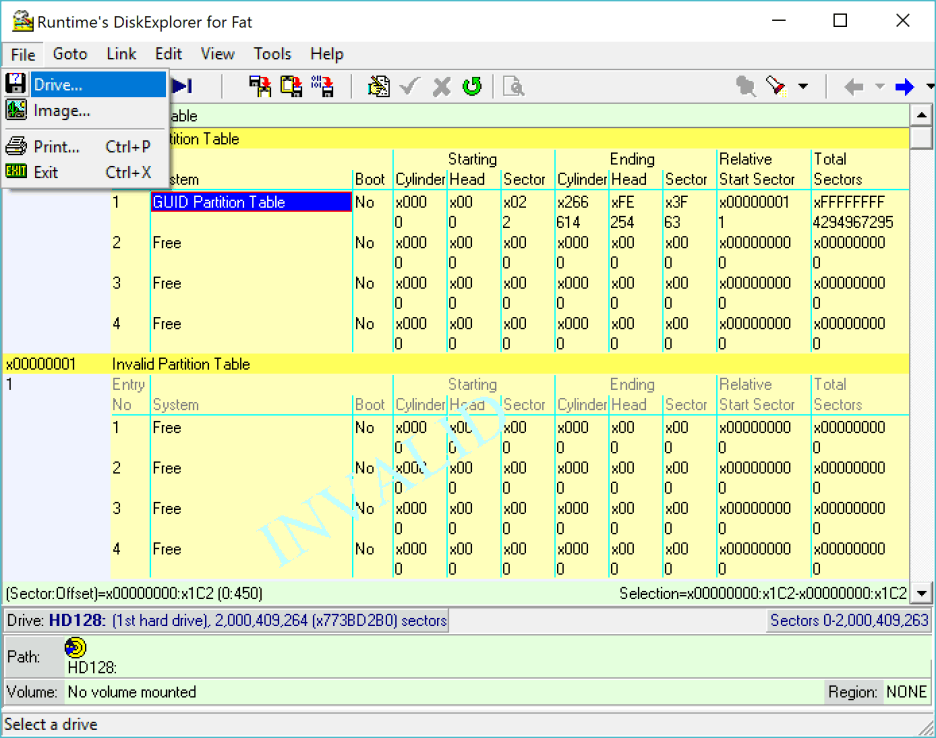
DiskExplorer : Ouvrir la boîte de dialogue « Sélectionner le lecteur » (« Select drive »).
Allez dans le menu « File—>Drive ». Vous allez sélectionner le disque sur lequel vous effacez le secteur 0.
Avertissement Tout ce qui se trouve sur ce disque deviendra inaccessible. Assurez-vous donc que vous avez le bon disque et qu'aucune donnée importante ne s'y trouve.
Avertissement Vous ne devez pas choisir le disque qui héberge la partition système C:, généralement HD128.
4 Sélectionner le lecteur cible
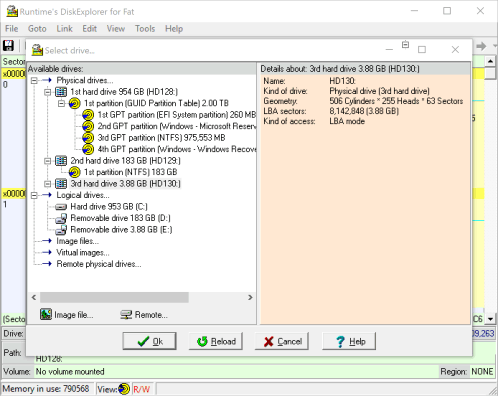
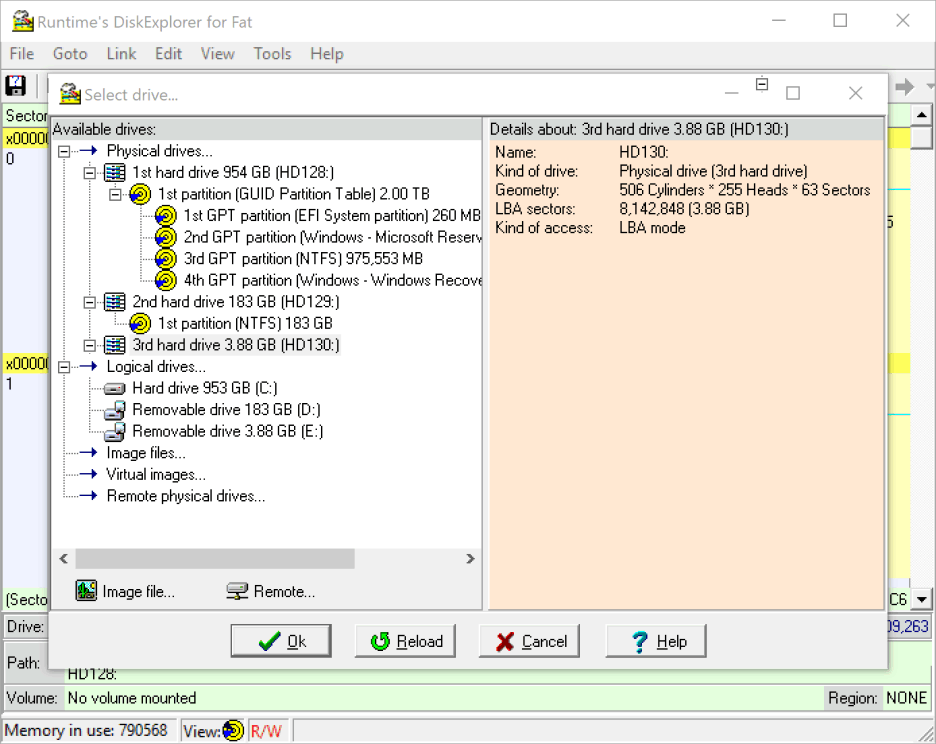
DiskExplorer : sélectionnez le troisième disque (HD130) comme cible.
Sélectionnez le lecteur sur lequel vous souhaitez écrire l'image. N'oubliez pas que toutes les données contenues sur ce disque seront perdues. Le disque que vous choisissez doit être vide, c'est-à-dire qu'il ne doit contenir aucune partition.
5 Passer à l'affichage hexadécimal
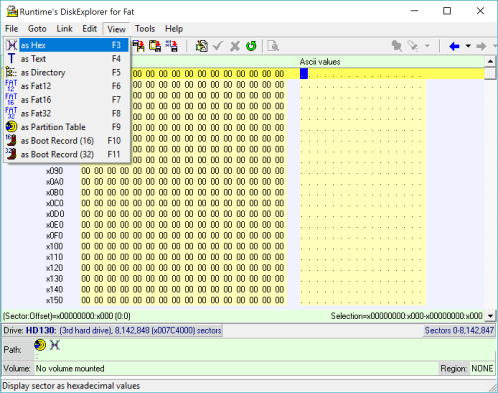
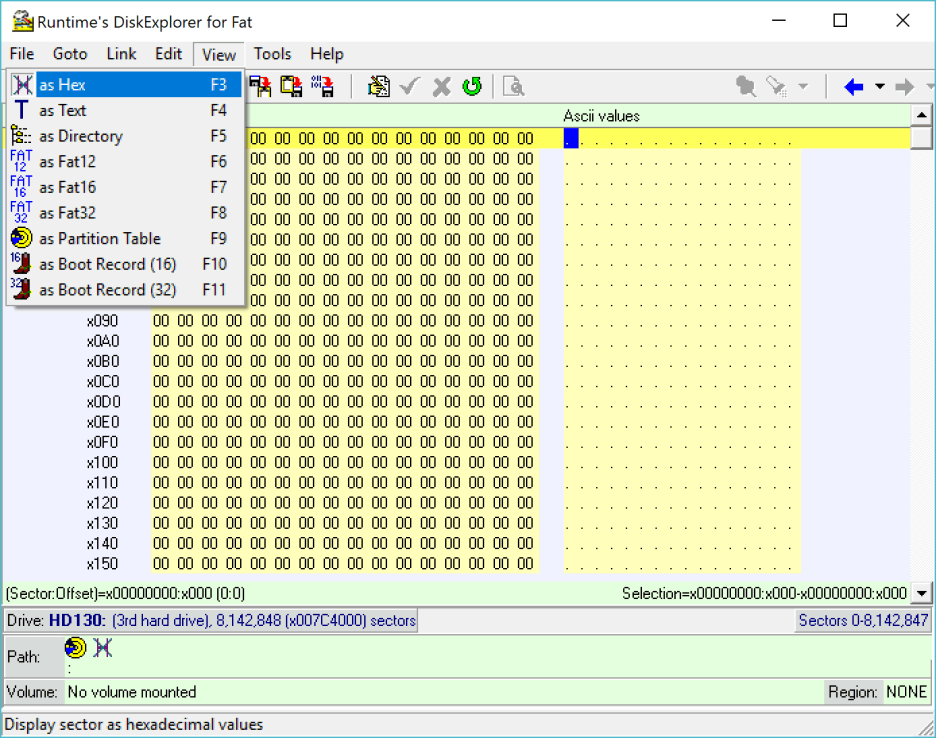
DiskExplorer : passer à l'affichage hexadécimal
Cliquez sur « View—>as Hex » pour passer en mode d'affichage hexadécimal. Vous pouvez obtenir le même résultat en appuyant sur la touche F3.
6 Marquer le secteur 0
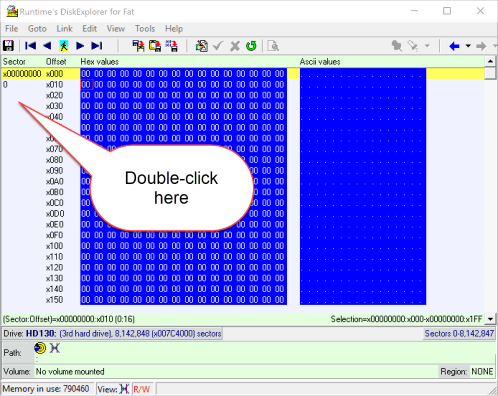
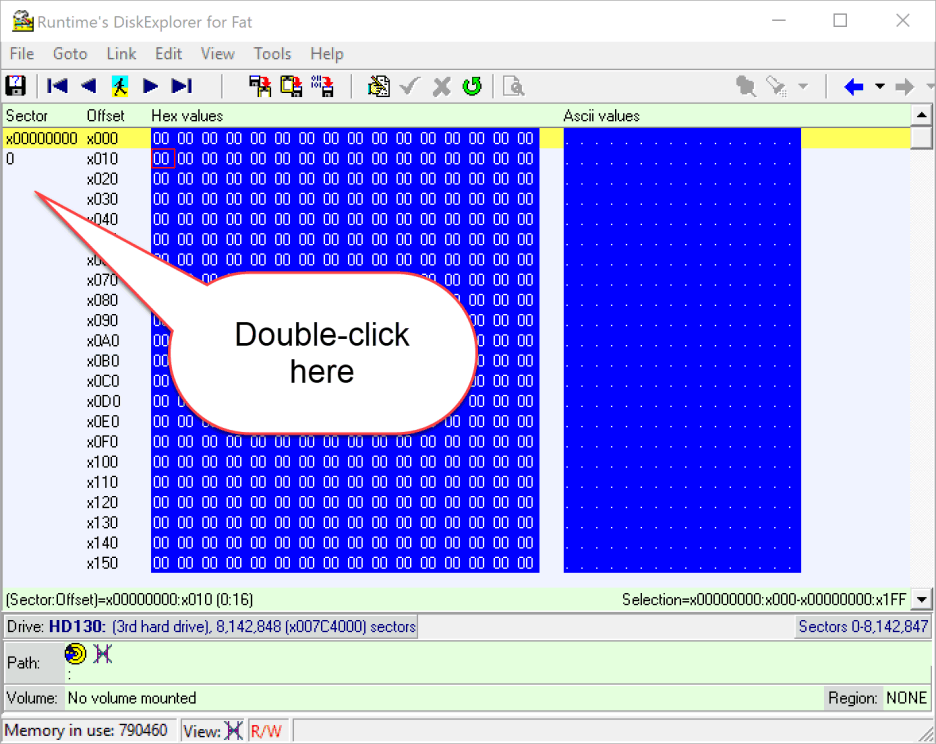
DiskExplorer : sélectionnez les 512 premiers octets
Double-cliquez sur l'espace situé sous le numéro de secteur 0, à gauche. Tout le secteur devrait devenir bleu.
Critique Vérifiez que la sélection dans le coin inférieur droit indique exactement x00000000:x000-x00000000:x1FF.
7 Remplir le secteur 0 avec des zéros
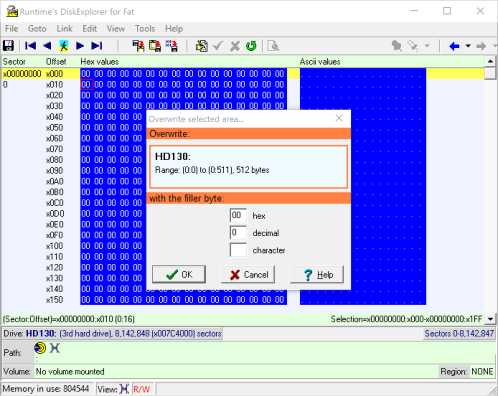
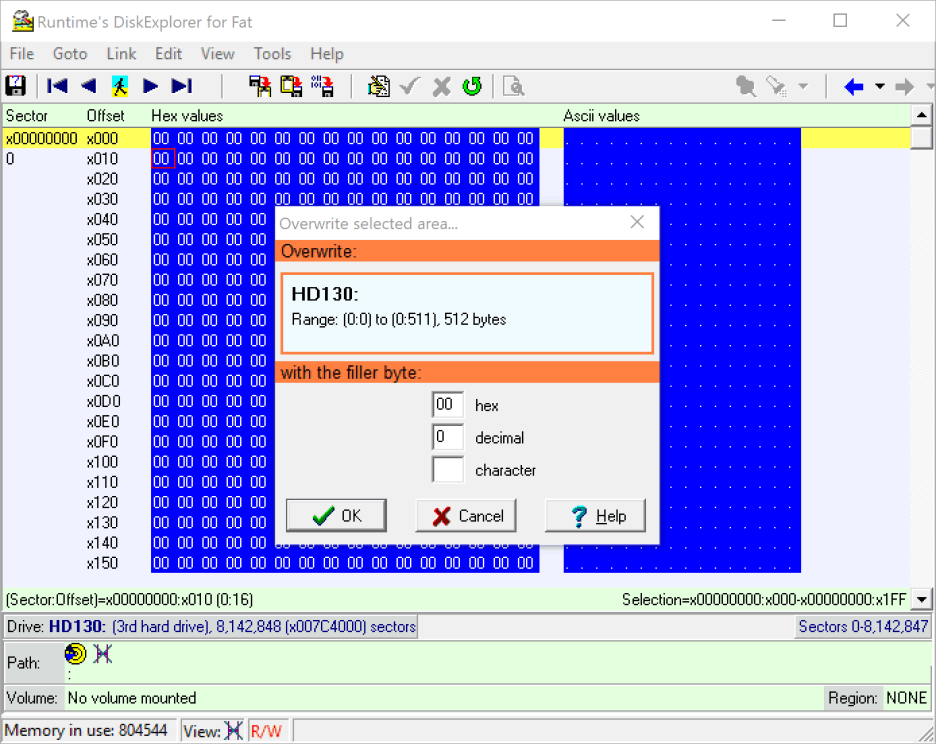
DiskExplorer : Remplir le secteur 0 avec des zéros
Cliquez sur « Edit—>Fill ».
Critique Vérifiez que la boîte de dialogue affiche le lecteur HD130 correct et exactement la plage et la taille (0,0) to (0,511),512 bytes.
Cliquez sur OK, et vous avez terminé. Redémarrez l'ordinateur, et Windows ne reconnaîtra plus ce disque.