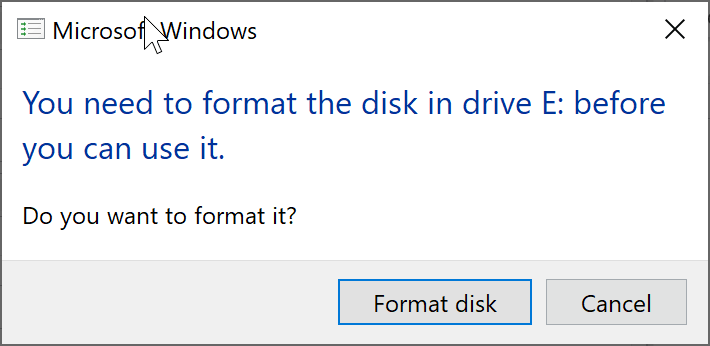
-
1 - Identifier le lecteur BitLocker
Télécharger DiskExplorer X. Installez et démarrez le logiciel.
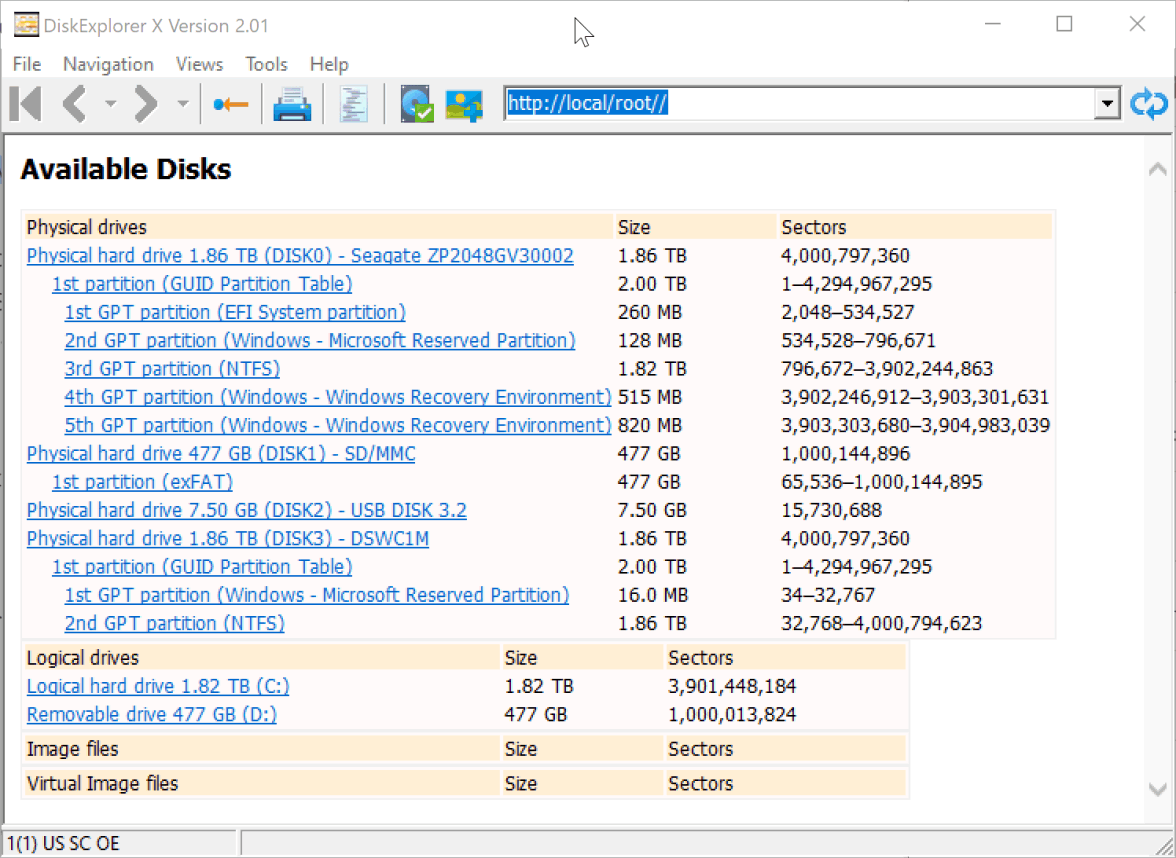
DiskExplorer X :Disques disponibles
DISK2 est notre disque crypté Bitlocker que nous voulons récupérer. Notez que la taille de ce disque est de 15730688 secteurs (nous aurons besoin de ce chiffre plus tard). Notre première tâche consiste à localiser la partition Bitlocker sur ce disque. Nous tirerons parti du fait que -FVE-FS- est une signature pour les partitions Bitlocker.
-
2. - Localiser la partition BitLocker
Cliquez sur l'entrée pour DISK2, et DiskExplorer X vous montrera le premier secteur de ce disque (secteur 0). Appuyez sur F3 ou cliquez sur « HEX » pour passer à l'affichage hexadécimal du secteur. Appuyez sur CTRL-F pour afficher la fenêtre de recherche.
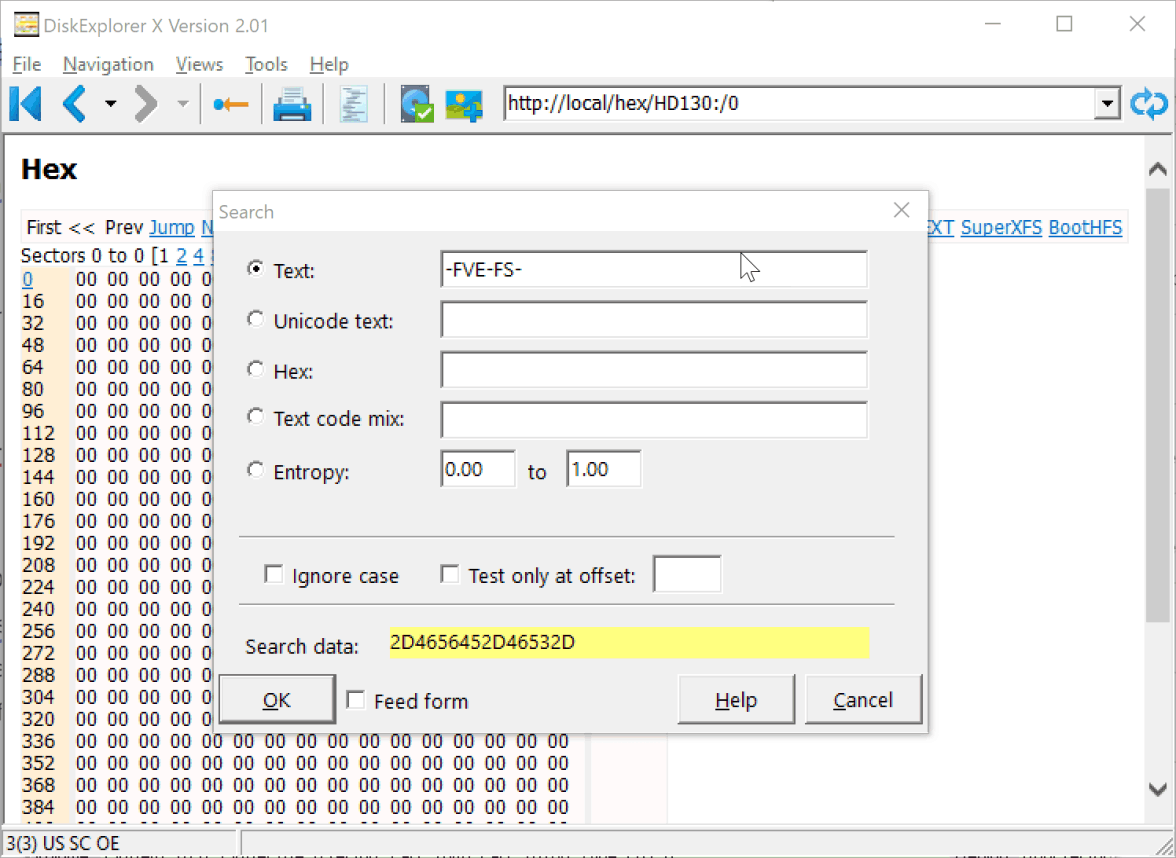
DiskExplorer X :Boîte de dialogue de recherche
Cliquez sur le champ à côté de « Text » et écrivez -FVE-FS-, puis cliquez sur « OK ».
-
3. - Calculer l'historique de démarrage
Après une brève recherche, nous avons localisé avec succès la partition BitLocker au secteur 2048.
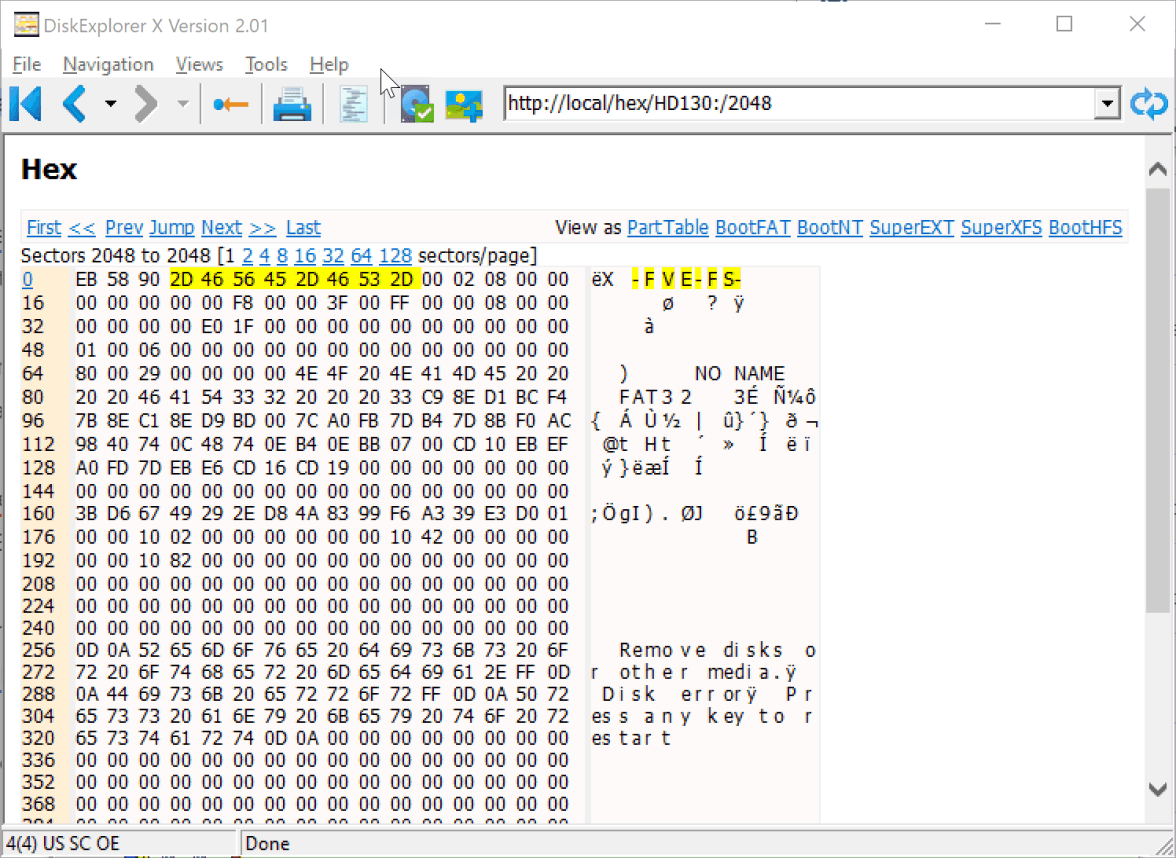
DiskExplorer X :secteur d'amorçage Bitlocker
Pour forcer Windows à reconnaître à nouveau la partition Bitlocker, nous allons restaurer la table de partition du Master Boot Record afin qu'elle pointe vers la partition Bitlocker. Le début de la partition Bitlocker est 2048. Nous allons définir la taille de cette partition à la taille du disque moins 2048, soit 15730688-2048=15728640.
-
4. - Préparer les outils
Téléchargez notre outil DriveDoppel. Ouvrez une fenêtre d'invite de commandes et saisissez la commande :
dd /dl.
Avertissement Veuillez faire preuve de prudence lorsque vous utilisez DriveDoppel. Une saisie erronée peut facilement détruire vos données.
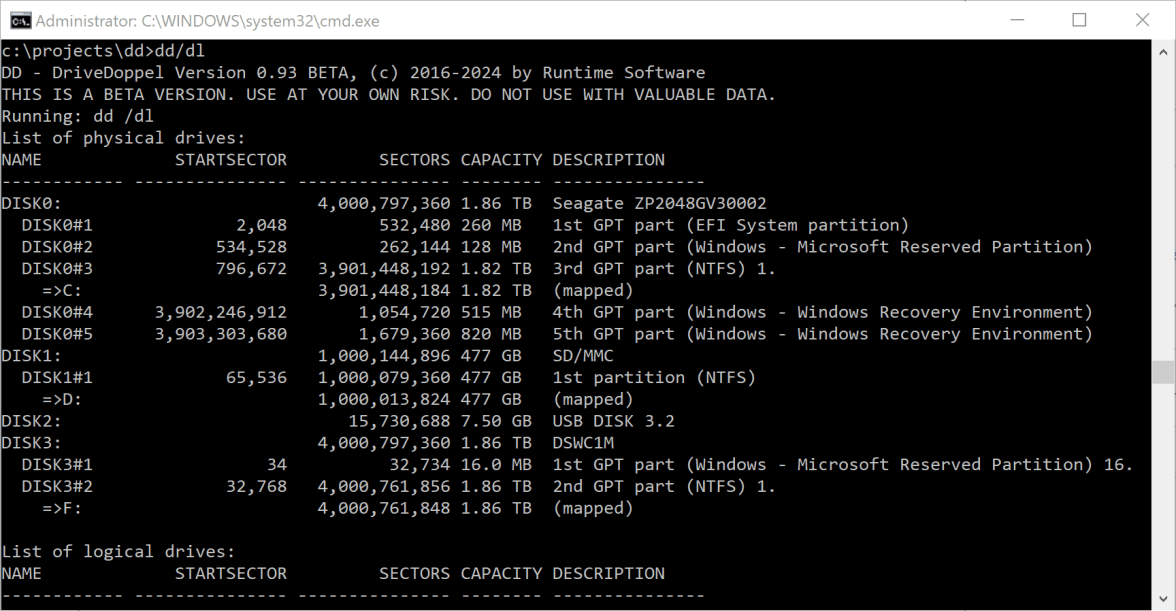
DriveDoppel : Afficher la liste des lecteurs avec dd /dl
-
5. - Écrire l'enregistrement de démarrage
Assurez-vous que DISK2 est bien la clé USB sur laquelle nous travaillons.
Puis tapez :
dd boot(fs=ntfs,start=2048,count=15728640): disk2:.
Cette commande écrit une table de partition avec une entrée dans le secteur 0 du DISK2. Cette entrée pointera vers le secteur 2048, qui correspond au début de la partition Bitlocker.
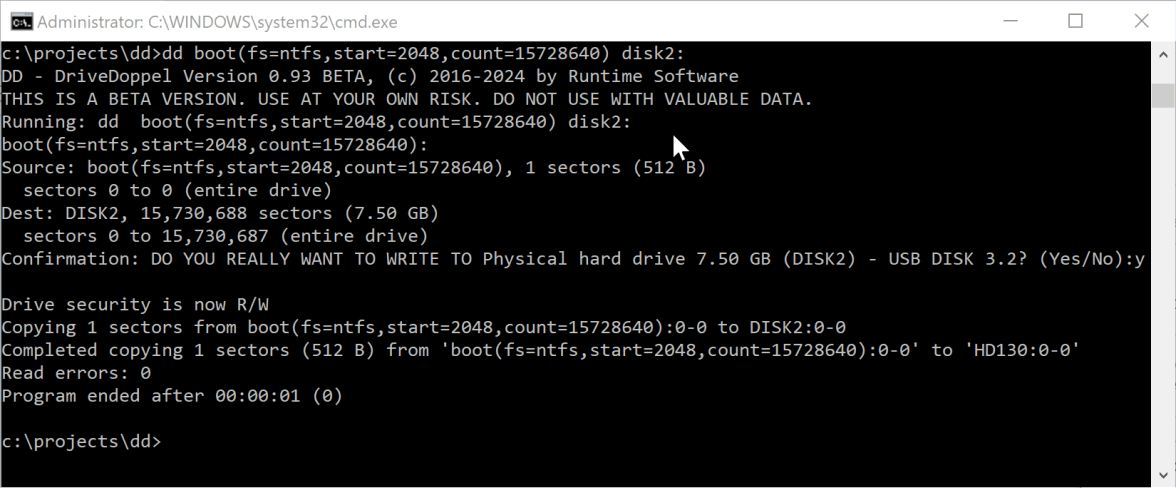
DriveDoppel : Afficher la liste des lecteurs avec dd /dl
Lisez attentivement la boîte de dialogue de confirmation, puis tapez y et appuyez sur « Entrée ».
-
6. - Forcer la reconnaissance du lecteur BitLocker
Nous débranchons le disque dur et le rebranchons. Cette fois-ci, Windows reconnaît le lecteur Bitlocker.
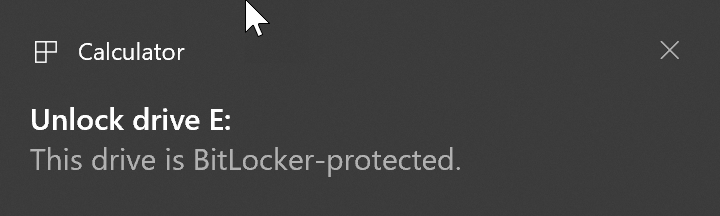
Bitlocker : un nouveau disque crypté a été détecté.
-
7. - Entrez le mot de passe
Cliquez sur le message et saisissez votre mot de passe. Si vous ne connaissez pas le mot de passe, cliquez sur « Plus d’options » et saisissez la clé de récupération.
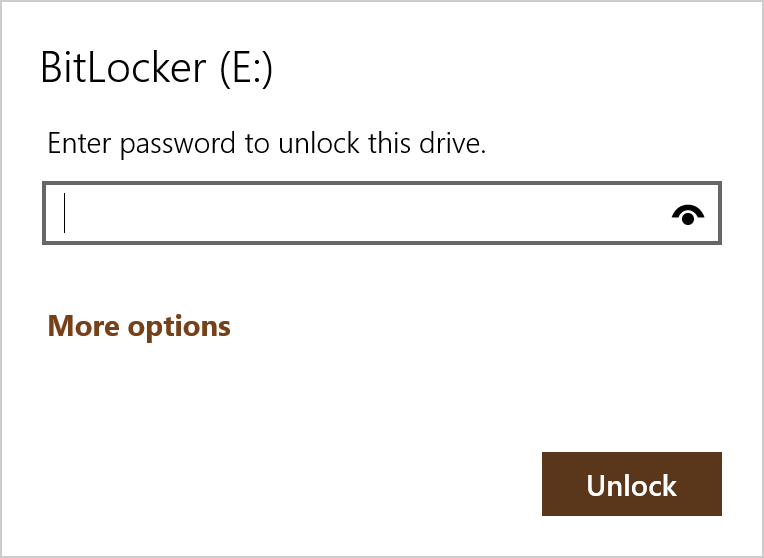
Bitlocker : Entrez le mot de passe
-
8. - Localiser la clé de récupération
Windows affiche la première partie de l'identifiant, AAB60757, ce qui est utile pour localiser votre clé de récupération.
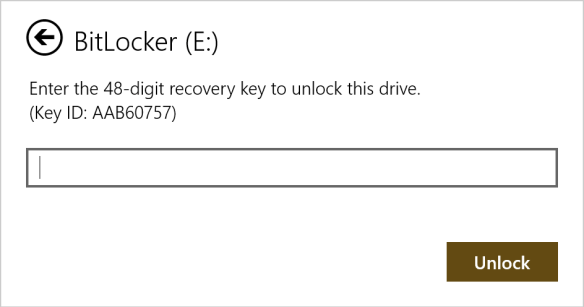
Bitlocker : Entrez la clé de récupération
Il existe trois emplacements possibles où vous pouvez trouver cette clé :
1) Sur une feuille de papier, si vous l'avez imprimée lorsque vous avez créé le chiffrement Bitlocker.
2) Dans votre compte Microsoft, si vous avez choisi cette option.
3) Vous avez probablement enregistré la clé de récupération sur votre disque système. Le dossier Documents de l'utilisateur contient effectivement deux fichiers clés, le bon étant « BitLocker Recovery Key AAB60757-492B-4D7F-9EC6-7086F888CF34.TXT ». La première partie de l'identifiant, AAB60757, correspond aux informations affichées à l'écran où vous devez entrer votre clé de récupération. Nous savons donc qu'il s'agit du bon fichier de clé.
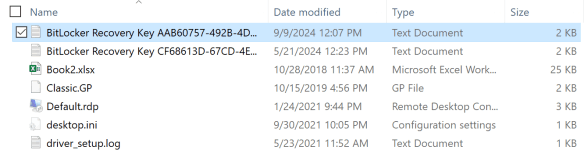
Explorateur Windows :fichiers de clé Bitlocker dans le dossier Documents
-
9. - Extraire la clé de récupération
Ouvrez le fichier de clé de récupération :
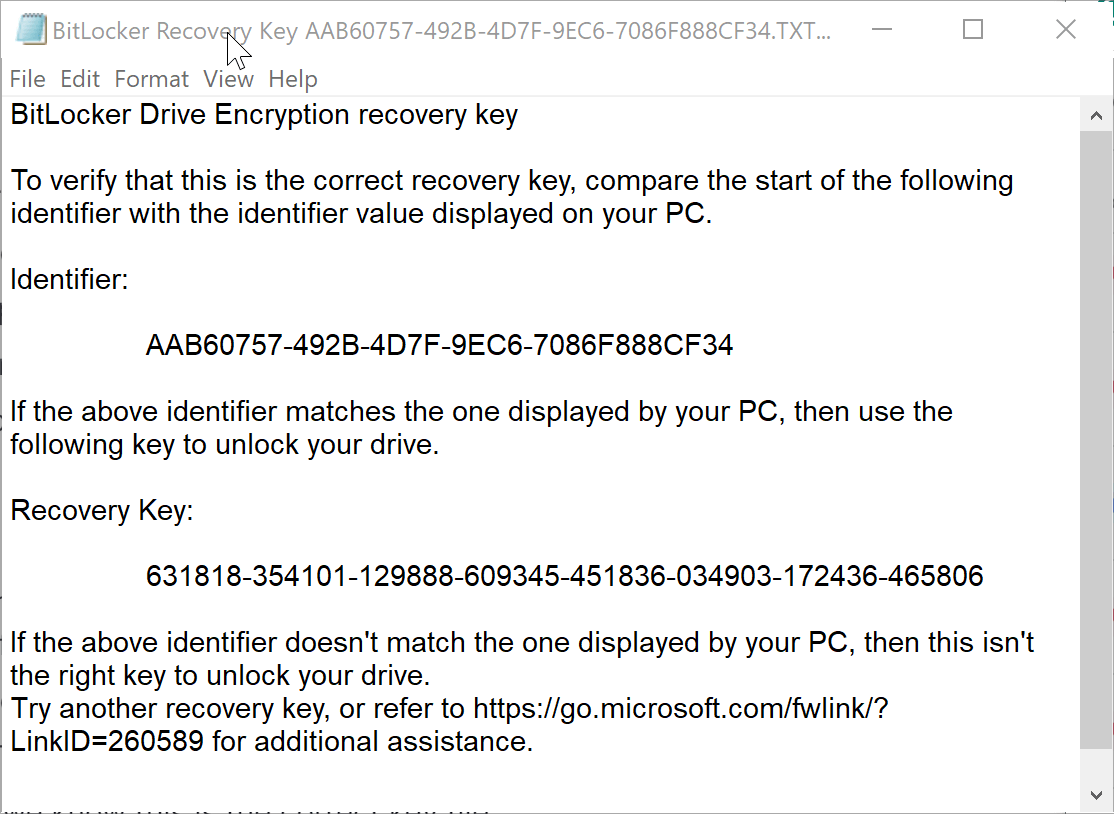
Clé de récupération Bitlocker : contenu d'un fichier clé
-
10. - Déverrouiller le lecteur BitLocker
Copiez et collez la clé de récupération
631818-354101-129888-609345-451836-034903-172436-465806
dans la boîte de dialogue Windows correspondante :
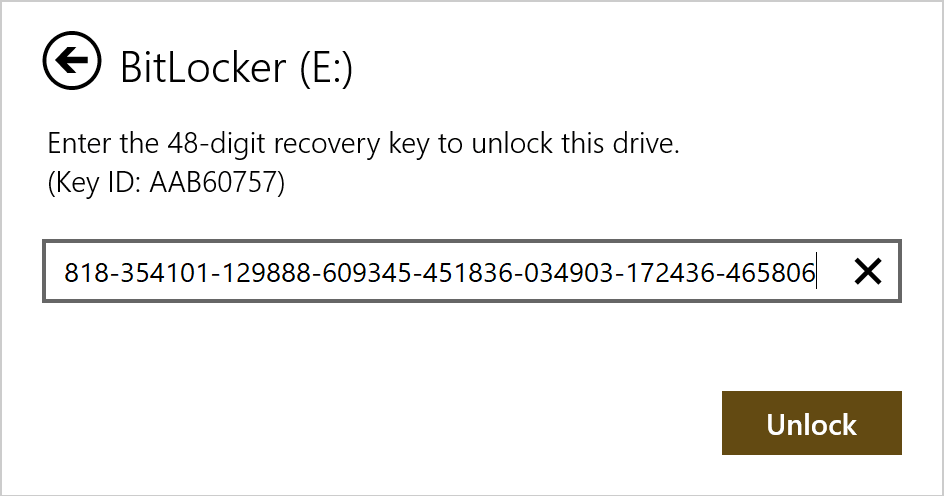
Clé de récupération Bitlocker : Entrez la clé de récupération
Cliquez sur « Déverrouiller » et Windows montera le lecteur crypté Bitlocker. Vous pouvez désormais accéder à vos fichiers.
-
11. - Recherche de bas niveau de la clé de récupération
Si vous ne parvenez pas à déverrouiller le lecteur BitLocker avec les méthodes ci-dessus, vous pouvez essayer de trouver la clé de récupération sur votre disque système (ou tout autre disque) en recherchant l'identifiant AAB60757 au niveau sectoriel.
Redémarrez DiskExplorer X et accédez au secteur 0 de votre disque système. Définissez le type d'affichage sur « HEX ».
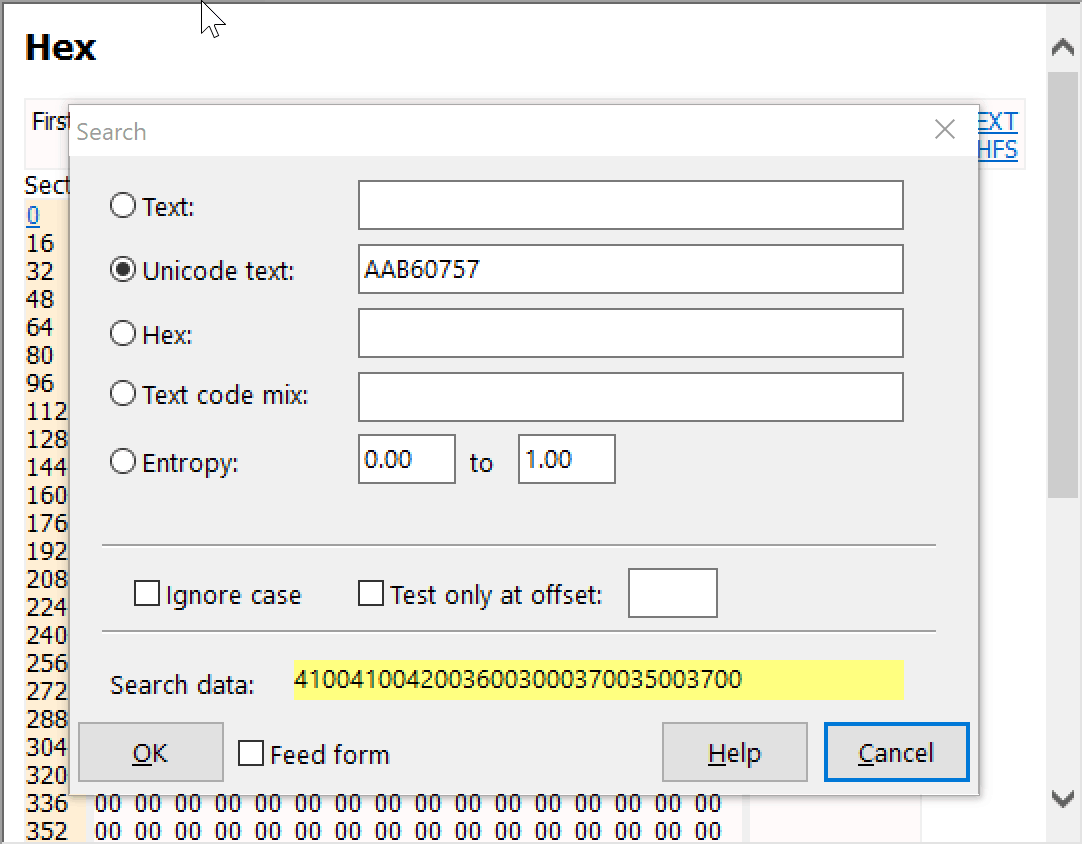
DiskExplorer X : recherche de l'identifiant AAB60757
Appuyez sur CTRL-F et tapez l'identifiant AAB60757 dans le champ « Unicode Text ». Lancez la recherche. Si la clé de récupération se trouve n'importe où sur le disque, cette recherche la localisera pour vous. Le premier résultat dans le secteur 5996020 fait référence au nom du fichier, mais ne contient pas la clé.
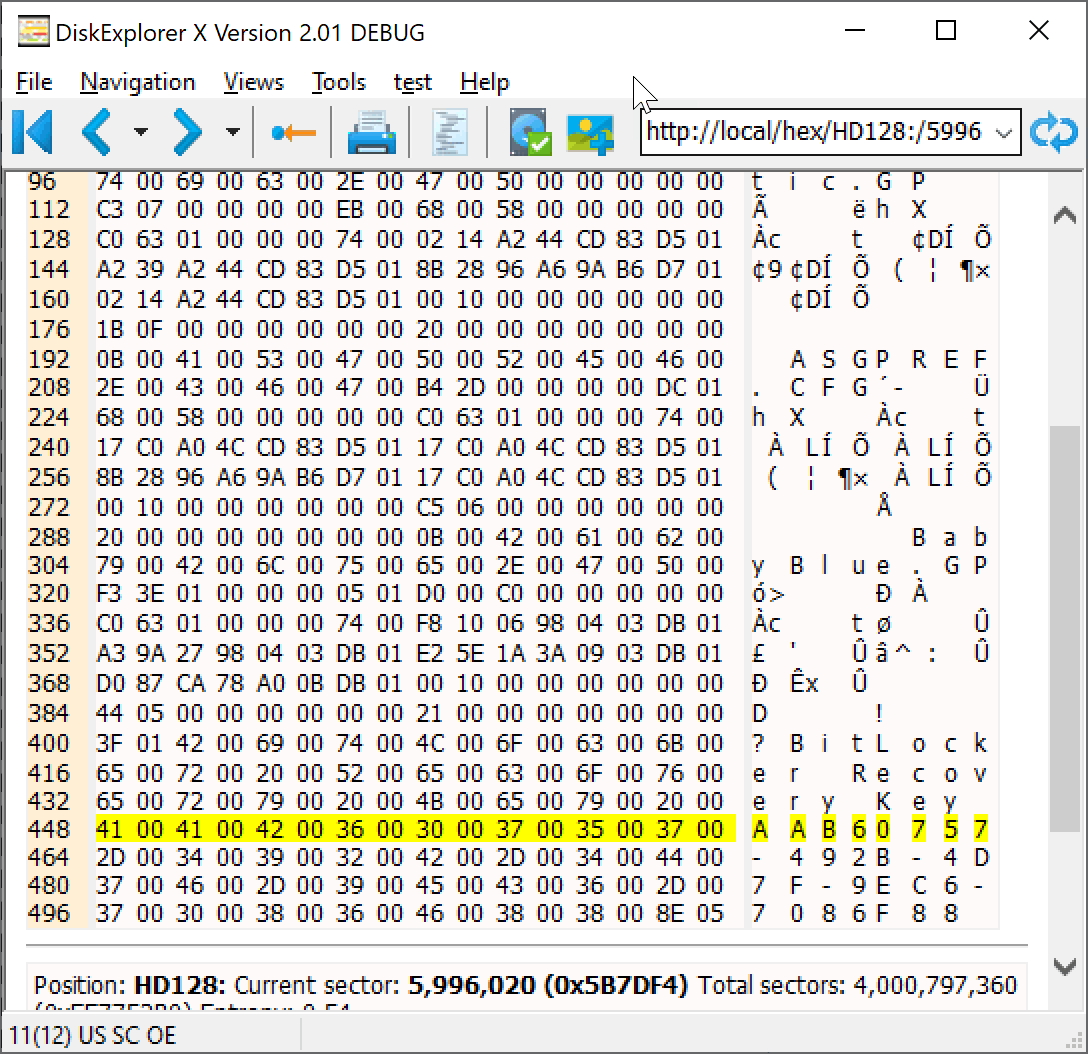
DiskExplorer X : Recherche de l'identifiant AAB60757 - résultat
Appuyez sur CTRL-L pour poursuivre la recherche. Vous pourriez obtenir davantage de fausses alertes, toutes faisant référence au nom du fichier mais pas au contenu réel du fichier. En examinant un exemple de fichier clé, nous voyons qu'un TAB précède l'identifiant. Faisons la même chose avec notre terme de recherche. Appuyez sur CTRL-F, cliquez avec le bouton droit sur le champ de données jaune et copiez-le dans le presse-papiers.
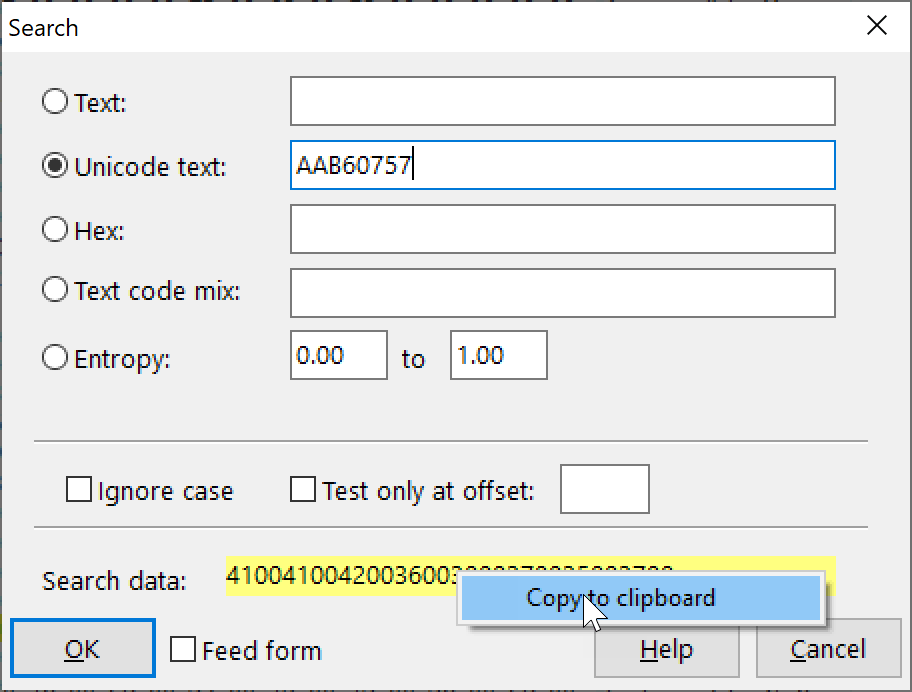
DiskExplorer X : recherche de l'identifiant AAB60757
Faites un clic droit sur le champ « Hex » et collez. Sur le côté gauche, ajoutez le caractère Unicode TAB, 0900.
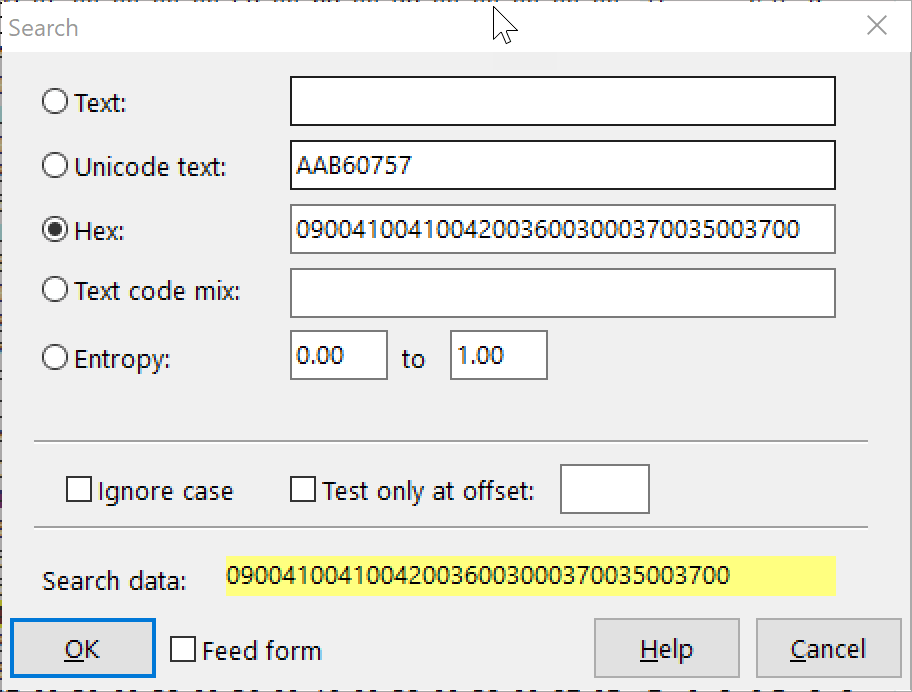
DiskExplorer X : Recherche de l'identifiant TAB-AB60757
Cliquez sur « OK » pour poursuivre la recherche.
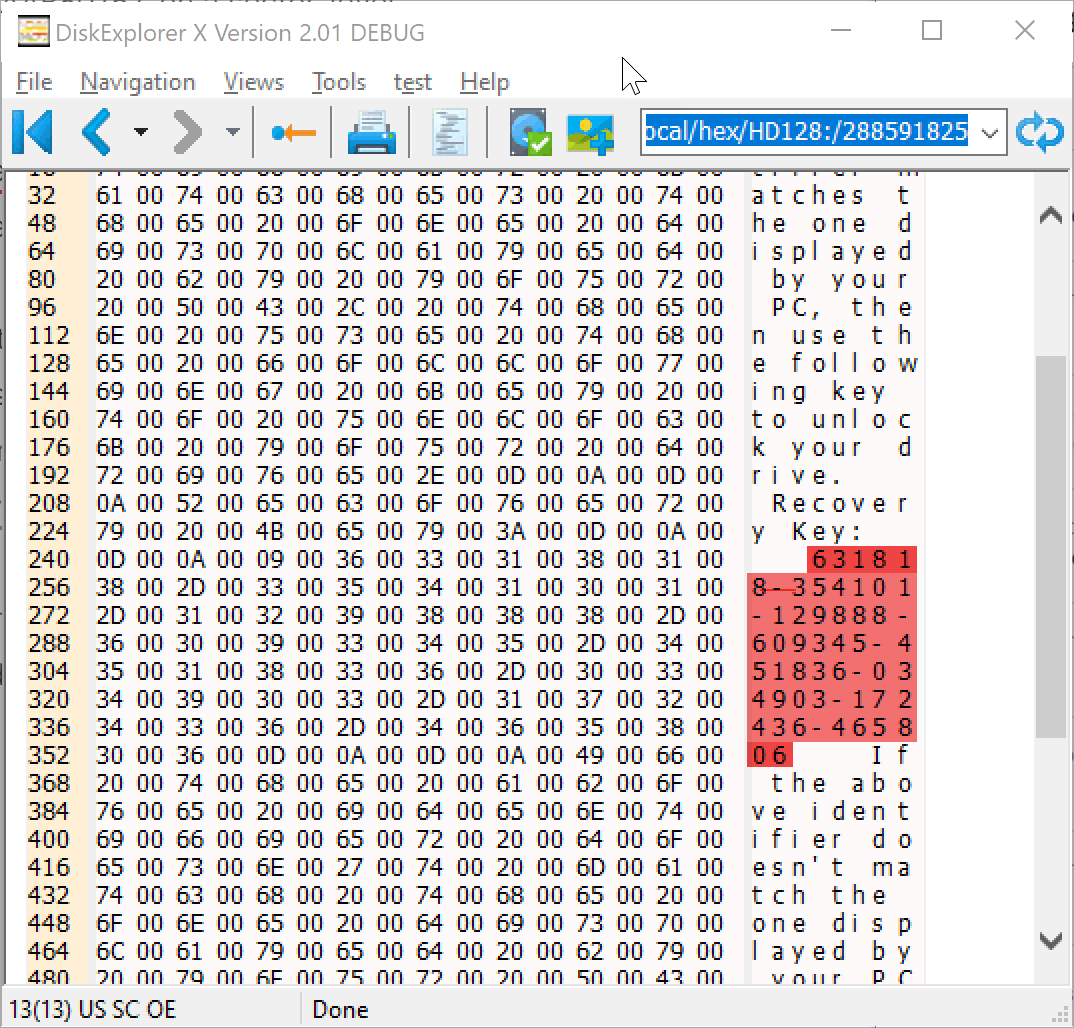
DiskExplorer X : Clé de récupération trouvée 631818-354101-129888-609345-451836-034903-172436-465806
Enfin, dans notre exemple, nous trouvons l'identifiant au secteur 288591824 et la clé au secteur suivant. Comme au point 10, copiez et collez la clé de récupération 631818-354101-129888-609345-451836-034903-172436-465806 dans la boîte de dialogue Windows correspondante. Cliquez sur « Déverrouiller » et Windows montera le lecteur crypté Bitlocker. Vous pouvez désormais accéder à vos fichiers.
-
12. - Exécutez GetDataBack pour le lecteur BitLocker
Si le système de fichiers est endommagé ou si vous souhaitez récupérer des fichiers supprimés du lecteur BitLocker, vous pouvez exécuter GetDataBack sur le lecteur. Téléchargez GetDataBack Pro, installez-le et lancez-le.
Pour que GetDataBack fonctionne sur le lecteur Bitlocker, vous devez analyser le volume logique, et non le lecteur physique. Dans cet exemple, ne cliquez pas sur la vignette DISK2. Cliquez plutôt sur TOOLS->Settings->Miscellaneous->Debug->Show logical drives. Cliquez sur « Close ». Cliquez sur la tuile bleue « Lecteurs logiques… ».
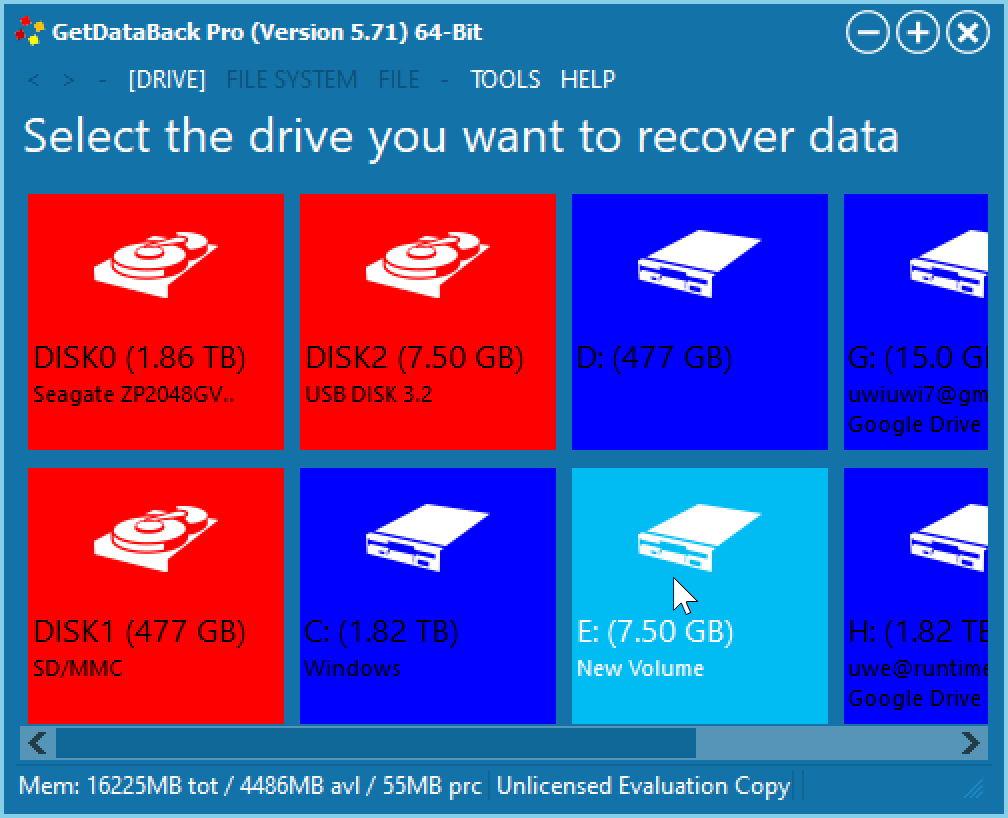
GetDataBack Pro :Lecteurs logiques après leur activation
Sélectionnez la vignette bleue correspondant au lecteur E: et continuez comme s'il s'agissait d'une opération de récupération GetDataBack classique. Il peut également être judicieux de créer une image du lecteur E: déverrouillé par Bitlocker à ce stade.