DriveDoppel, proposé gratuitement par Runtime Software, permet aux utilisateurs de créer des images complètes du disque dur, y compris les zones comportant des secteurs défectueux. Ces clones secteur par secteur répondent aux besoins de récupération et de sauvegarde des données et sont compatibles avec les outils logiciels d'exécution tels que GetDataBack, Captain Nemo, RAID Reconstructor et les applications tierces.
AVERTISSEMENT : Ce programme est encore en version BETA. Utilisez-le à vos propres risques. Ne l'utilisez pas avec des données importantes.
DriveDoppel a une double fonction : il permet à la fois de dupliquer un disque dur et de multiplier les usages possibles de cette duplication : récupérer des données à partir d'une sauvegarde ou restaurer un disque à partir d'une image créée à des fins de récupération de données. Le format d'image partagé secteur par secteur rend cela possible.
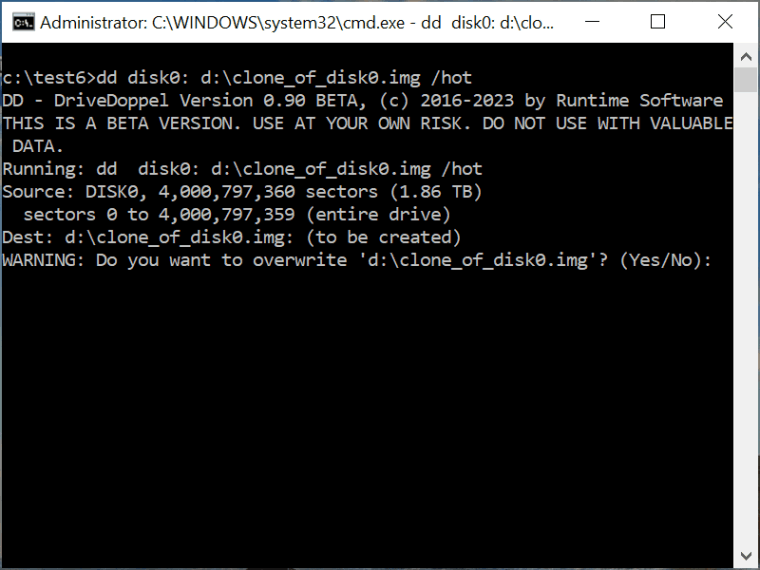
L'approche novatrice de DriveDoppel combine les fonctions de sauvegarde et de récupération de données. Cela permet d'utiliser une sauvegarde pour la récupération des données ou d'utiliser une image de récupération comme sauvegarde, ce qui permet potentiellement de contourner le processus de récupération des données.
DriveDoppel s'exécute dans l'invite de commande Windows. Le programme sauvegarde, crée des images et restaure les disques formatés avec n'importe quel système de fichiers.
DriveDoppel utilise la technologie VSS de Microsoft pour créer des images « à chaud » pour les clones de sauvegarde, garantissant ainsi la cohérence et la précision des versions dès le début du processus tout en permettant une utilisation continue de l'ordinateur. Sa fonction de clonage « intelligent » ne copie que les parties utilisées du disque, ce qui accélère le processus de clonage.
À des fins de récupération de données ou d'expertise judiciaire, le logiciel clone tous les secteurs, quelle que soit leur utilisation, afin de fournir une image complète pour une analyse ultérieure. DriveDoppel offre également une option permettant de contourner les secteurs défectueux, optimisant ainsi la récupération des données dans l'image créée.
L'installation est simple : il suffit de télécharger DD.EXE dans le dossier souhaité, d'ouvrir une invite de commande en tant qu'administrateur, et vous êtes prêt à commencer.
DriveDoppel est un outil en ligne de commande similaire à la commande Copy. Sa syntaxe est la suivante :
dd from-drive to-drive options
Les from-drive (disque source) et to-drive (disque destination) peuvent être des lecteurs existants (DISK0:, DISK1:, etc.) ou des images créées par DriveDoppel. to-drive peut également être un nouveau nom de fichier pour créer une image, ou CON: pour afficher le contenu d'un disque sur la console. De plus, from-drive peut être NULL: pour écraser le to-drive avec des zéros, ou des fichiers VIM, représentant des lecteurs virtuels composés de plusieurs lecteurs, tels que créés par RAID Reconstructor.
IMPORTANT: DriveDoppel identifie les lecteurs comme DISK0:, DISK1:, etc., en utilisant un système basé sur 0 où DISK0: est le premier lecteur, DISK1: le deuxième, et ainsi de suite. Les images sont référencées par leur nom de fichier, par exemple c:\images\backup_20231114.img. Il est également possible d'utiliser la notation HDnnn de Runtime, où HD128 représente le premier disque dur, HD129 le deuxième, etc. Les lecteurs de disquettes sont désignés par FD0: ou HD0: pour la première disquette (A:). Les lecteurs logiques peuvent être référencés par leur lettre, telle que C:, mais cela n'est pas recommandé pour le clonage complet d'un lecteur.
| Nom du lecteur | From-Drive | To-Drive |
|---|---|---|
DISK0:,DISK1:, ... ou HD128:, HD129:, ...
1er disque physique, |
Options applicables :
|
Options applicables : |
| C:, D:, ... Lecteurs logiques (volumes) |
Options applicables :
|
Options applicables : |
Nouveau fichier image.img
Image secteur par secteur |
Options applicables : | |
Nouveau fichier image.imc
Image compressée secteur par secteur |
Options applicables : | |
Fichier existant image.img
Image secteur par secteur |
Options applicables : | |
Fichier existant image.imcFichier existant image.vim
Image compressée secteur par secteur (IMC) |
(Les images IMC ou VIM existantes sont en lecture seule) | |
Fichier existant image(*).img
Image dispersée secteur par secteur |
(Non implémenté) | |
Console CON:
|
Si to-drive est omis, le deuxième paramètre prend par défaut la valeur CON : | |
NULL: Pseudo-lecteur vide avec tous des zérosNULL(n):Pseudo-lecteur avec tous les nombres n, par exemple NULL(100)NULL(mark) : Pseudo lecteur avec secteurs numérotés et marqué s NULL(random) : pseudo-lecteur avec toutes les valeurs aléatoires NULL(randomn) : pseudo lecteur avec toutes les valeurs aléatoires 0..n, par exemple NULL(random100)NULL(randseed) :comme NULL(random) mais avec des nombres aléatoires répétablesNULL(randseedn) :comme NULL(randomn) mais avec des nombres aléatoires répétables, par exemple NULL(randseed100)NULL(markn) :mélange de NULL(mark) et NULL(randseed), par exemple NULL(mark100) | ||
BYTES(1188FF) :Pseudo lecteur avec octets hex 11 88 FF sur secteur 0, décalage 0..2. La taille du disque est déterminée par le nombre d'octets. | ||
BOOT(code,no=1,fs=ntfs,bootable=false,start=63,count=10000000) :Disque à 1 secteur avec table de partition. code ajoute le code de démarrage.no est le numéro de partition (1..4). La valeur par défaut est 1.fs est l'octet du système de fichiers. Peut être de 0 à 255 ou NTFS, FAT32, GPT.bootable définit l'indicateur de démarrage. La valeur par défaut est fausse (false). start est le secteur de début LBA de la partition actuelle. La valeur par défaut est 0.count est le nombre de secteurs. La valeur par défaut est 4294967295. | ||
Nouveau membre RAID raid.img
Créer un membre RAID-5 à partir du disque from-drive |
Option obligatoire : |
Vous pouvez définir des plages de secteurs spécifiques au sein des lecteurs. Par exemple, DISK0:100-200 cible les secteurs 100 à 200 du premier disque.
Les options disponibles sont /i (ignorer les erreurs), /hot (créer des images chaudes), /smart (cloner uniquement les sections utilisées) et /zapmbr (cloner vers un disque actif). L'option /y confirme automatiquement toutes les invites, ce qui est utile pour l'automatisation, mais risqué car cela contourne les confirmations de remplacement.
AVERTISSEMENT: les noms de lecteurs tels que DISK0:, DISK1:, etc. peuvent changer, ce qui risque d'entraîner un écrasement accidentel des lecteurs lors de tâches automatisées.
La plupart des choses s'illustrent mieux à l'aide d'exemples, alors allons-y :
Récupération de données ou image judiciaire
EXEMPLE : Créer une image du troisième disque dur à des fins de récupération des données :
dd DISK2: c:\clone_of_disk2.img
EXEMPLE : Si le troisième disque comporte des secteurs défectueux, ajoutez l'option /i :
dd DISK2: c:\clone_of_disk2.img /i
EXEMPLE : Si vous souhaitez créer une image compressée, remplacez l'extension du nom de fichier du lecteur to par .imc:
dd DISK2: c:\clone_of_disk2.imc /i
Les commandes précédentes créeront l'image dans un seul fichier volumineux.
EXEMPLE : Si vous devez diviser l'image en fichiers plus petits, utilisez l'option de fichiers multiples /m:
dd DISK2: c:\clone_of_disk2.imc /i /m
Images utilisées comme lecteurs
Dans les exemples précédents, le to-drive est un fichier image qui est nouvellement créé. Si vous souhaitez traiter une image existante comme un disque, utilisez l’option /o.
EXEMPLE : Utilisez une image comme un lecteur :
dd DISK2:2048- c:\clone_of_disk2.img:63- /i /m /o
Cette commande copie les secteurs 2048 et suivants du DISK2: vers les secteurs 63 et suivants du fichier c:\clone_of_disk2.img existant. Le fichier image sur lequel vous écrivez doit être une image brute (IMG) et non une image compressée (IMC).
Utiliser un lecteur réel comme to-drive
EXEMPLE : Cloner le 4e disque vers le 5e disque à des fins de récupération de données, en ignorant les erreurs :
dd DISK3: DISK4: /i
Si DISK4: est utilisé, vous pourriez avoir une « erreur d’écriture » (« write error »).
EXEMPLE : Prévenir les erreurs d'écriture avec /zapmbr
dd DISK3: DISK4: /i /zapmbr
Cette commande supprime DISK4: de la surveillance de Windows et permet à DriveDoppel d'y écrire.
Sauvegarde et restauration
EXEMPLE : Cloner le 1er disque vers le 4e disque à l'aide de l'option /hot :
dd DISK0: DISK3: /hot /zapmbr
DriveDoppel verrouillera ou utilisera des ombres de volume pour copier tous les volumes de DISK0: vers DISK3:, assurant ainsi la cohérence des données. Si DISK0: est démarrable, DISK3: peut désormais être utilisé comme clone démarrable.
EXEMPLE : Cloner uniquement les zones utilisées à l'aide de l'option /smart :
dd DISK0: DISK3: /hot /zapmbr /smart
DriveDoppel ne clonera que les sections utilisées de DISK0: vers DISK3:, comme dans l'exemple précédent.
EXEMPLE : Créez un fichier image compressé du disque de démarrage, en capturant uniquement les parties utilisées pendant que le système est en cours d'exécution :
dd DISK0: e:\backup_clone_of_disk0.imc /hot /smart
REMARQUE : E: ne doit pas se trouver sur DISK0:.
DriveDoppel verrouillera ou utilisera des ombres de volume pour copier tous les volumes à partir de DISK0:, garantissant ainsi la cohérence des données. Si DISK0: est démarrable, l’image contiendra un clone démarrable.
EXEMPLE : Restaurer un clone de sauvegarde de fichier sur le 7e disque :
dd e:\backup_clone_of_disk0.imc DISK6: /zapmbr
Nous n'avons pas besoin des options /hot ou /smart ici, car le lecteur source est une image de fichier. Notez également que nous avons besoin de /zapmbr pour obtenir un accès en écriture du to-drive. Une fois cette commande exécutée, DISK6: est amorçable, car le fichier image a été créé précédemment à partir d'un lecteur amorçable.
Lecteur NULL
Un lecteur NULL est un lecteur imaginaire contenant uniquement des données symboliques. Cela peut être utile lorsque vous souhaitez effacer un disque ou effectuer des recherches RAID.
EXEMPLE : Remplissez tout le troisième disque avec des zéros :
dd NULL: DISK2: /zapmbr
Notez que vous aurez probablement besoin de l'option /zapmbr pour éviter une erreur d'écriture, car DISK2: est un lecteur actif.
Le lecteur NULL: peut présenter des variations. NULL(n) en fait partie, un lecteur imaginaire rempli du nombre n.
EXEMPLE : Remplissez DISK2: avec des onze :
dd NULL(11) DISK2: /zapmbr
EXEMPLE : Marquer tous les secteurs d'un DISK2: à des fins de recherche :
dd NULL(hello): DISK2: /zapmbr
Cette commande marque chaque secteur sur DISK2: avec la représentation entière du numéro de secteur courant, suivie de la chaîne « hello », le numéro de secteur courant en hexadécimale, et le numéro de secteur actuel en représentation décimale de la chaîne.
EXEMPLE : Afficher le secteur 11 du lecteur NULL(hello) sur la console :
dd NULL(hello):11
Sector 11 (0xB)
000: 0B 00 00 00 00 00 00 00 48 45 4C 4C 4F 00 00 00 ........HELLO...
010: 00 00 00 00 00 00 00 00 00 00 00 00 00 00 00 00 ................
020: 30 30 30 30 30 30 30 30 30 30 30 30 30 30 30 42 000000000000000B
030: 00 00 00 00 00 00 00 00 00 00 00 00 00 00 31 31 ..............11
:
Un disque NULL peut être extrêmement utile si vous souhaitez effectuer des recherches sur le RAID et que vous avez besoin de suivre l'emplacement de chaque secteur.
La dernière forme d’un disque NULL est NULL(random):, qui remplit des secteurs avec des données aléatoires.
EXEMPLE : Afficher des données aléatoires :
dd NULL(random):0
Recherche RAID
L'option /raid est conçue pour la recherche et permet d'extraire les membres RAID d'un disque.
EXEMPLE : Extraire un membre RAID de DISK3:
dd DISK3: c:\raid.img /raid:r5-d3-b128-oLA-#1
Cette commande créera le membre n° 1 (sur 3) d'un RAID-5 avec une taille de bloc de 128 secteurs et une rotation asynchrone à gauche (LA, left-asynchrounous). Ce membre sera placé dans le fichier image c:\raid-r5-d3-b128-oLA-#1.img.
Si vous voulez extraire tous les membres, continuez avec les numéros #2 et #3.
EXEMPLE : Extraire les membres RAID restants :
dd DISK3: c:\raid.img /raid:r5-d3-b128-oLA-#2
dd DISK3: c:\raid.img /raid:r5-d3-b128-oLA-#3
dd DISK3: c:\raid.img /raid:r5-d3-b128-oLA-#1
raid-r5-d3-b128-oLA-#1.img
raid-r5-d3-b128-oLA-#2.img
raid-r5-d3-b128-oLA-#3.img
Si vous utilisez RAID Reconstructor pour réassembler ces trois éléments en un seul disque, celui-ci sera équivalent à DISK3:.