Cómo volver a escribir una imagen en una unidad
Puede volver a escribir imágenes de disco duro creadas previamente con GetDataBack, DiskExplorer o RAID Reconstructor en una unidad diferente. Estas imágenes son clones de disco RAW sector por sector. Tienen la extensión .img si no están comprimidas, o .imc si están comprimidas. Tenga en cuenta que las imágenes DriveImage XML (.dat, .xml) NO son compatibles con las imágenes de recuperación de datos.
En el siguiente ejemplo, escribiremos un archivo de imagen de 4 GB en una memoria USB vacía de 4 GB. La unidad de destino de 4 GB se conecta a un puerto USB y DiskExplorer la reconoce como tercera unidad (HD130).
Advertencia: El procedimiento que se describe a continuación está destinado a usuarios cuidadosos y con experiencia. Escribir directamente en una unidad puede provocar la pérdida de datos y daños en el sistema.
1 Disco de arranque DiskExplorer
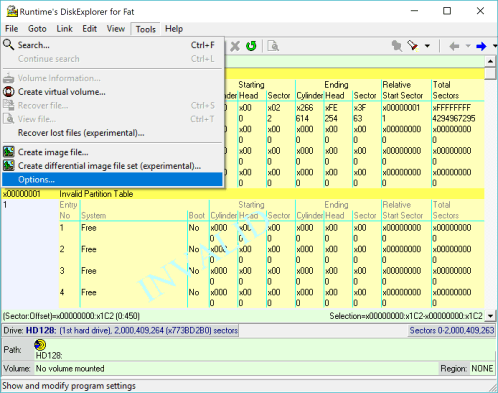
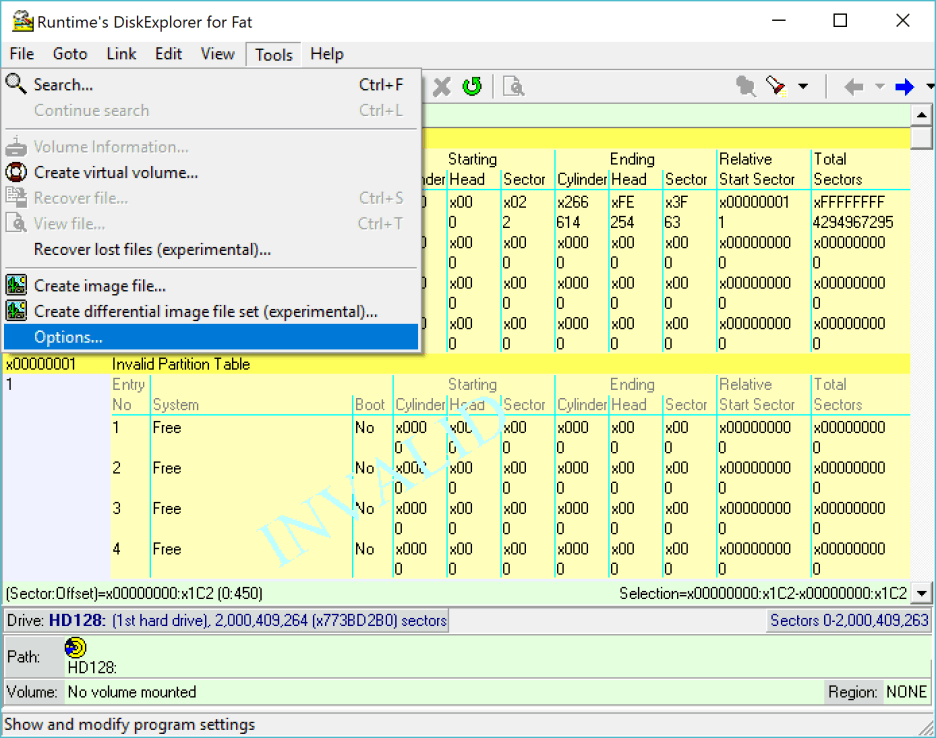
DiskExplorer: Cambiar las opciones de seguridad
Lo primero que hacemos después de iniciar DiskExplorer es habilitar su capacidad de escritura directa. Por lo general, esta opción está desactivada de forma predeterminada. Para ello, cliquee en Tools → Options.
2 Habilitar lectura/escritura directa
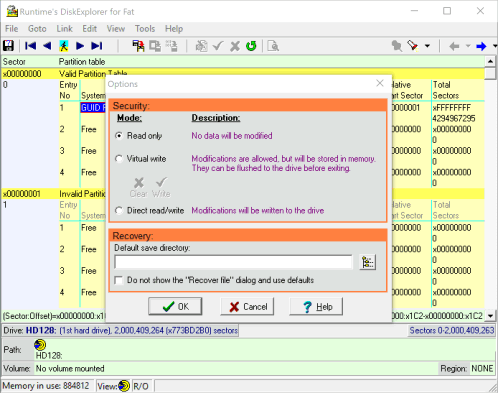
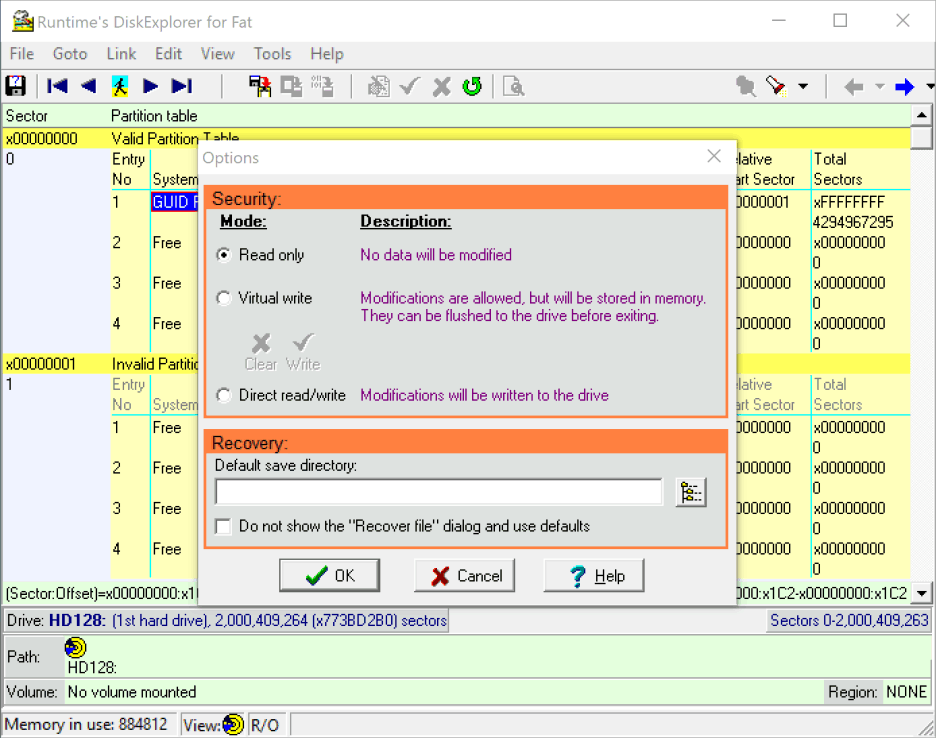
DiskExplorer: Seleccione «Lectura/escritura directa (Direct read/write)».
En el cuadro de diálogo Opciones, verá que el software está en modo «Solo lectura». Cliquee donde dice «Lectura/escritura directa (Direct read/write)». Esto le permitirá escribir datos directamente en la unidad. Una vez seleccionada esa opción, cliquee en OK.
3 Vaya al cuadro de diálogo «Seleccionar unidad (Select drive)».
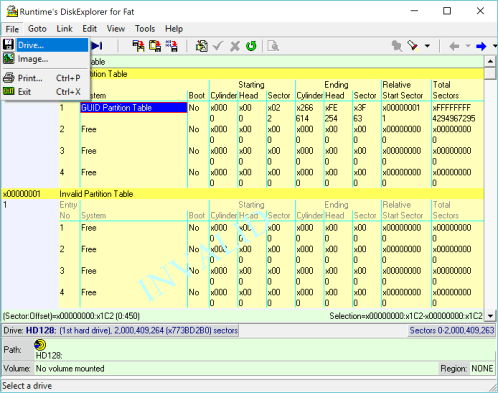
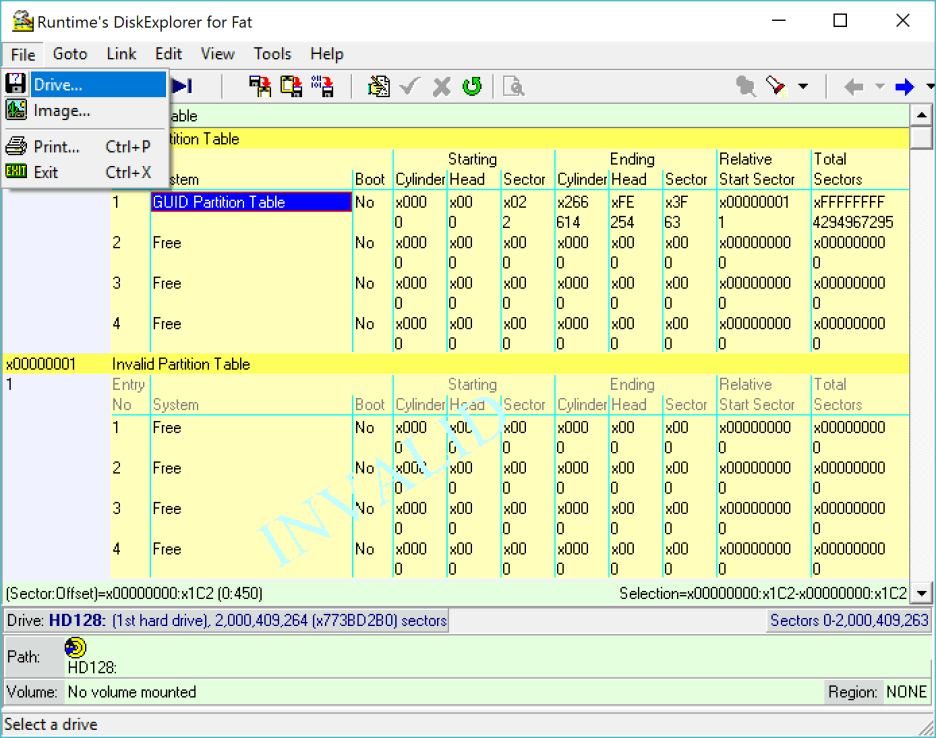
DiskExplorer: Abrir el cuadro de diálogo «Seleccionar unidad (Select drive)»
Vaya a File → Drive. Va a seleccionar la unidad en la que va a escribir la imagen.
Advertencia: todo lo que haya en esta unidad se destruirá, así que asegúrese de que tiene la unidad correcta y de que no necesita ningún dato que haya aquí.
Advertencia: Además, no debe seleccionar la unidad que aloja la partición del sistema C:, normalmente HD128.
4 Seleccione la unidad de destino
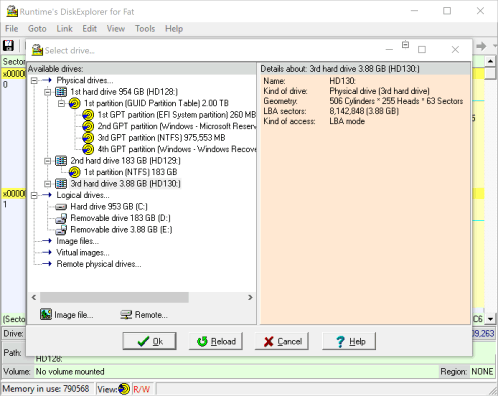
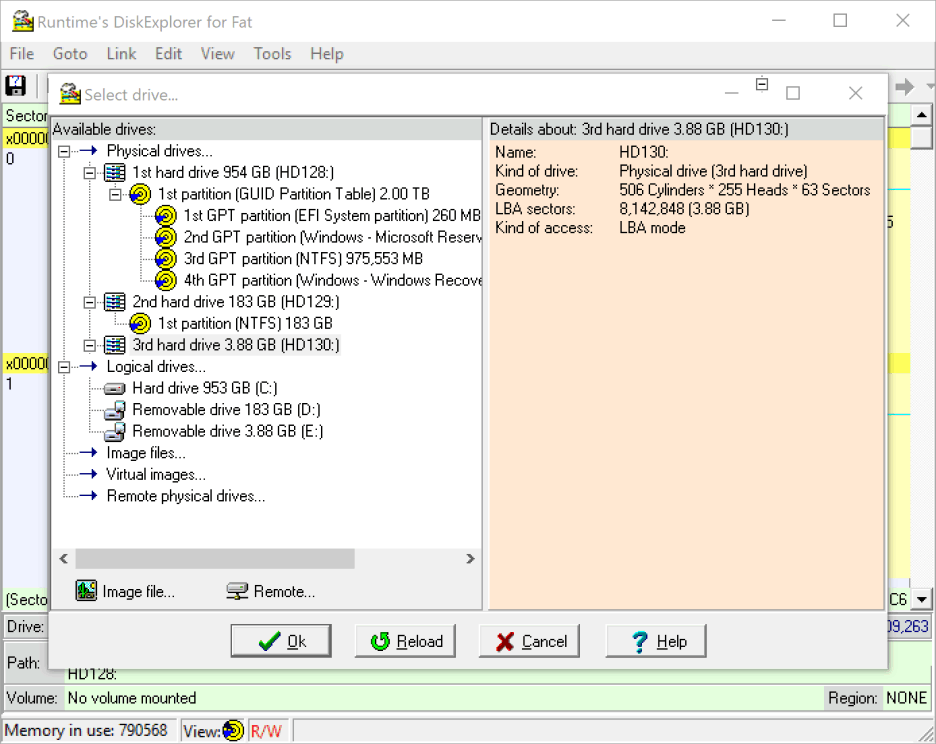
DiskExplorer: Seleccione la tercera unidad (HD130) como destino
Seleccione la unidad en la que desea escribir la imagen. Recuerde que se perderán todos los datos de esta unidad. La unidad que elija debe estar vacía, es decir, no debe tener ninguna partición. De lo contrario, Windows podría impedirle escribir allí (véase 11).
5 Cambiar vista a Hex
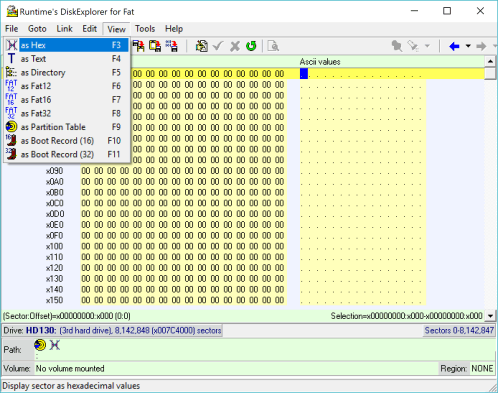
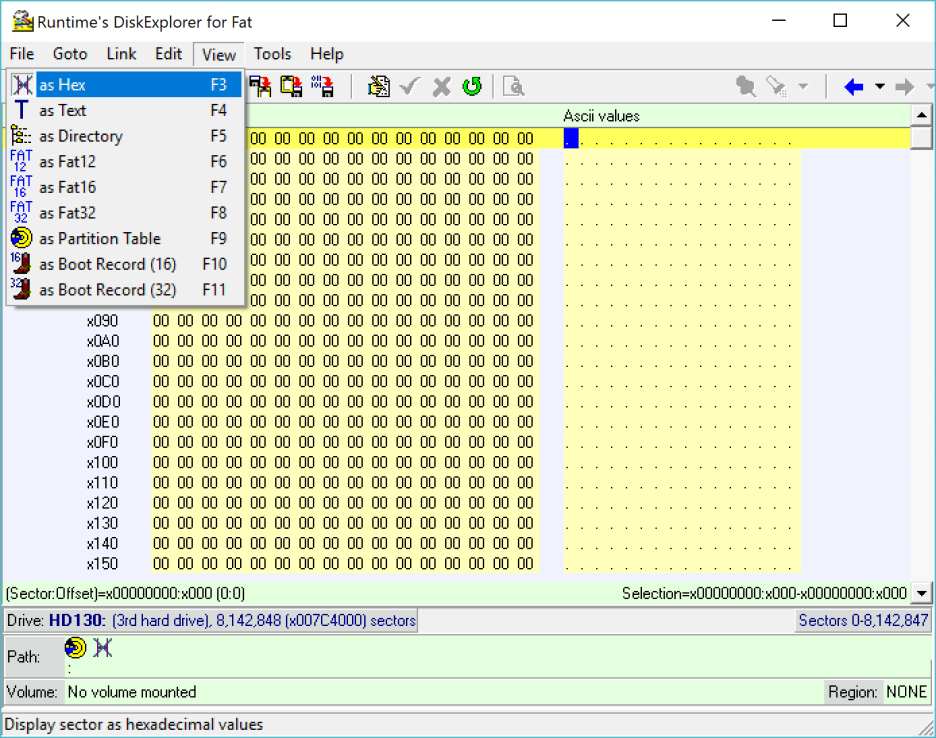
DiskExplorer: Cambiar vista a Hex
Cliquee en «View → as Hex» para cambiar el modo de visualización a hexadecimal. Lo mismo se puede lograr presionando F3.
6 Colocar el cursor en la parte superior
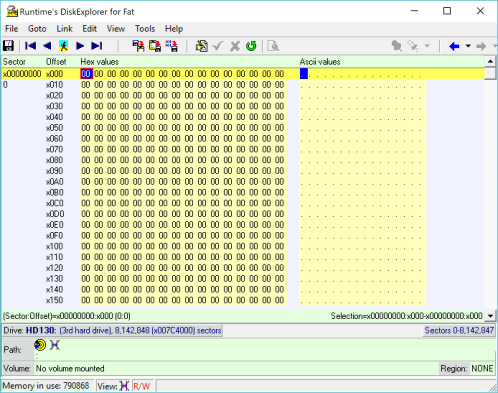
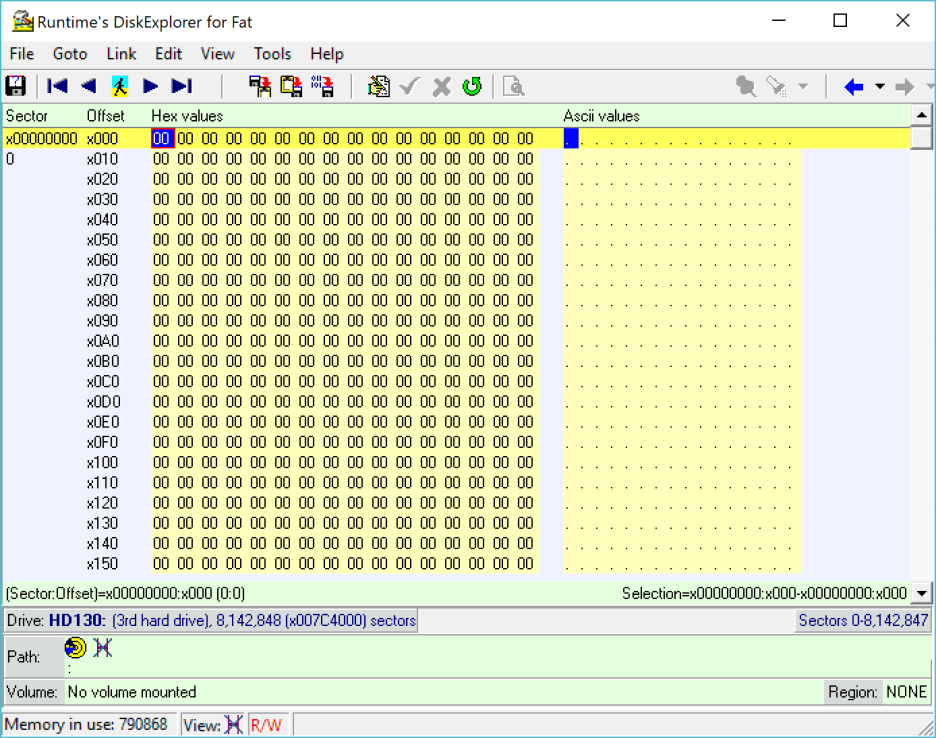
DiskExplorer: Coloque el cursor sobre el primer byte.
Coloque el cursor en el primer byte del primer sector (sector 0).
Importante: compruebe que el sector:desplazamiento en la parte inferior muestra 0:0.
7 Ir a «Pegar desde archivo»
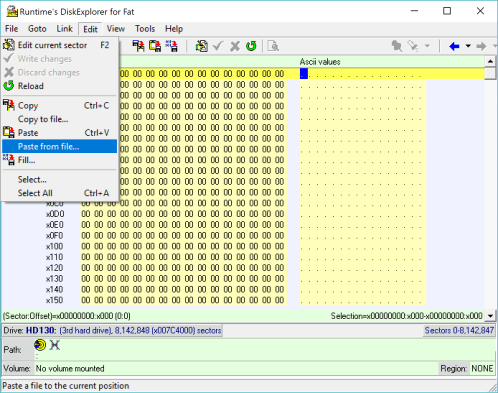
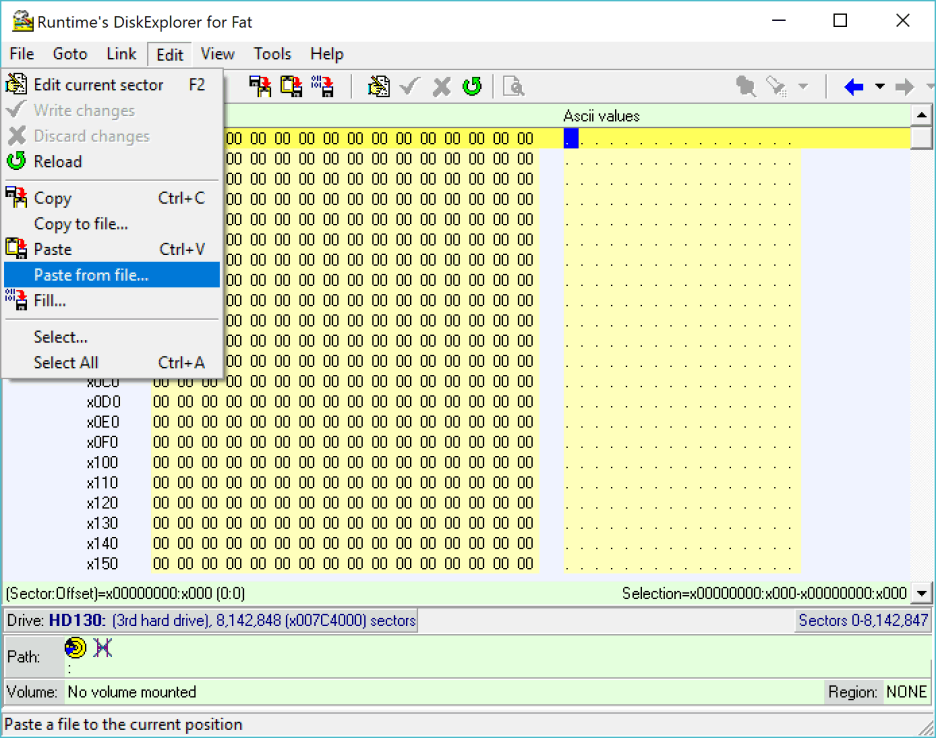
DiskExplorer: Vaya a «Pegar desde archivo (Paste from file)».
Cliquee en «Edit → Paste from file».
8 Seleccionar archivo de imagen de origen
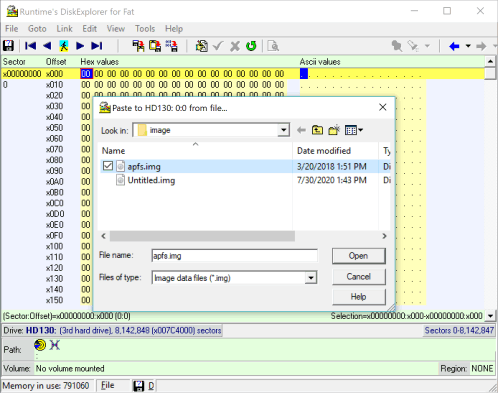
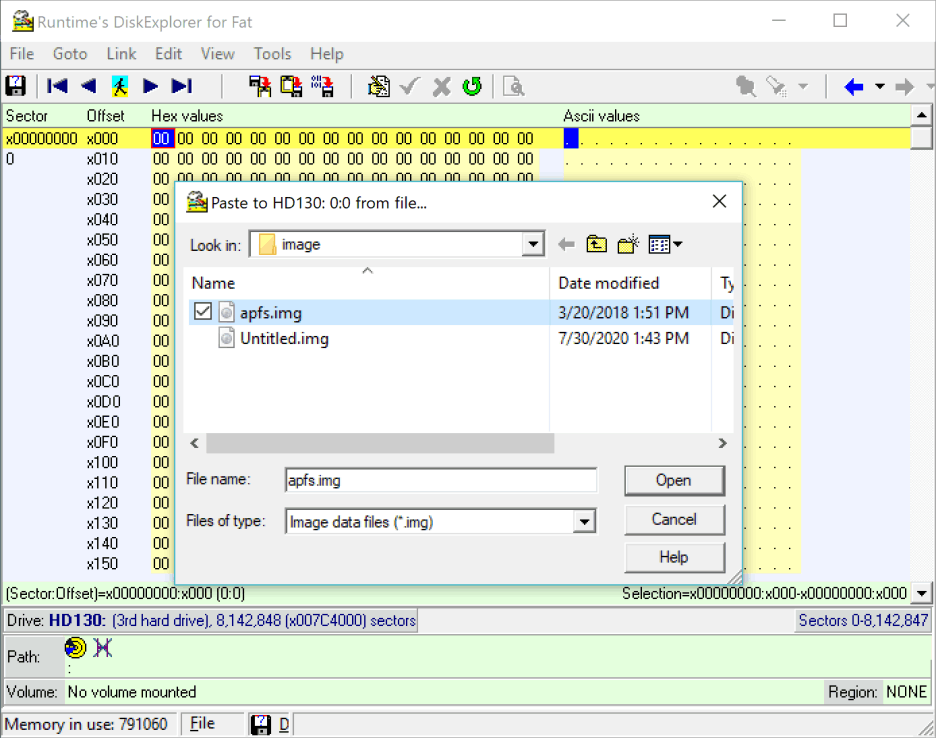
DiskExplorer: Seleccionar imagen de origen
El cuadro de diálogo solicita el archivo de imagen que se escribirá en la unidad. Seleccione la imagen y presione Abrir.
9 Confirmación
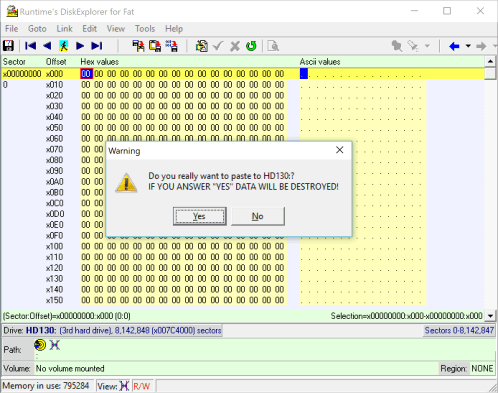
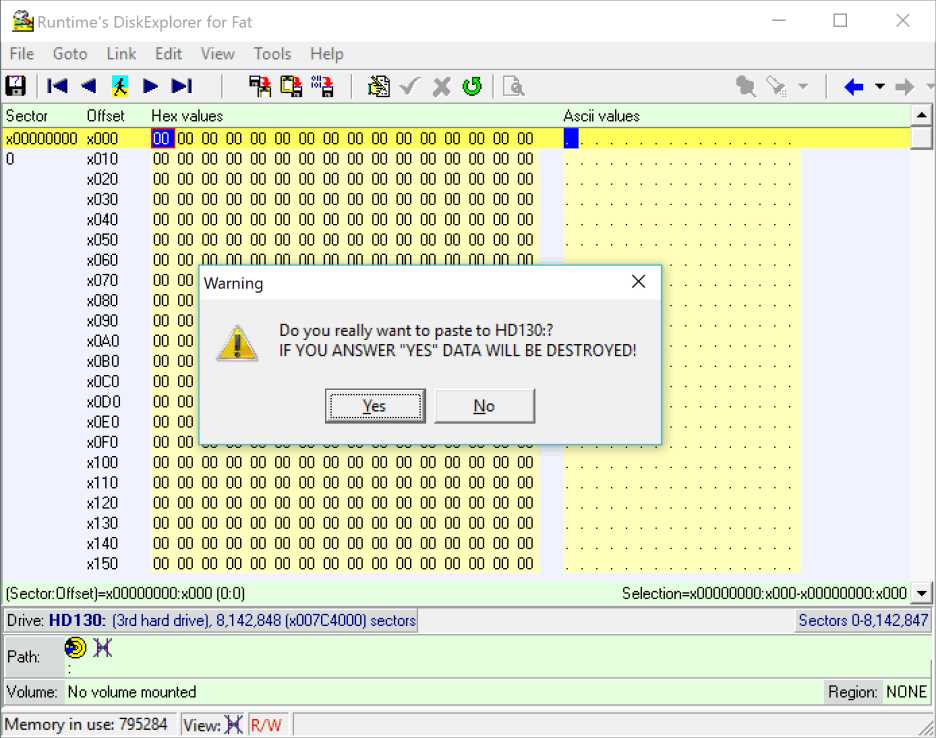
DiskExplorer: Confirmar la operación de escritura pendiente
Ahora se le pedirá que destruya los datos que se encuentran actualmente en la unidad. Esto no es reversible y no se puede deshacer. Asegúrese de que la unidad que desea copiar no contiene datos importantes.
Crítico Esta es su última oportunidad para detener este proceso.
10 Progreso de la copia
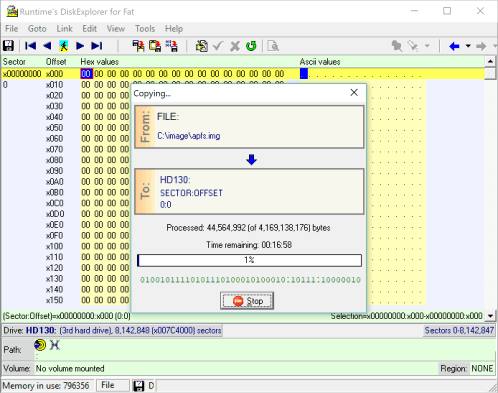
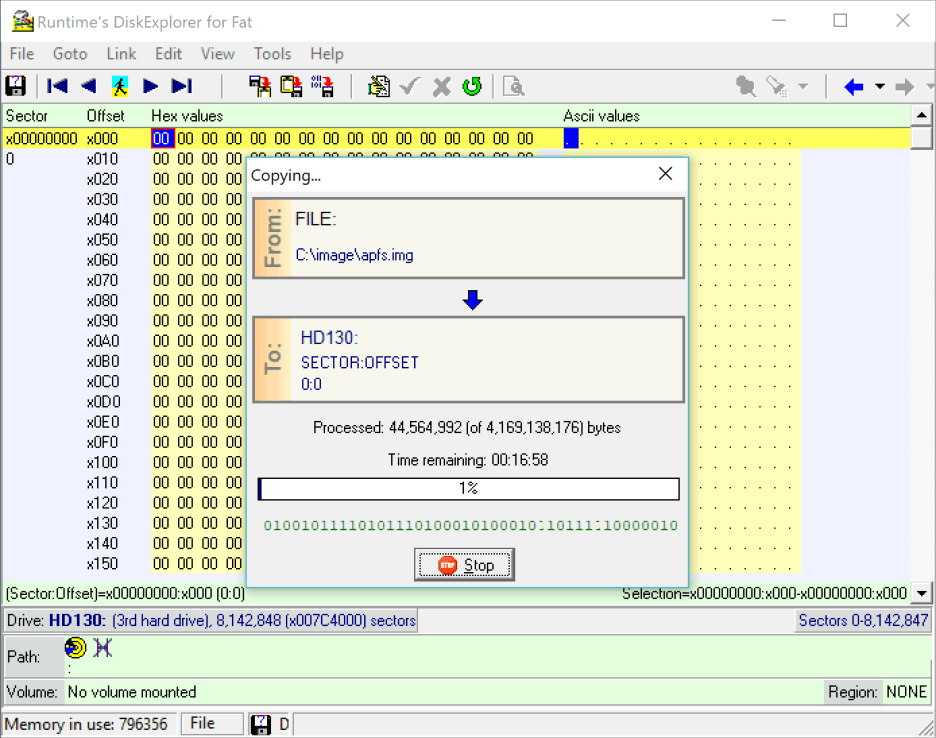
DiskExplorer: Progreso de la copia
Una vez que responda «Sí» a la pregunta, los datos comenzarán a copiarse. Una vez finalizada la copia, la imagen se ha escrito en la unidad. Si se trata de una imagen de arranque, asegúrese de que arranca; si solo se trata de datos, compruebe en el Explorador de Windows que los datos se pueden ver.
11 Solución de problemas
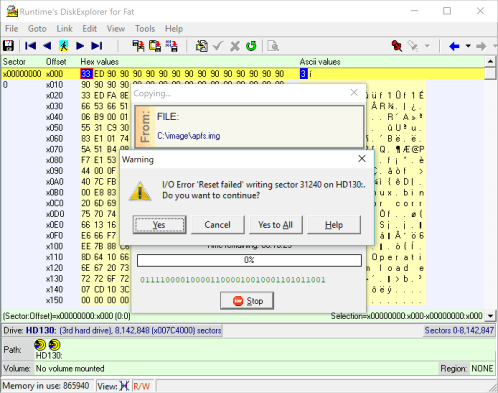
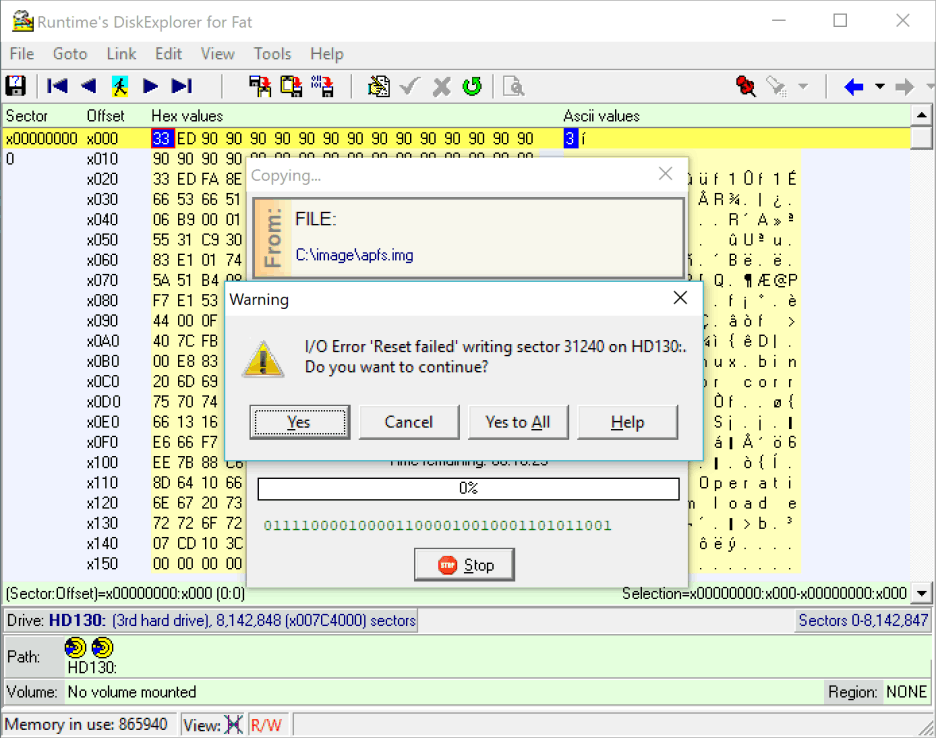
DiskExplorer: Error de restablecimiento fallido (Reset Failed)
Si recibe un error «Restablecimiento fallido (Reset Failed)» al inicio de la copia, Windows impide que el programa escriba en la unidad de destino. Puede resolver el problema ejecutando DiskExplorer desde el Runtime Live CD o sobrescribiendo primero el sector 0 de la unidad de destino con ceros.