Cómo crear una imagen en GetDataBack
Puede crear imágenes del disco duro con fines de recuperación de datos con GetDataBack, DiskExplorer o RAID Reconstructor. Estas imágenes son clones de disco RAW sector por sector. Tienen la extensión .img si no están comprimidas, o .imc si están comprimidas. Tenga en cuenta que las imágenes DriveImage XML (.dat, .xml) NO son compatibles con las imágenes de recuperación de datos.
1 Iniciar GetDataBack Pro
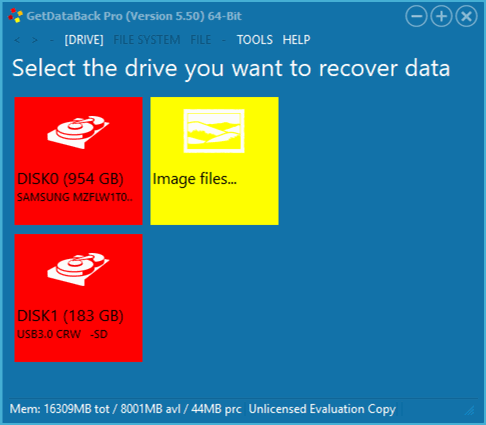
GetDataBack: Pantalla de inicio que muestra las unidades disponibles
Verá las unidades disponibles: DISK0 con 954 GB y DISK1 con 183 GB. Si la unidad de la que desea crear una imagen no aparece aquí, debe comprobar el cableado y, si es necesario, la configuración de la BIOS. Si su disco duro no aparece aquí, es posible que esté demasiado dañado.
2 Seleccione la unidad para crear la imagen
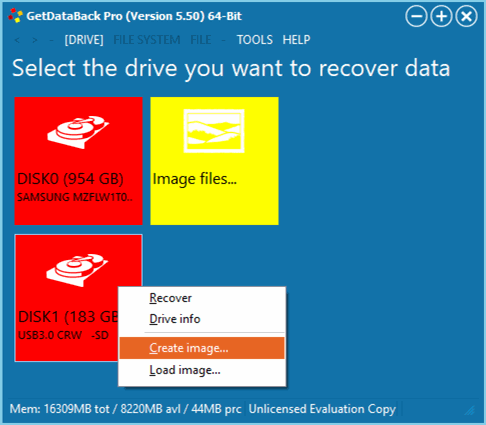
GetDataBack: Haga clic con el botón derecho en DISK1 y cliquee «Crear imagen... (Create image...)».
Queremos crear una imagen del DISK1, que es una tarjeta SD de 183 GB. Asegúrese de tener suficiente espacio en disco disponible para almacenar esta cantidad de datos. Haga clic con el botón derecho del ratón en el mosaico DISK1 y cliquee en «Crear imagen...(Create image...)».
3 Cuadro de diálogo de imágenes
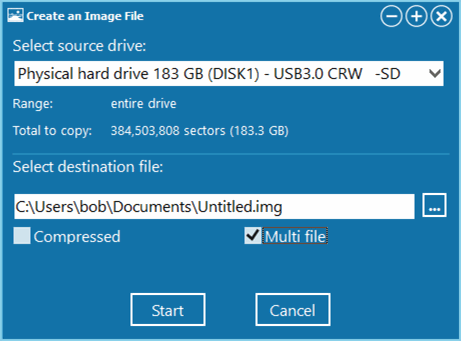
Cuadro de diálogo de imágenes: Establecer nombre de archivo de destino
En el cuadro de diálogo que acaba de abrir, verá la «Unidad de origen (Source drive)», el «Rango (Range)» y el «Total a copiar (Total to copy)». La «Unidad de origen (Source drive)» debe ser la unidad que seleccionó en el paso anterior. El «rango (Range)» es toda la unidad (entire drive). El «Total a copiar (Total to copy)» es el tamaño de la unidad.
Elija el archivo de destino (Select destination file). Este archivo es donde se almacenará la imagen.
Advertencia: Nunca copie la imagen en la unidad desde la que desea recuperar datos.
Cliquee en los tres puntos situados a la derecha del destino para abrir el navegador de archivos. Una vez que haya seleccionado un nombre de archivo, debe marcar la casilla «Varios archivos (Multi file)». Esta opción divide la imagen en fragmentos de 650 MB, y si la unidad está dañada, al menos tendrá una copia parcial con la que trabajar.
Una vez hecho esto, cliquee en «Iniciar (Start)».
4 Progreso de la imagen
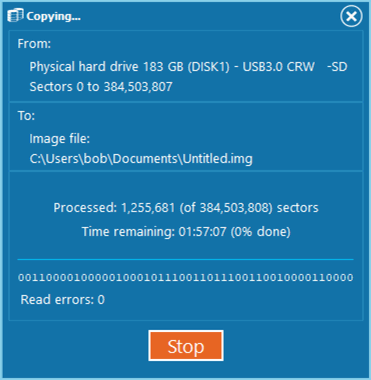
Progreso de la imagen: esta ventana de estado le informa sobre el tiempo restante.
Una vez que GetDataBack Pro haya comenzado a crear la imagen, podrá observar el progreso en la ventana de estado. El tiempo necesario depende del tamaño y la velocidad del disco duro, así como de la velocidad de su ordenador.
Tome nota del contador de «Errores de lectura (Read errors)», ya que debería permanecer en 0. Si no es así, no hay mucho que pueda hacer al respecto, pero le informa de la presencia de daños físicos en la unidad.
Una vez completado el proceso, tendrá un archivo grande C:\Users\..\Untitled.img que contiene todos los datos de la unidad. Si ha seleccionado la opción «Varios archivos (Multi file)», verá muchos más archivos, todos de 650 MB, con nombres como Untitled.img, Untitled.001, Untitled.002, etc.