Sobrescribir el sector 0 con ceros
Al borrar el primer sector de una unidad, el sistema operativo (Windows) liberará la protección contra escritura de dicha unidad. Esto es importante si desea volver a escribir una imagen en una unidad.
En el siguiente ejemplo, borraremos el sector 0 de una memoria USB de 4 GB. La unidad de destino de 4 GB se conecta a un puerto USB y DiskExplorer la reconoce como tercera unidad (HD130).
Advertencia: El procedimiento que se describe a continuación está destinado a usuarios cuidadosos y con experiencia. Escribir directamente en una unidad puede provocar la pérdida de datos y daños en el sistema.
1 Disco de arranque DiskExplorer
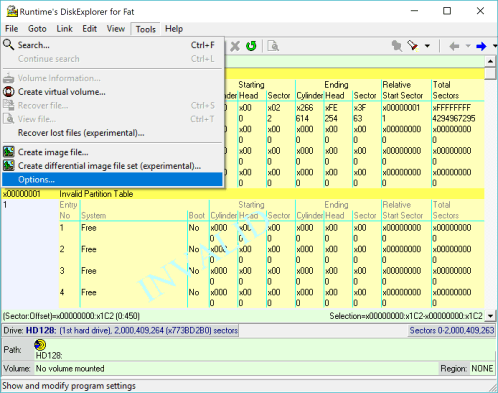
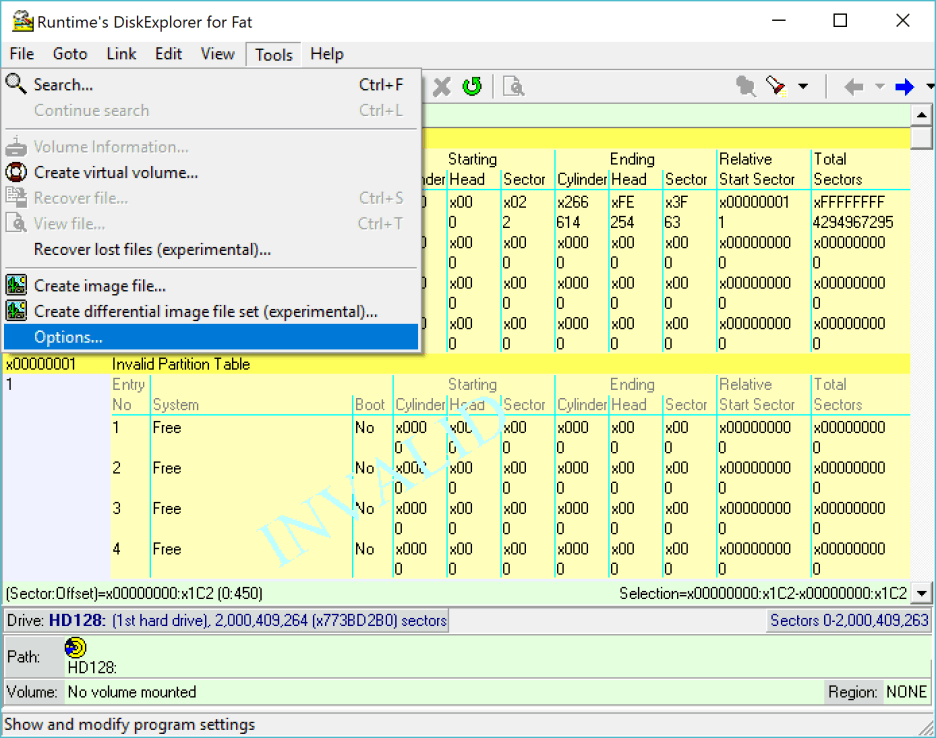
DiskExplorer: Cambiar las opciones de seguridad
Lo primero que hacemos después de iniciar DiskExplorer es habilitar su capacidad de escritura directa. Por lo general, esta opción está desactivada de forma predeterminada. Para ello, cliquee en «Tools → Options».
2 Habilitar lectura/escritura directa
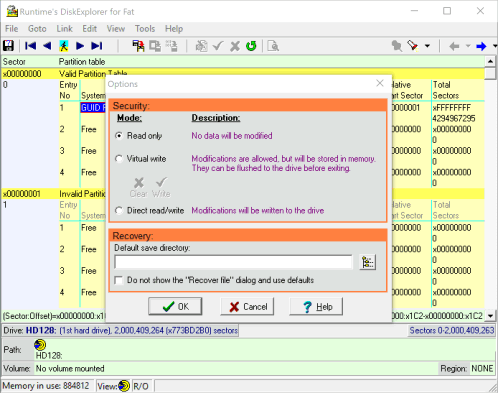
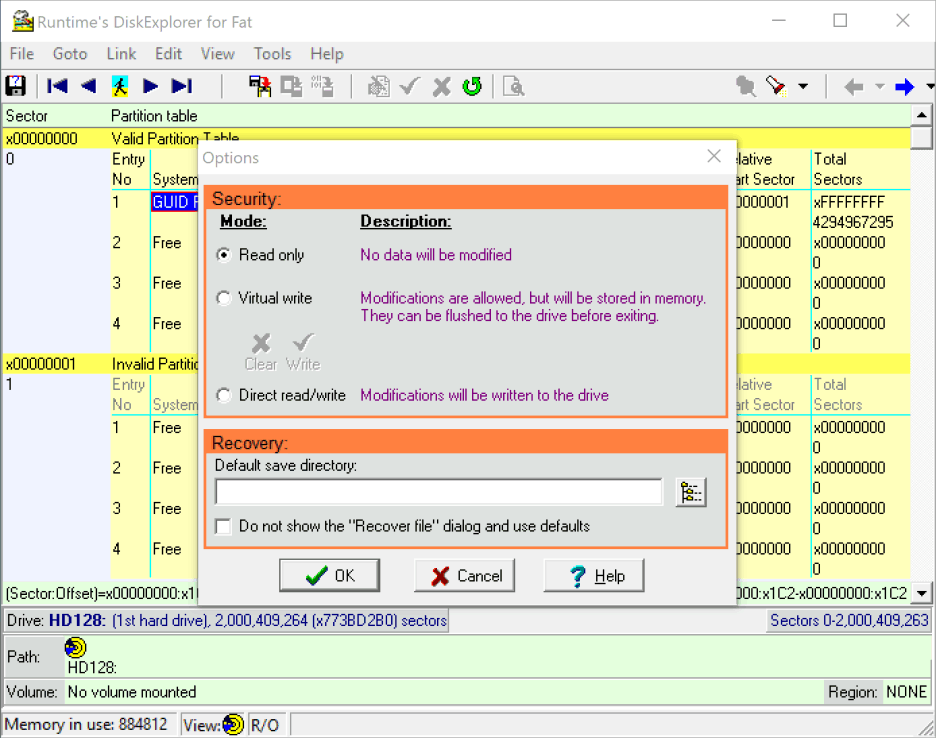
DiskExplorer: Seleccione «Lectura/escritura directa (Direct read/write)».
En el cuadro de diálogo Opciones, verá que el software está en modo «Solo lectura». Cliquee donde dice «Lectura/escritura directa (Direct read/write)». Esto le permitirá escribir datos directamente en la unidad. Una vez seleccionada esa opción, cliquee en OK.
3 Vaya al cuadro de diálogo «Seleccionar unidad (Select drive)».
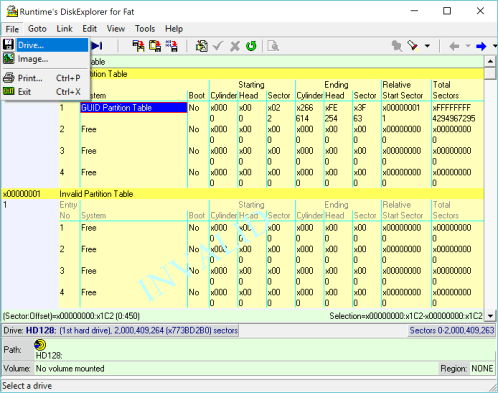
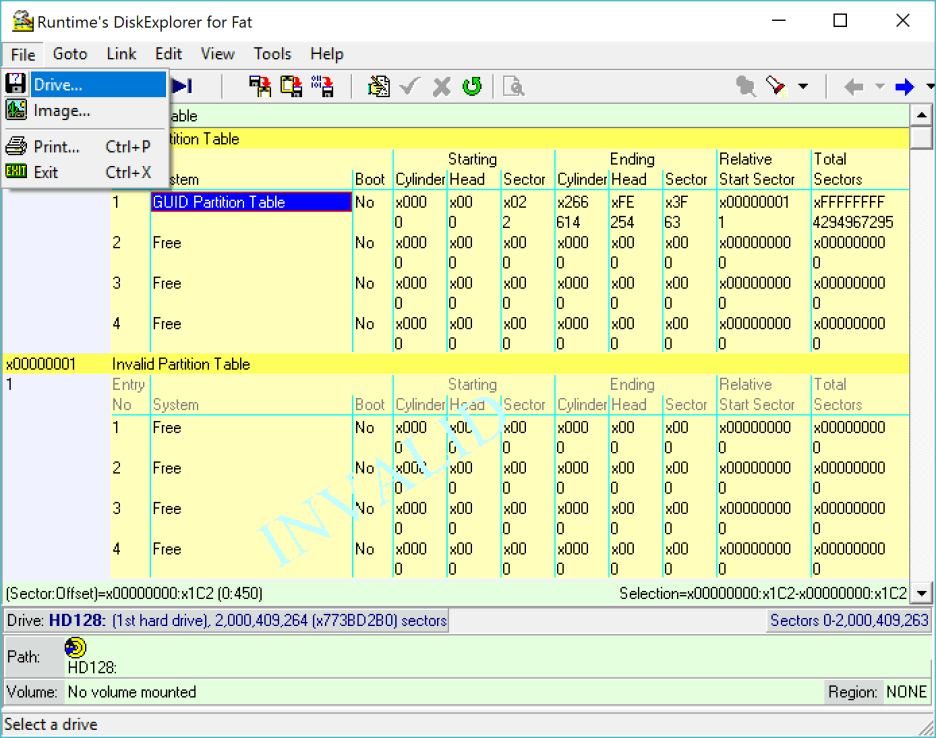
DiskExplorer: Abrir el cuadro de diálogo «Seleccionar unidad (Select drive)»
Vaya a «File → Drive». Va a seleccionar la unidad en la que va a borrar el sector 0.
Advertencia: No podrá acceder a nada de lo que haya en esta unidad, así que asegúrese de que es la unidad correcta y de que no hay datos importantes en ella.
Advertencia: Además, no debe seleccionar la unidad que aloja la partición del sistema C:, normalmente HD128.
4 Seleccione la unidad de destino
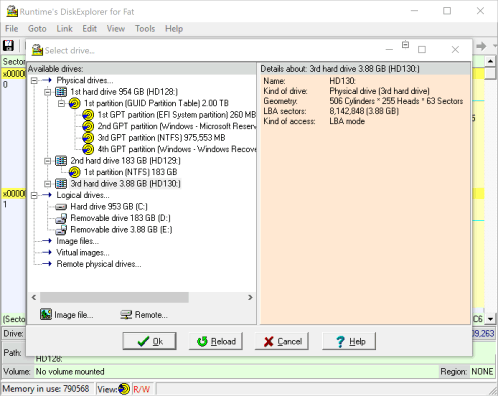
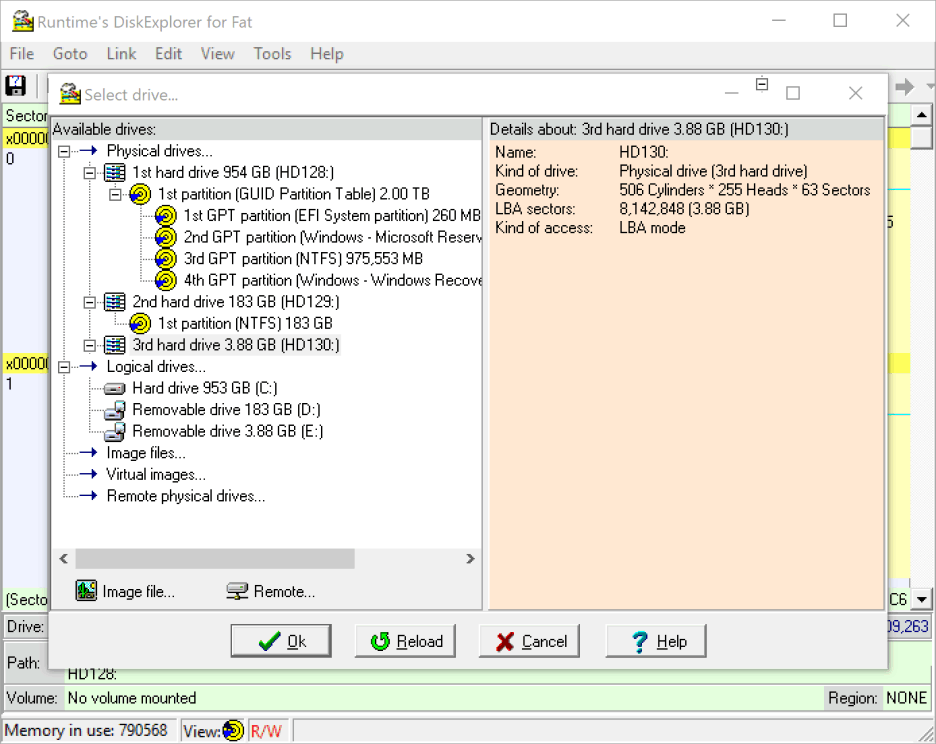
DiskExplorer: Seleccione la tercera unidad (HD130) como destino
Seleccione la unidad en la que desea escribir la imagen. Recuerde que se perderán todos los datos de esta unidad. La unidad que elija debe estar vacía, es decir, no debe tener ninguna partición.
5 Cambiar vista a Hex
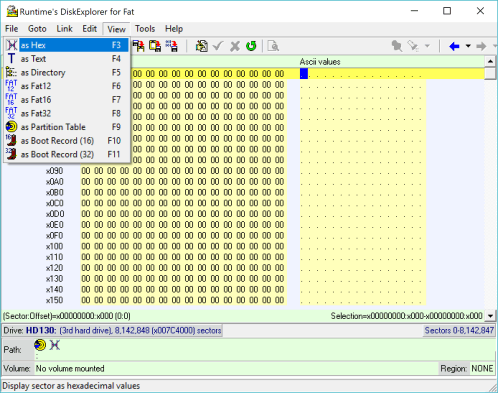
DiskExplorer: Cambiar vista a Hex
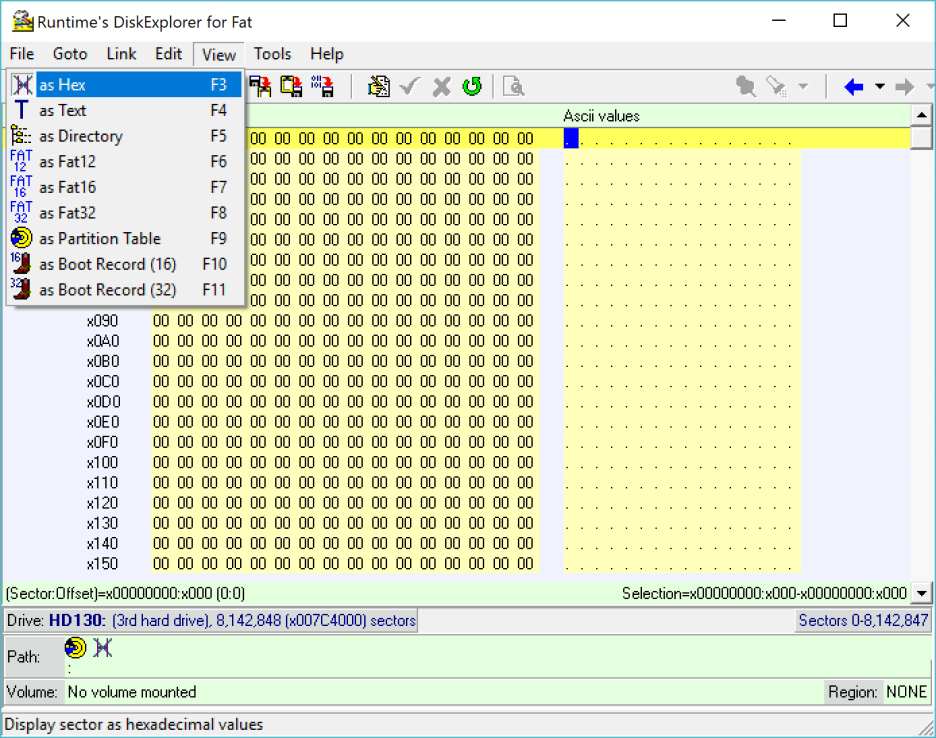
Cliquee en «View → as Hex» para cambiar el modo de visualización a hexadecimal. Puede hacer lo mismo presionando F3.
6 Marcar sector 0
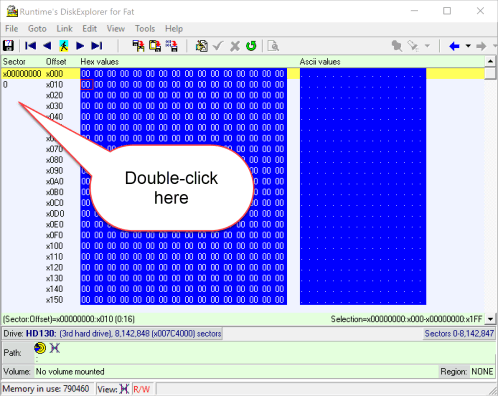
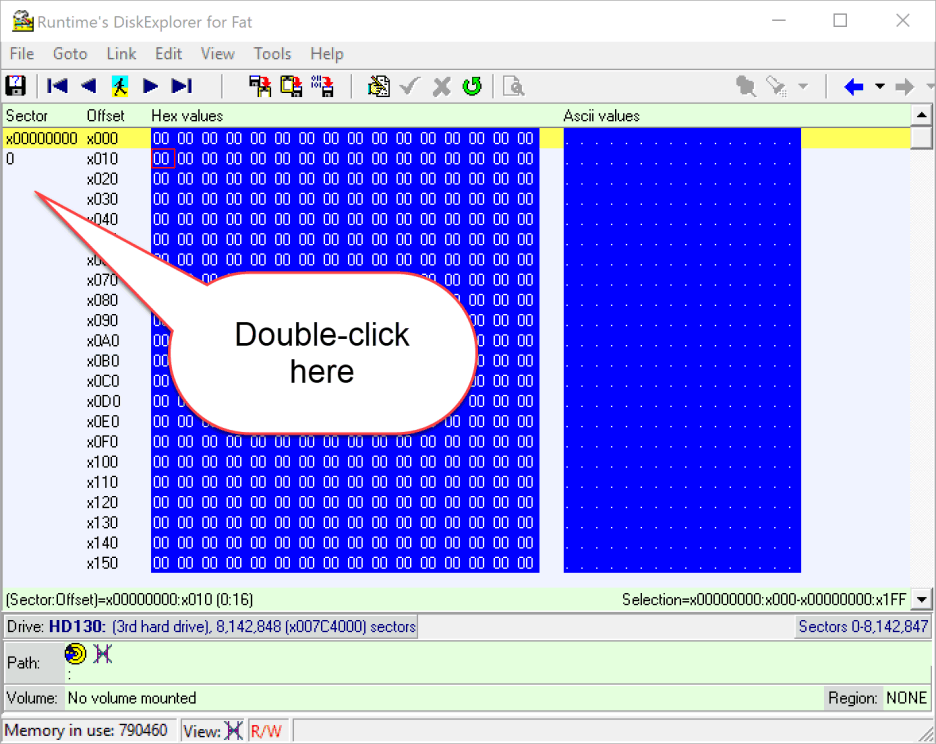
DiskExplorer: Seleccione los primeros 512 bytes
Haga doble clic en el espacio situado debajo del número de sector 0 en el lado izquierdo. Todo el sector debería ponerse azul.
Crítico Verifique que la selección en la esquina inferior derecha muestre exactamente x00000000:x000-x00000000:x1FF
7 Llene el sector 0 con ceros
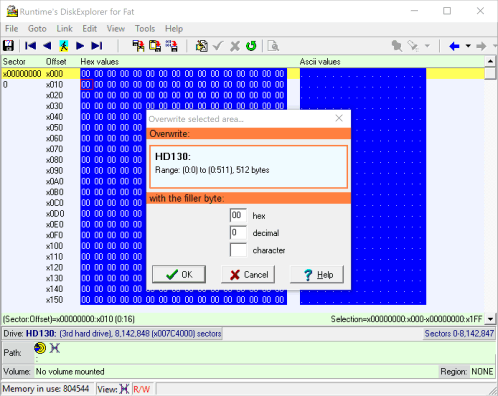
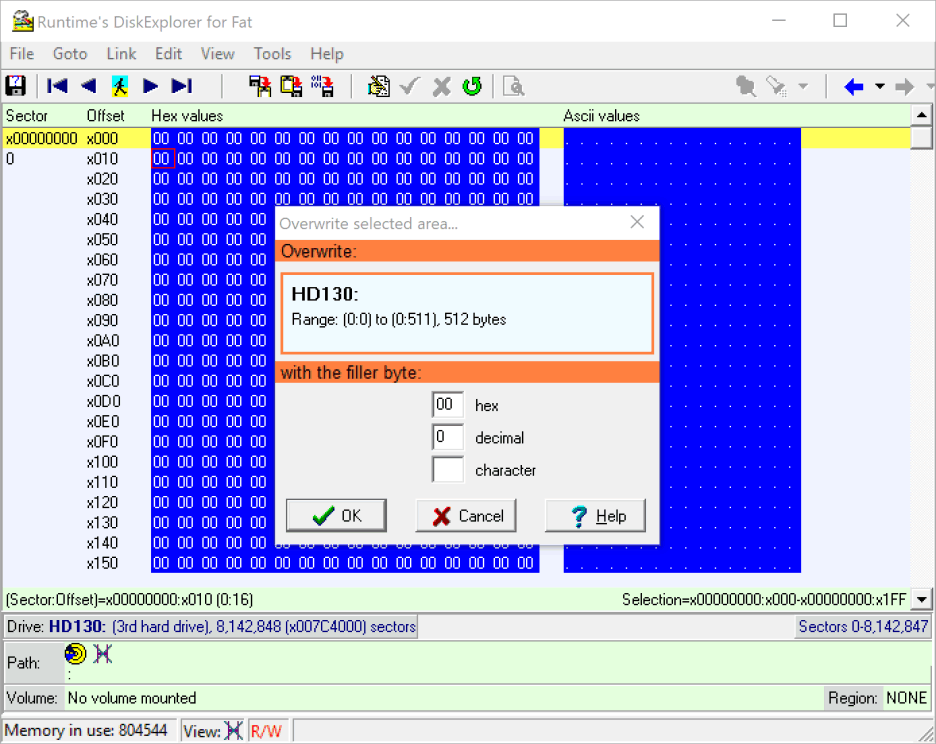
DiskExplorer: Rellena el sector 0 con ceros
Cliquear en «Edit → Fill».
Crítico Verifique que se muestre en el cuadro de diálogo la unidad correcta HD130 y exactamente el rango y el tamaño (0,0) a (0,511),512 bytes.
Cliquee en «OK» y listo. Reinicie el ordenador y Windows ya no reclamará esta unidad.