Cómo crear una imagen en DiskExplorer
Puede crear imágenes del disco duro con fines de recuperación de datos con GetDataBack, DiskExplorer o RAID Reconstructor. Estas imágenes son clones de disco RAW sector por sector. Tienen la extensión .img si no están comprimidas, o .imc si están comprimidas. Tenga en cuenta que las imágenes DriveImage XML (.dat, .xml) NO son compatibles con las imágenes de recuperación de datos.
1 Disco de arranque DiskExplorer
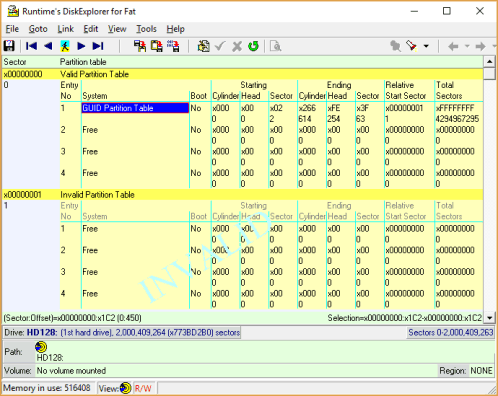
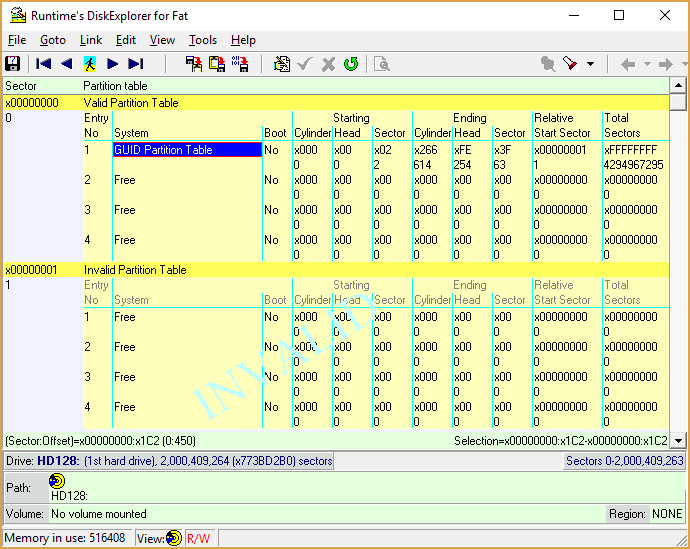
DiskExplorer: Pantalla de inicio que muestra el sector 0 de HD128 (primera unidad)
Puede utilizar cualquier versión de DiskExplorer. Al iniciar el sistema, la pantalla debería tener un aspecto similar al siguiente. DiskExplorer muestra automáticamente el sector 0 del primer disco duro (HD128, a.k.a. DISK0).
2 Abrir el cuadro de diálogo «Seleccionar unidad (Select Drive)»
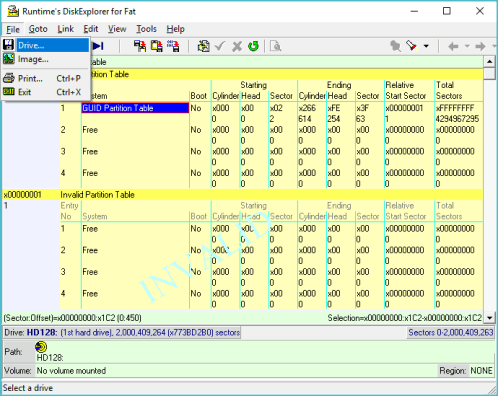
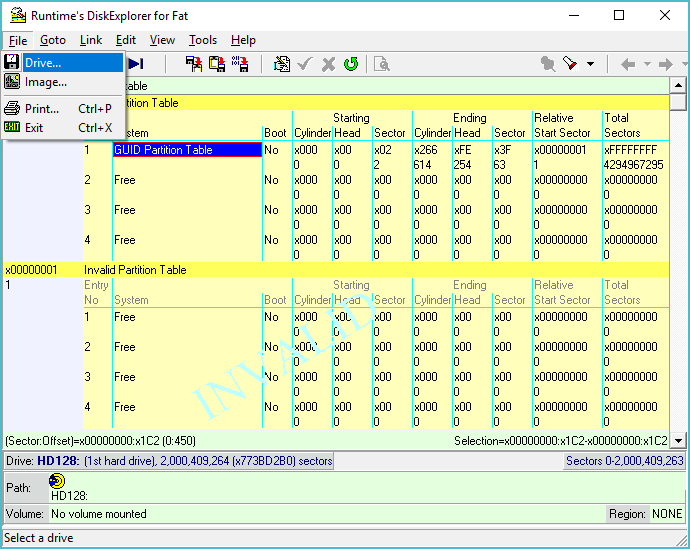
DiskExplorer: Seleccionar otra unidad
Queremos trabajar en una unidad diferente, ya que HD128 es nuestra unidad del sistema. Cliquee en «File → Drive». Esto le permitirá seleccionar la unidad que desea utilizar para crear una imagen.
3 Seleccionar unidad para crear imagen
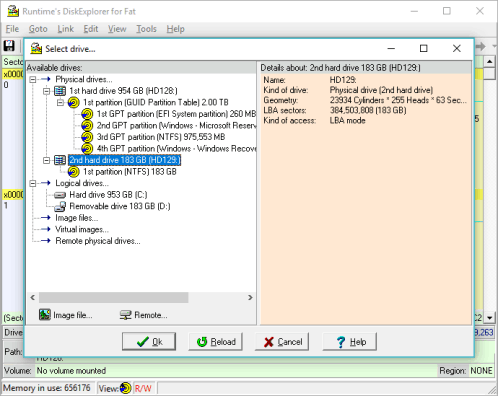
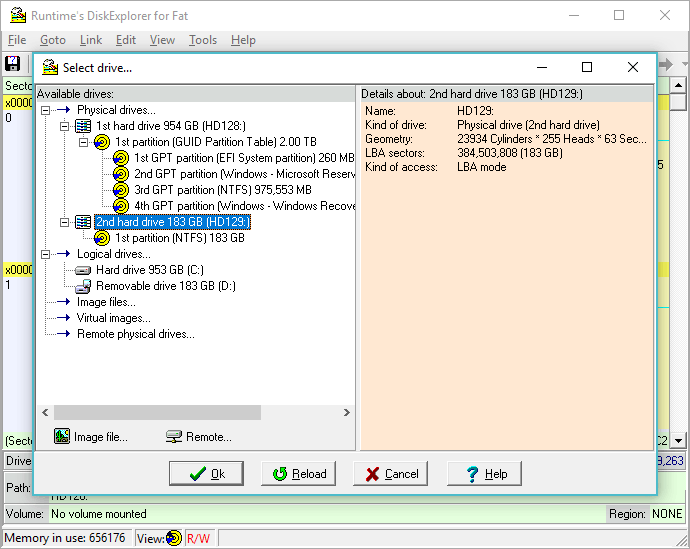
DiskExplorer: cuadro de diálogo «Seleccionar unidad (Select drive)» con las unidades disponibles
En el cuadro de diálogo «Seleccionar unidad (Select drive)», elegimos la unidad correcta para crear la imagen. Recuerde que la imagen tendrá el mismo tamaño que la unidad, y nunca debe guardar la imagen en la unidad que está intentando copiar. Debe ser otra unidad de al menos el mismo tamaño, si no mayor. Elegimos la segunda unidad (HD129, también conocida como DISK1) como la unidad de la que queremos crear una imagen. Tiene una capacidad de 183 GB, y pondremos la imagen en C:\, que está en la primera unidad (HD128, también conocida como DISK0).
4 Verificar la unidad
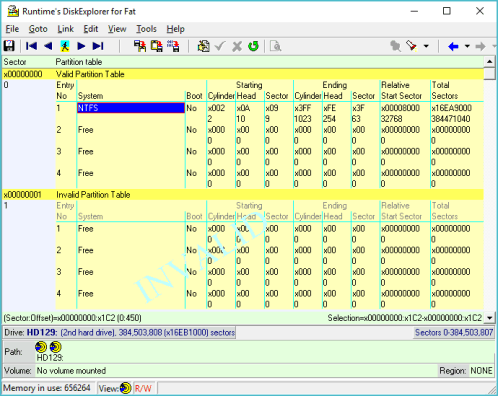
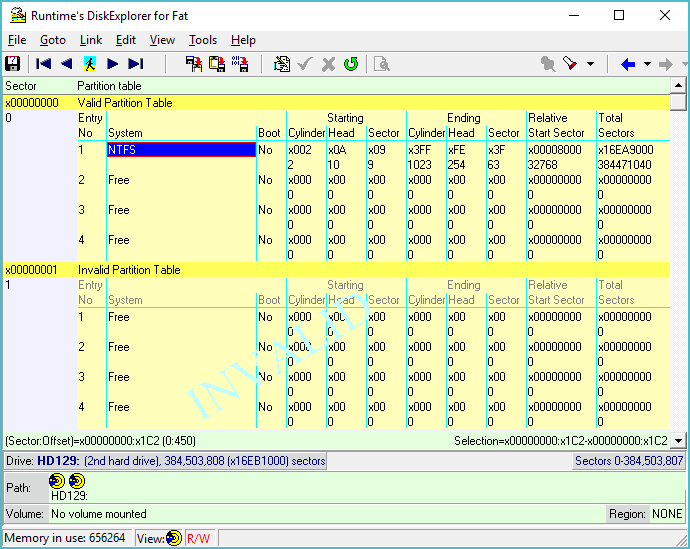
DiskExplorer: Pantalla que muestra el sector 0 de HD129 (2.ª unidad)
Una vez seleccionada la unidad, la pantalla tendrá el mismo aspecto que cuando abrió el programa por primera vez, pero ahora está viendo el primer sector de HD129.
5 Cambiar vista a Hex
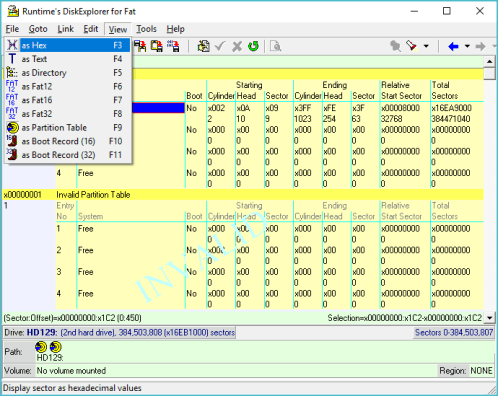
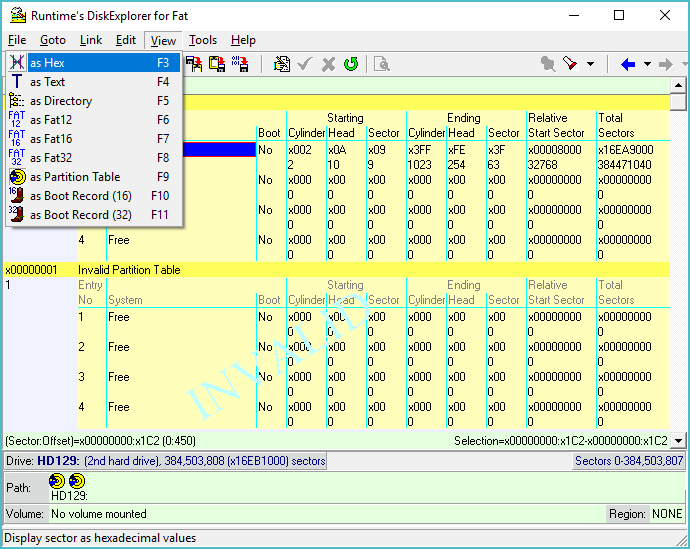
DiskExplorer: Cambiar vista a Hex
Cliquee en «View → as Hex» para cambiar el modo de visualización a hexadecimal. Lo mismo se puede lograr presionando F3.
6 Seleccionar todo (Select All)
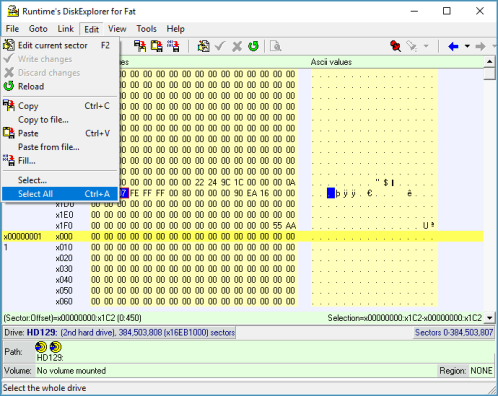
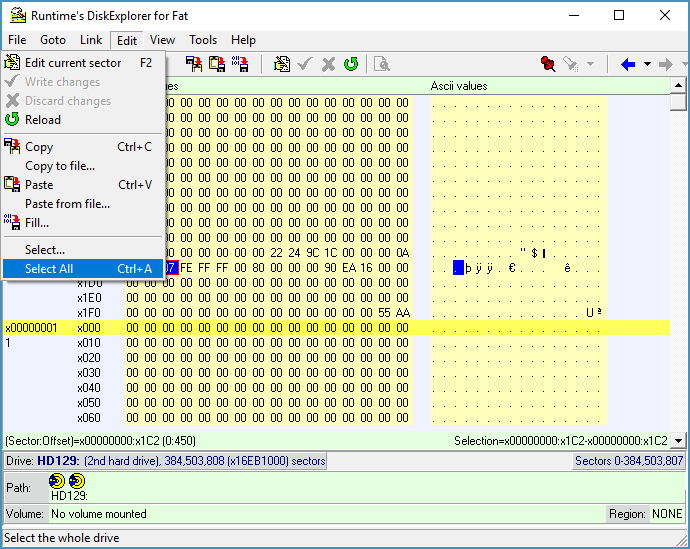
DiskExplorer: Seleccionar todo (Select All)
Ahora está viendo su disco duro en Hex. A continuación, seleccionamos los datos que queremos copiar. Si desea copiar todo, cliquee en «Edit → Select All» o presione CTRL-A.
7 Verificar selección
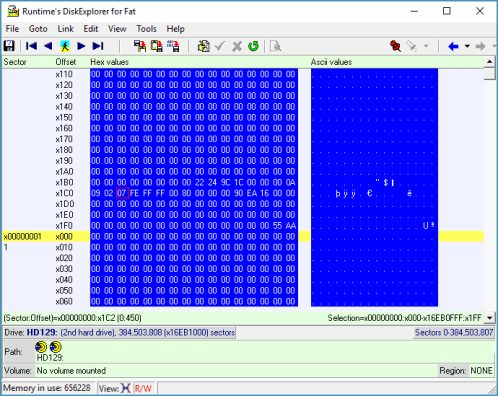
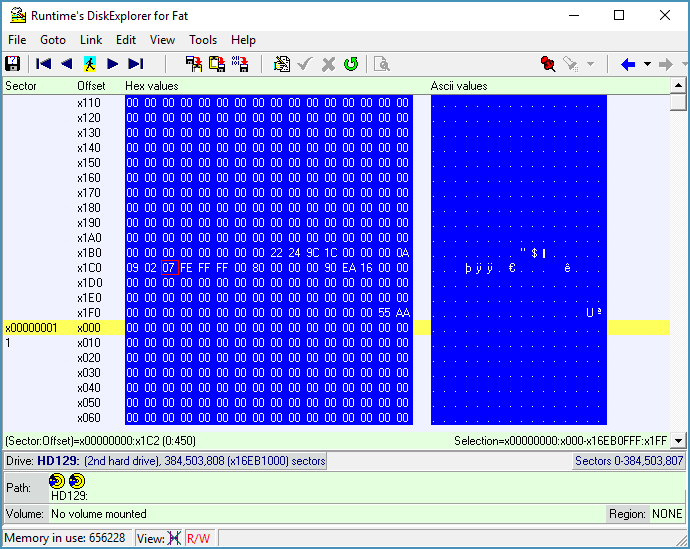
DiskExplorer: Se selecciona toda la unidad
Ahora debería aparecer resaltado todo el disco en Hex. En la parte inferior derecha, el software le indica el rango de datos que ha seleccionado, x00000000:x000-x16eb0fff:x1ff
8 Copiar a archivo
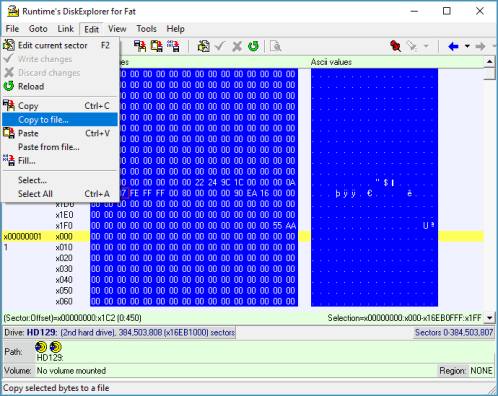
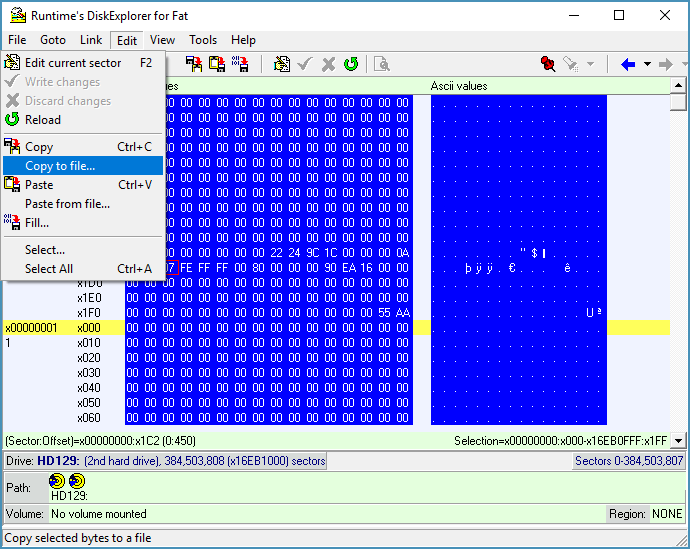
DiskExplorer: Abrir el cuadro de diálogo «Copiar a archivo (Copy to file)»
Cliquee en «Edit → Copy to file» para abrir un cuadro de diálogo de archivo.
9 Seleccionar un nombre de archivo
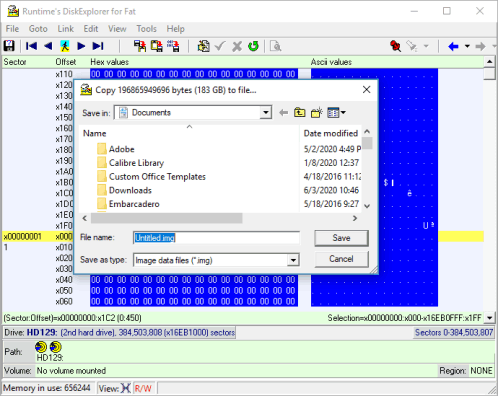
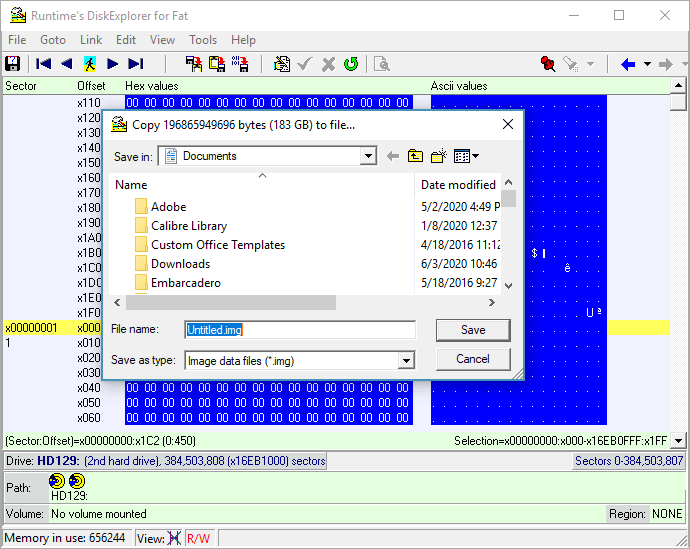
DiskExplorer: Elija el nombre del archivo de destino
Debe asignar un nombre a la imagen e indicar al software dónde almacenarla. El software mostrará el tamaño de la imagen que crea en la parte superior del indicador. En este caso, son 183 GB. Recuerde que la unidad en la que copie esta imagen no puede ser la misma unidad y debe tener al menos 183 GB de espacio libre.
10 Imagen dividida
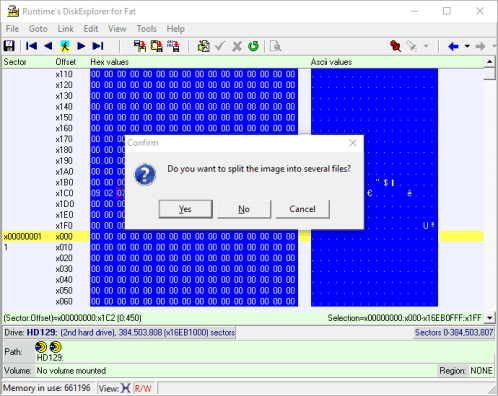
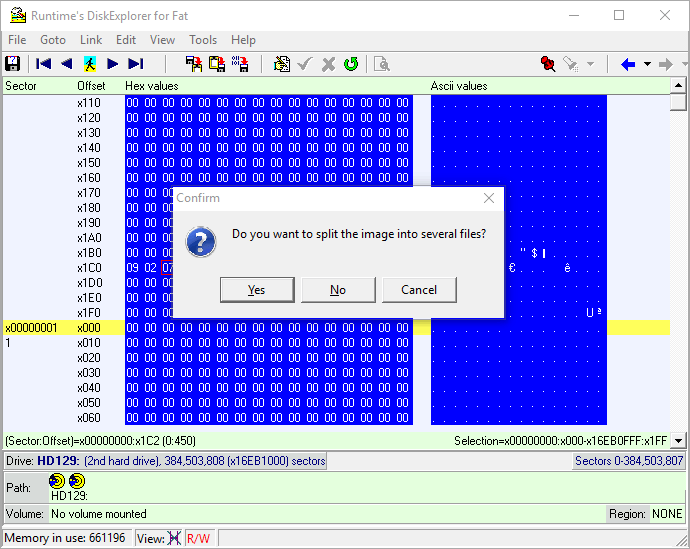
DiskExplorer: ¿Imagen dividida?
DiskExplorer le preguntará ahora si desea dividir la imagen en varios archivos. Debe responder «Sí» a esta pregunta, ya que es posible que la unidad de destino no acepte archivos muy grandes. Esta opción es idéntica a la opción «Multi-file» que aparece en GetDataBack.
11 Progreso de la copia
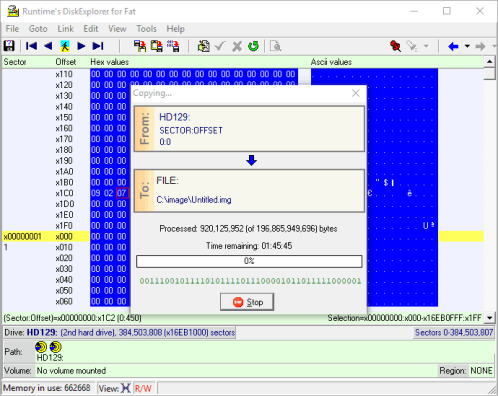
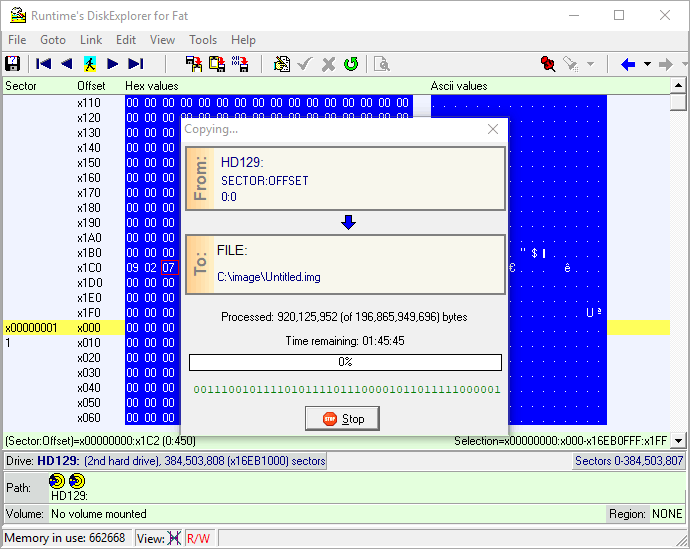
DiskExplorer: Progreso de la creación de imágenes de disco
Una vez que haya respondido al cuadro de diálogo «dividir imagen», el software comenzará a copiar. El tiempo que tarda la imagen depende de la velocidad del ordenador, la velocidad del disco duro y la gravedad del daño eventual del disco. Como se puede ver en la captura de pantalla, con un Intel i7 a 2,2 GHz se tarda aproximadamente 1 hora y 45 minutos en copiar una tarjeta Micro SD de 183 GB a una unidad SSD. Ahora bien, si el disco tiene sectores defectuosos, la imagen podría tardar mucho más tiempo.