Runtime Software se ha asociado con Knoppix, el sistema operativo en vivo basado en Linux. Utilizado ya por millones de personas en todo el mundo, el Live CD de Knoppix cuenta con detección automática del hardware y es compatible con muchos adaptadores de red, tarjetas gráficas, controladores de disco duro, dispositivos SCSI y USB, y otros periféricos. Utilice el Runtime Live CD a su discreción; lea nuestra nota sobre compatibilidad .
El Runtime Live CD está listo para usar y viene preinstalado con todas nuestras herramientas de recuperación de datos.
El Live CD es un entorno de recuperación ideal, ya que está basado en Linux y, por lo tanto, es menos propenso a la tendencia de Windows a manipular y cambiar los discos formateados con Windows. Esta restricción reduce el riesgo de sobrescribir los datos que desea recuperar, especialmente en los discos de arranque de Windows (C:).
El Runtime Live CD es una alternativa a nuestro CD de arranque WinPE. El Live CD proporciona acceso a los recursos de red y a Internet.
Ofrecemos el Runtime Live CD de forma gratuita a los usuarios de nuestro software de recuperación de datos.
Para crear el Runtime Live CD,
Descargue la imagen ISO (550 MB) del Runtime Live CD (véanse las notas )
Grabarlo en un CD-ROM
Reinicie el ordenador desde ese CD en el escritorio del Runtime Live CD.
También es posible crear directamente una memoria USB de arranque a partir de la ISO del Runtime Live CD.
Descargue la imagen ISO (550 MB) del Runtime Live CD (véanse las notas )
Descargue la herramienta de terceros Win32 Disk Imager
Utilizando Win32 Disk Imager, grabe la imagen de disco directamente en una memoria USB con una capacidad entre 1 GB y 32 GB.
Reinicie su ordenador desde esa memoria USB en el escritorio del CD de Runtime Live.
La memoria USB Runtime Live también es compatible con el arranque UEFI.
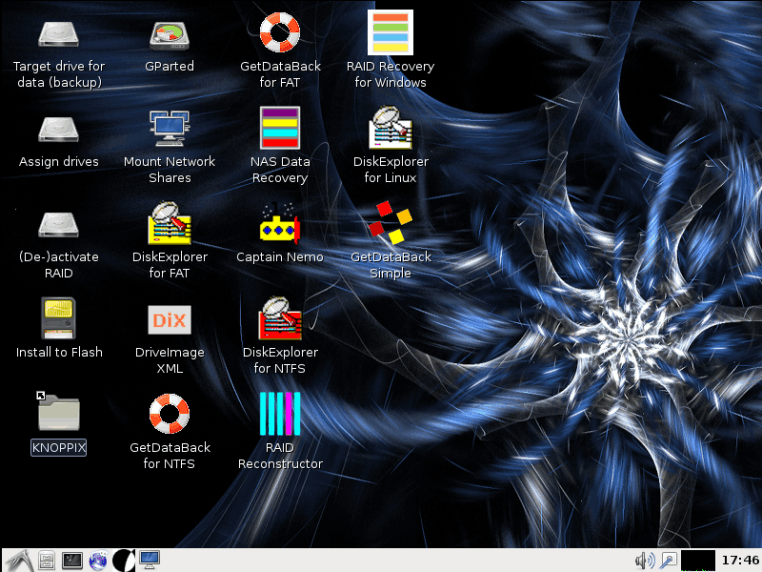
Una vez que haya arrancado el CD o la memoria USB de Runtime Live, podrá empezar a utilizar nuestro software de recuperación de datos. Haga doble clic en el icono correspondiente.
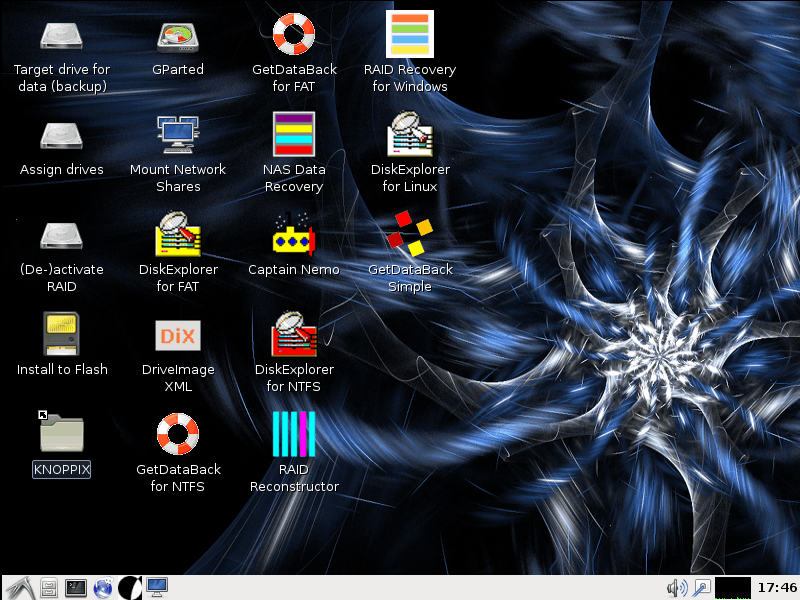
A diferencia de Windows, Linux requiere que declare los discos que desea utilizar para copiar. Si ha proporcionado un disco para almacenar todos los datos que desea recuperar más tarde, debe cliquear dos veces en «Unidad de destino para los datos (respaldo) Target drive for data (backup)». Seleccione esta unidad y se asignará automáticamente a la letra de unidad R:. Más tarde, en GetDataBack, por ejemplo, copiaría los archivos recuperados a la unidad R:.
Puede administrar todas las unidades asignadas con «Asignar unidades (Assign drives)».
NO debe realizar el mapeo de unidad para recuperar los datos.
En la parte inferior izquierda, verás iconos para el menú principal, un administrador de archivos, un emulador de terminal, un navegador, controles de audio y ajustes de pantalla. Consulte los recursos de Linux para saber cómo utilizar estos programas y cómo trabajar en Linux.