-
1. Descargue y ejecute nuestro instalador RuntimePE.exe.
-
2. De forma predeterminada, la carpeta de instalación de LSP es C:\RuntimePE. Haga clic en "Instalar LSP" para iniciar la instalación.
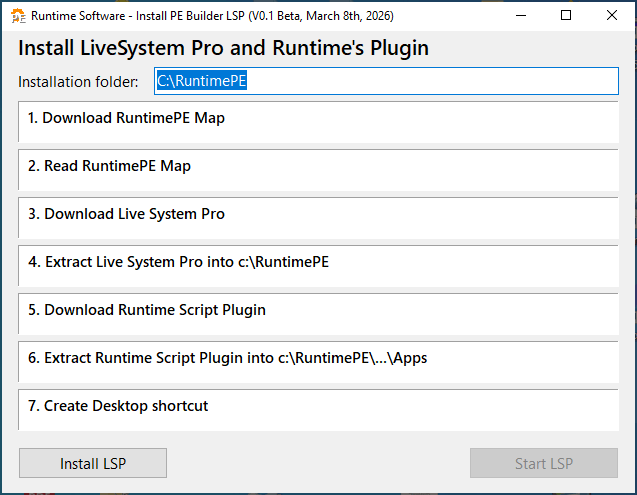
RuntimePE: Instalando LiveSystem Pro y el complemento de Runtime.
-
3. Deje que la instalación finalice. No debería tardar más de un minuto.
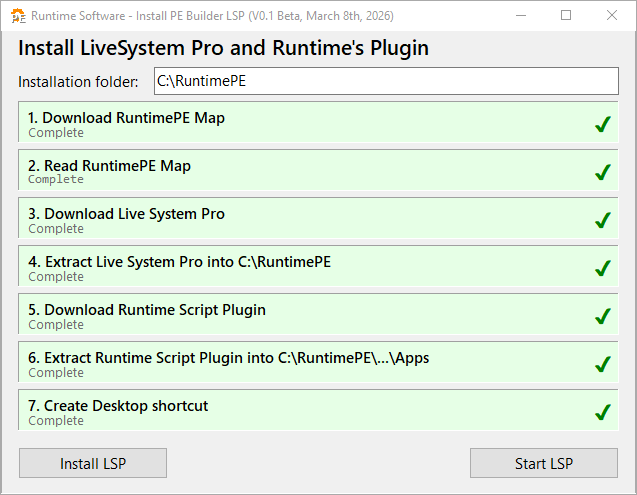
RuntimePE: LiveSystem Pro y el complemento de Runtime se instalaron correctamente.
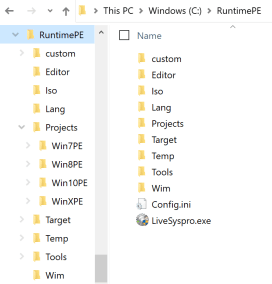
C:\RuntimePE: LSP
Una vez completado con éxito, LSP y el complemento se han instalado en C:\RuntimePE. El complemento RuntimeSoftware.srt se ha copiado en la carpeta Apps de los cuatro proyectos: Windows XP, Win7PE, Win8PE y Win10PE.
Acceso directo: LSP
Se ha creado un acceso directo a LSP en el escritorio. Más tarde, puede hacer clic en este acceso directo para iniciar LSP.
Ahora haga clic en "Start LSP (Iniciar LSP)" para cerrar el instalador e iniciar el entorno LiveSystem Pro.
-
4. Al iniciarse, LSP busca software antivirus activo. Se recomienda desactivar el software de seguridad mientras se crea el medio de arranque PE, ya que puede interferir con algunas tareas de LSP.
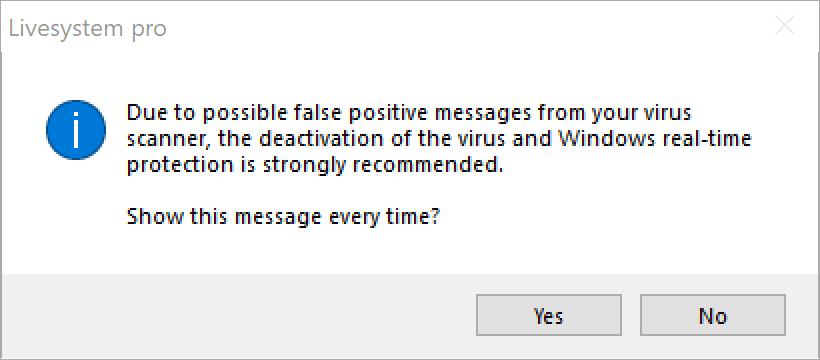
LSP: Aviso de protección activa
-
5. La pantalla principal de LSP le da la bienvenida. Empecemos:
▶ Seleccione la versión de Windows, por ejemplo, "Win10/Win11".
▶ Ajuste la "Fuente". Haga clic en los tres puntos y navegue hasta la ubicación de su DVD de instalación. Si ha introducido el DVD en la unidad E:, esta es su "Fuente". El indicador de la fuente debe pasar de rojo a verde (véase la captura de pantalla del paso 7). Si no es así, significa que aún no ha configurado correctamente la carpeta de instalación de Windows como origen de los datos.
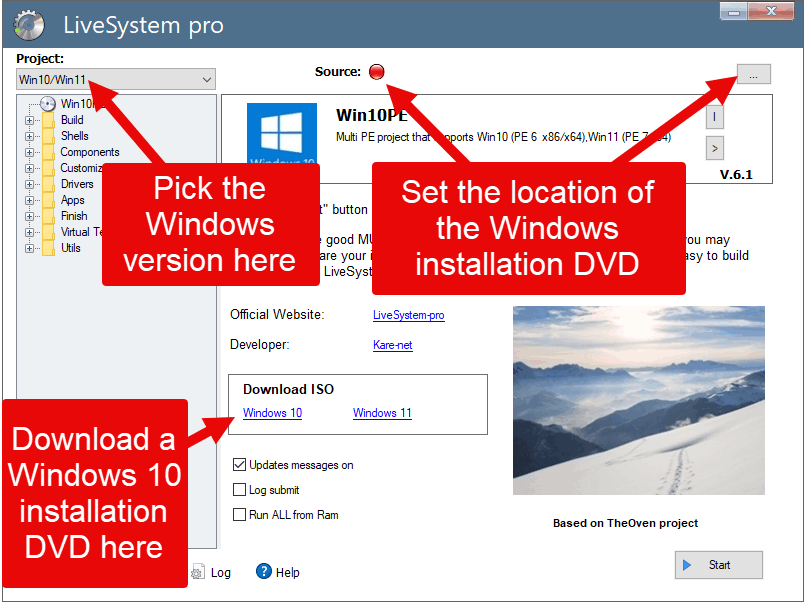
LSP: Pantalla principal
-
6. Salte este paso si ya ha configurado la fuente en el paso 5 y vaya al paso 7. Si no tiene a mano un DVD de instalación de Windows, puede descargar un archivo ISO de instalación de Windows de Microsoft.
En el cuadro "Download ISO (Descargar ISO)" de la pantalla principal de LSP, haga clic en la versión de Windows que desee descargar, por ejemplo, "Windows 10". Su navegador abrirá y descargará la herramienta Media Creation Tool de Microsoft.
Inicie el programa descargado, por ejemplo MediaCreationTool_22H2.exe y siga las instrucciones en pantalla y seleccione "Create installation media ... for another PC (Crear medios de instalación... para otro PC)".
Seleccione la opción ISO y descargue el archivo en la carpeta base de LSP, C:\RuntimePE. Una vez finalizada la descarga, monte la ISO haciendo clic con el botón derecho en el archivo y seleccionando "Abrir con..." y, a continuación, "Explorador de Windows". Tome nota de la letra de unidad a la que se asignó la ISO de instalación, por ejemplo F:.
Vuelva al paso 5 anterior y establezca el "Source (Origen)" en la letra de unidad asignada a la ISO montada (F: en nuestro ejemplo).
-
7. Haga clic en el signo más para abrir la carpeta Apps y, a continuación, seleccione el complemento Runtime Software ALL. A la derecha, puede ver los títulos de software disponibles. Asegúrese de que Runtime Software ALL tiene una marca de verificación en el panel de carpetas de la izquierda. Seleccione todos los programas que desea incluir en el medio de arranque PE en el lado derecho.
Los programas que requieren una clave de licencia para la versión completa tienen un LED rojo junto a ellos. Puede incluir la clave de licencia haciendo clic en el LED y escribiendo el nombre y la clave de la licencia. Esto hace que la activación del software sea persistente. También puede introducir su clave de licencia después de arrancar desde el medio PE. En ese caso, la activación se perderá tras el apagado.
El campo "Download each time (Descargar cada vez)" hace que LSP descargue los archivos de instalación de nuestro software cada vez que se ejecuta LSP. Esto no se recomienda como método de actualización porque el software actualizado tendrá una suma de comprobación diferente y por lo tanto puede ser rechazado por el complemento. Si desea actualizar el medio de arranque PE con las versiones más recientes de nuestro software, necesita descargar y ejecutar una nueva versión de nuestro instalador RuntimePE.exe.
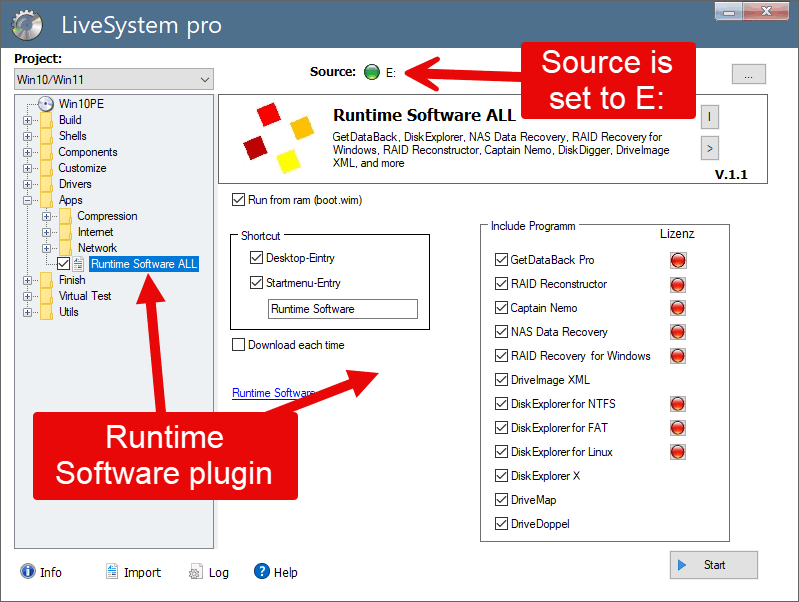
LSP: El complemento de Runtime Software
-
8. Haga clic en los signos más para abrir las carpetas Finish y Virtual Test. Contienen las acciones que LSP llevará a cabo después de haber ensamblado la imagen de arranque.
▶ Crear ISO: Se creará una ISO. Esta ISO puede utilizarse para grabar CD físicos, crear unidades USB de arranque y arrancar máquinas virtuales.
▶ Crear USB: se creará una memoria USB de arranque.
▶ BestEmu: Se iniciará una máquina virtual con la ISO creada si hay un emulador disponible. Esta es una buena forma de probar rápidamente el archivo ISO creado antes de grabarlo en un CD o una memoria USB.
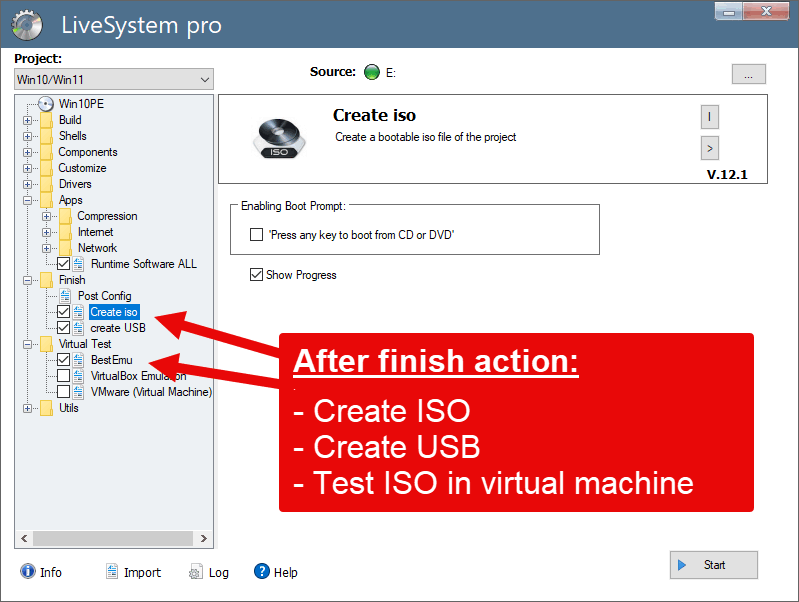
LSP: Configurar tras finalizar la acción
Haga clic en el botón "Start (Iniciar)" para comenzar la creación del medio de arranque WinPE. Si vuelve a recibir un aviso de software de seguridad activo, debería desactivarlo ahora. El siguiente proceso puede durar entre 5 y 30 minutos, dependiendo de la cantidad de datos que LSP necesite descargar.
-
9. Cuando aparezca el mensaje "Starting PE2Usb", cambie a la ventana titulada "LSP PE2USB". Aquí grabará WinPE en una memoria USB. Puede utilizar cualquier memoria USB con una capacidad de entre 1 GB y 32 GB. Tenga cuidado, ya que la unidad de destino se sobrescribirá. En nuestro ejemplo insertamos una memoria USB de 1 GB a la que se le asignó la letra de unidad F:.
Haga clic en "Transfer (Transferir)" una vez haya comprobado que la unidad de destino F: es efectivamente la memoria USB que pretendía utilizar para este fin. Una vez finalizada la transferencia, cierre el programa y vuelva a LSP.
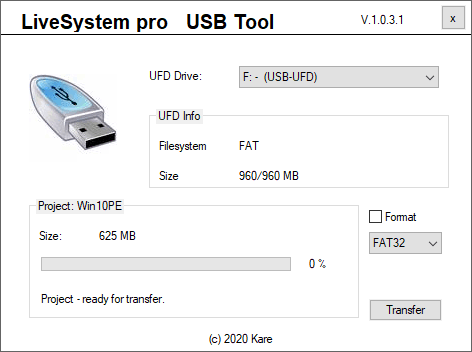
LSP Herramienta USB: Escribir WinPE en una memoria USB.
10.¡Felicidades! Ha creado un medio de arranque WinPE. Ahora puede extraer la memoria USB y arrancar desde ella. El archivo ISO se encuentra en la carpeta C:\RuntimePE\Iso. Si necesita memorias USB adicionales, sólo tiene que volver a ejecutar la herramienta LSP USB. También puede utilizar otro software para grabar la imagen ISO en un CD o escribirla en una memoria USB.
Si le gusta LiveSystem Pro, ¡considere hacer una donación!
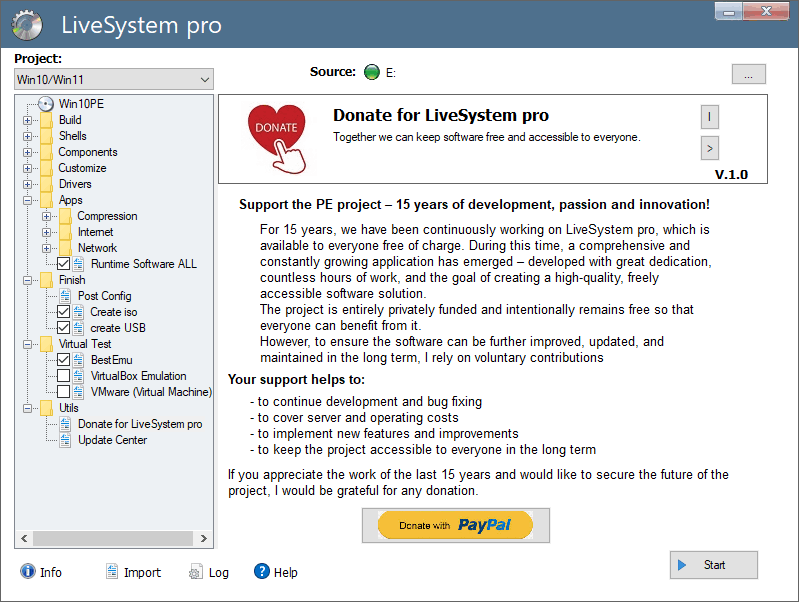
LSP: Si le gusta este software, considere hacer una donación.
-
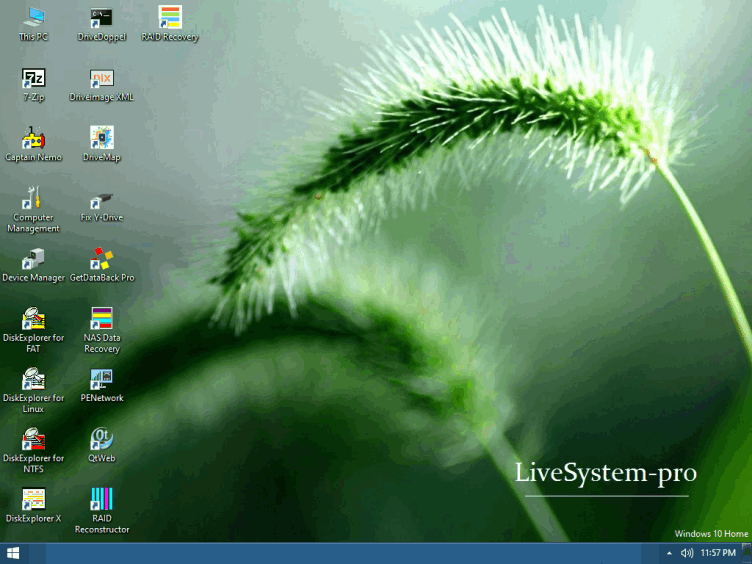
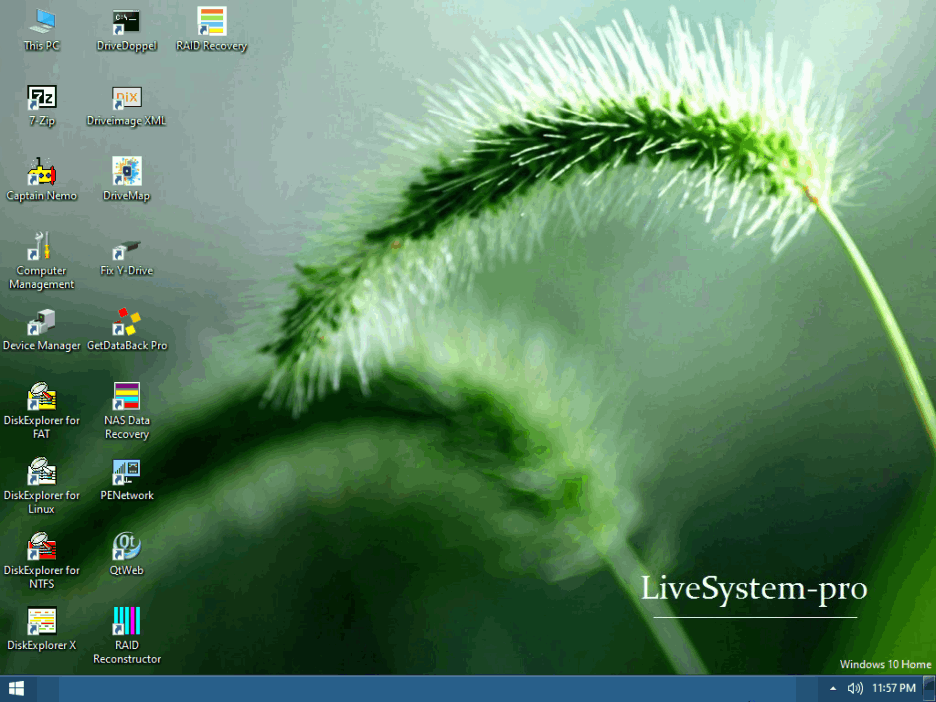
11. Arranque su equipo desde el CD o la memoria USB recién creados. El escritorio debería tener este aspecto:
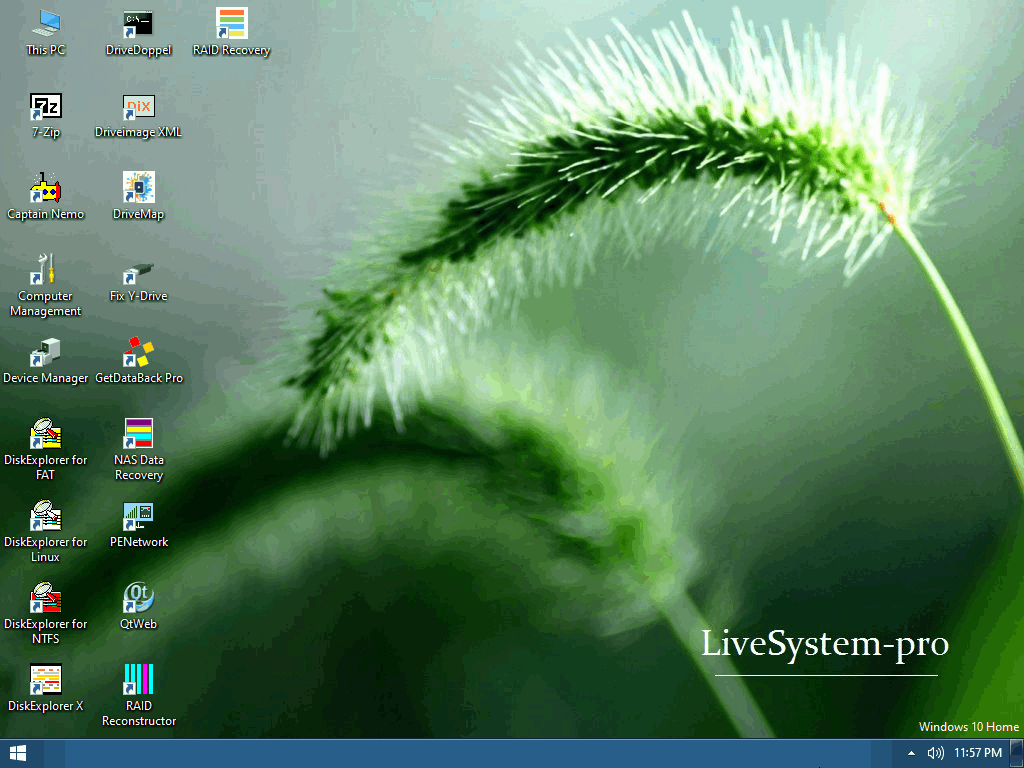
WinPE: Escritorio con programas de Runtime Software.