Realización de una recuperación de datos
A continuación describimos los pasos de una recuperación de datos típica con GetDataBack Pro:
Pasos de una recuperación de datos típica
-
1. Instalar —
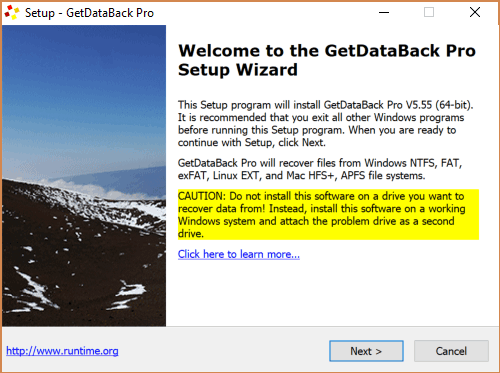
Instalación:
Gdbprosetup.exeinstalando GetDataBack ProInstale GetDataBack en un equipo Windows en buen estado, sin conectar la unidad de la que desea recuperar los datos («unidad defectuosa»).
-
2. Verificar espacio libre —
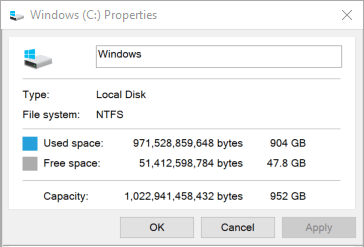
Verificar espacio en disco: «Unidad en buen estado»
C:\con más de 50 GB de espacio libreAsegúrese de tener suficiente espacio en la «unidad buena» para almacenar los datos recuperados. También puede copiar los datos recuperados a una red LAN si tiene acceso a una. El equipo en el que ejecuta GetDataBack puede tener cualquiera de los siguientes sistemas operativos: Vista, Windows 7, Windows 8, Windows 10, de 32 bits o de 64 bits.
-
3. Conectar «unidad defectuosa» —
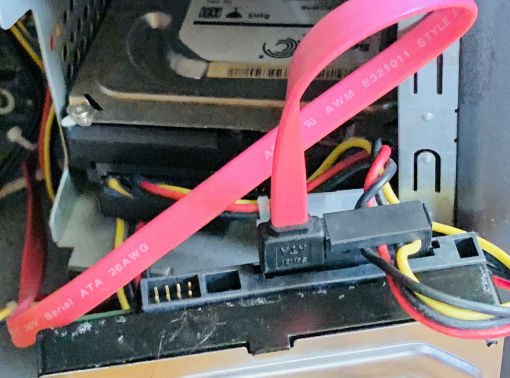
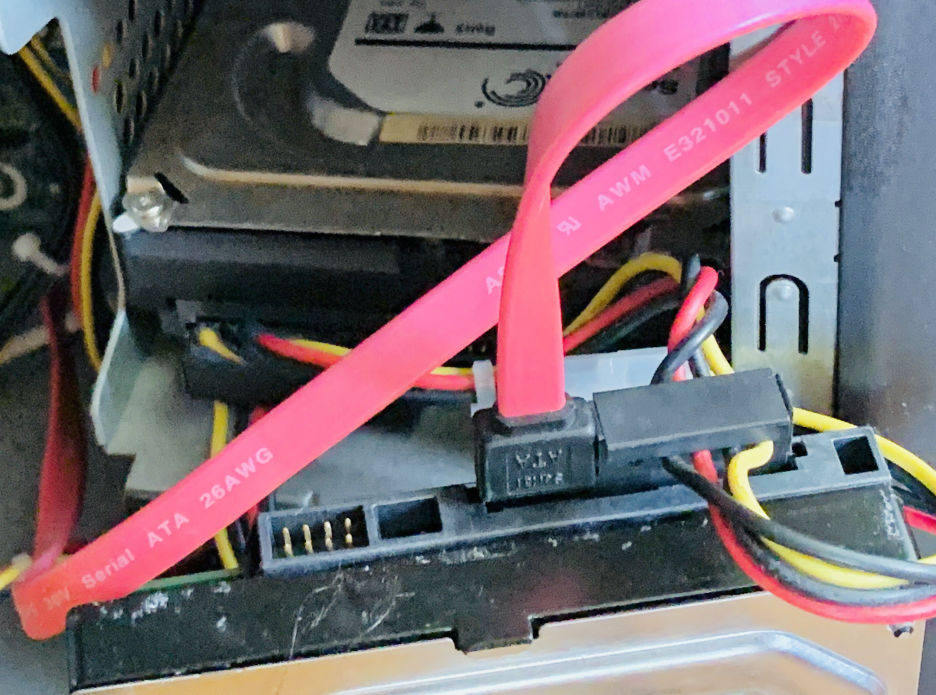
«Unidad defectuosa»: segunda unidad conectada como
DISK1a SATA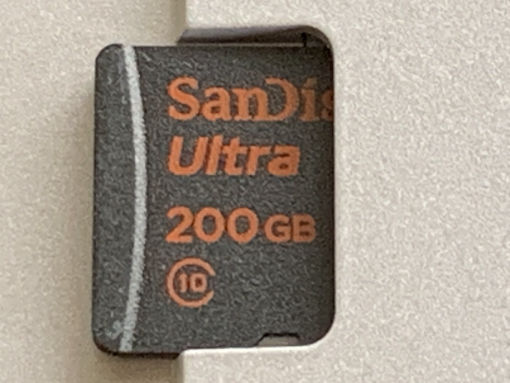
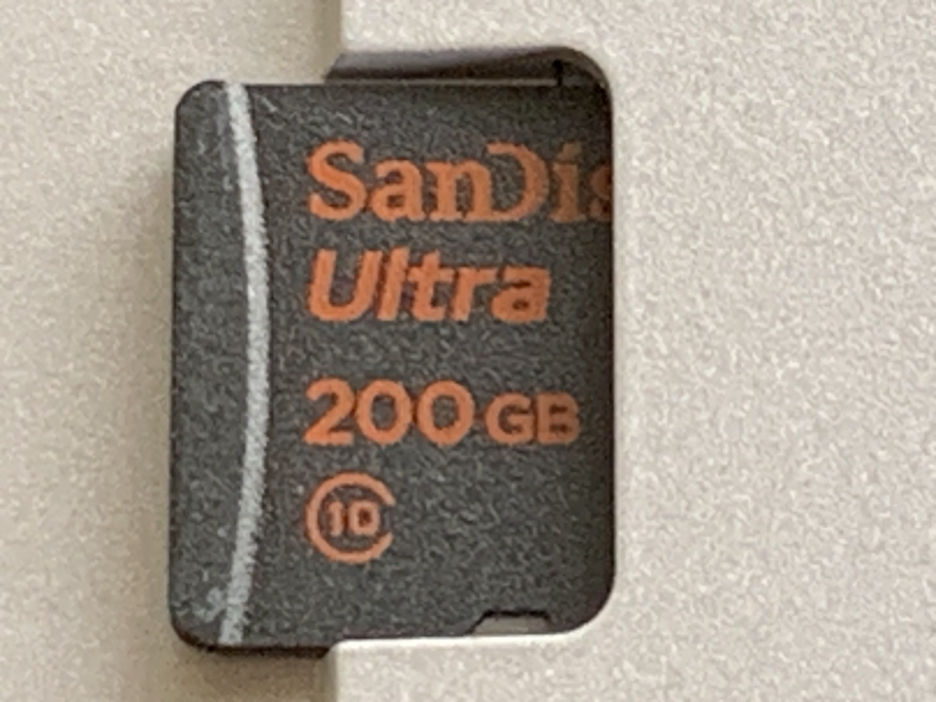
«Unidad defectuosa»: tarjeta SD conectada como
DISK1al USBApague el ordenador y conecte la unidad que desea recuperar («unidad defectuosa») como segunda unidad. Si se trata de una unidad interna, conéctela al cable SATA interno y asegúrese de que el BIOS la reconozca correctamente al iniciar el ordenador. Si se trata de una memoria USB, encienda el ordenador y conéctela a un puerto USB. Asegúrese de que el dispositivo USB sea reconocido y que la unidad aparezca en la Administración de discos de Windows.
-
4. Seleccione la «unidad defectuosa» para recuperar —
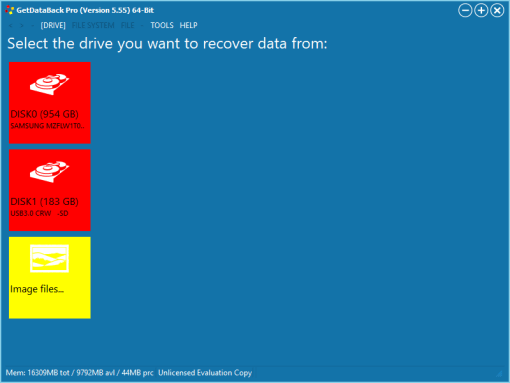
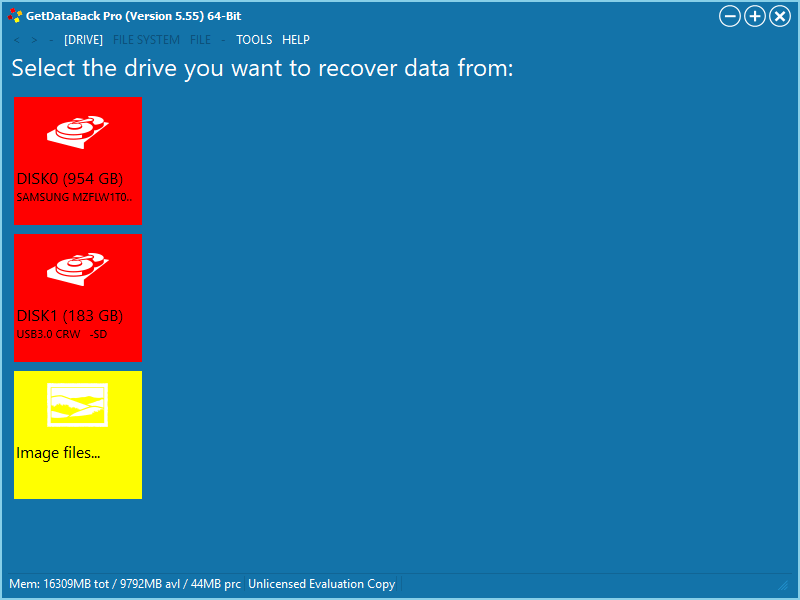
GetDataBack: Trabajando en
DISK0, recuperando datos deDISK1Inicie GetDataBack y compruebe que
DISK0es la «unidad buena» yDISK1es la «unidad defectuosa». Seleccione la «unidad defectuosa»DISK1. -
5. Seleccione el sistema de archivos (Select File System) y el árbol de recuperación (Recovery Tree) —
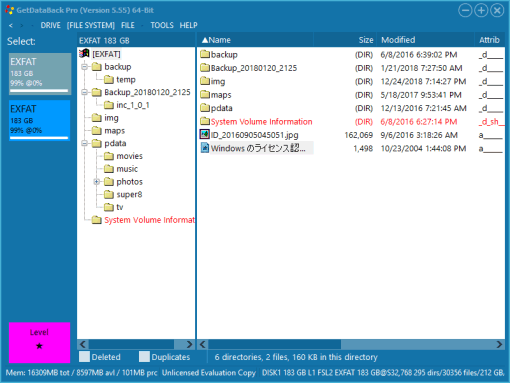
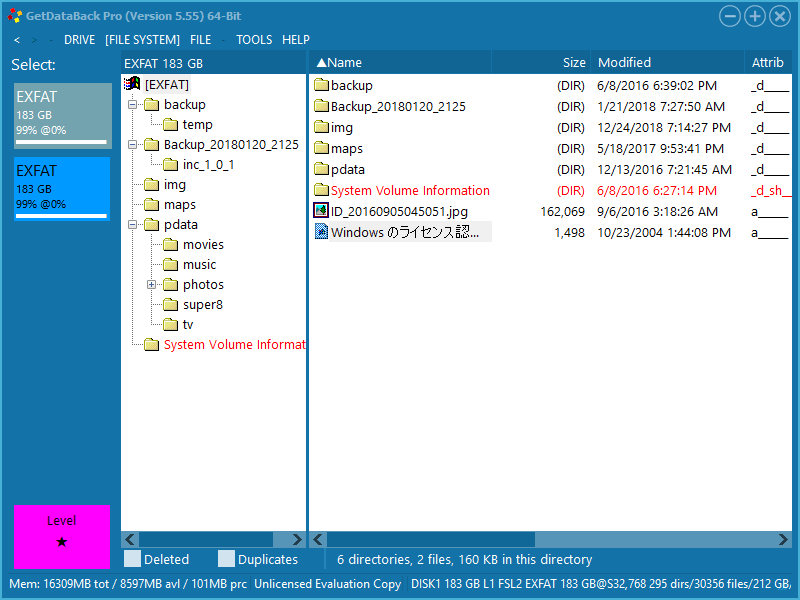
Árbol de recuperación (Recovery Tree): archivos y directorios recuperados
En la pantalla Seleccionar sistema de archivos (Select File System), seleccione el primer sistema de archivos (un volumen exFAT con 183 GB). GetDataBack mostrará entonces el árbol de recuperación (Recovery Tree) para este sistema de archivos.
-
6. Introduzca la clave de licencia —
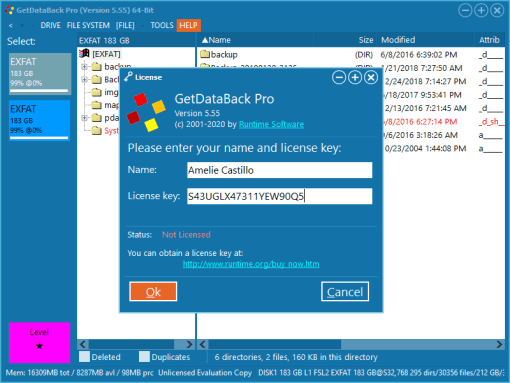
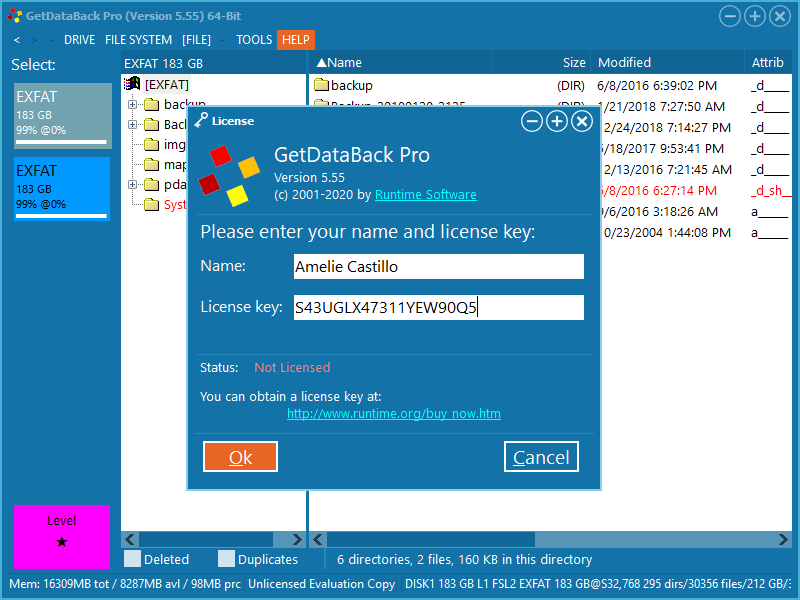
Introduzca la clave de licencia: En Help → License, introduzca el nombre y la clave de licencia.
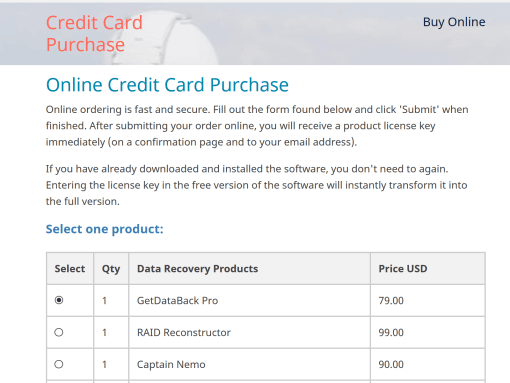
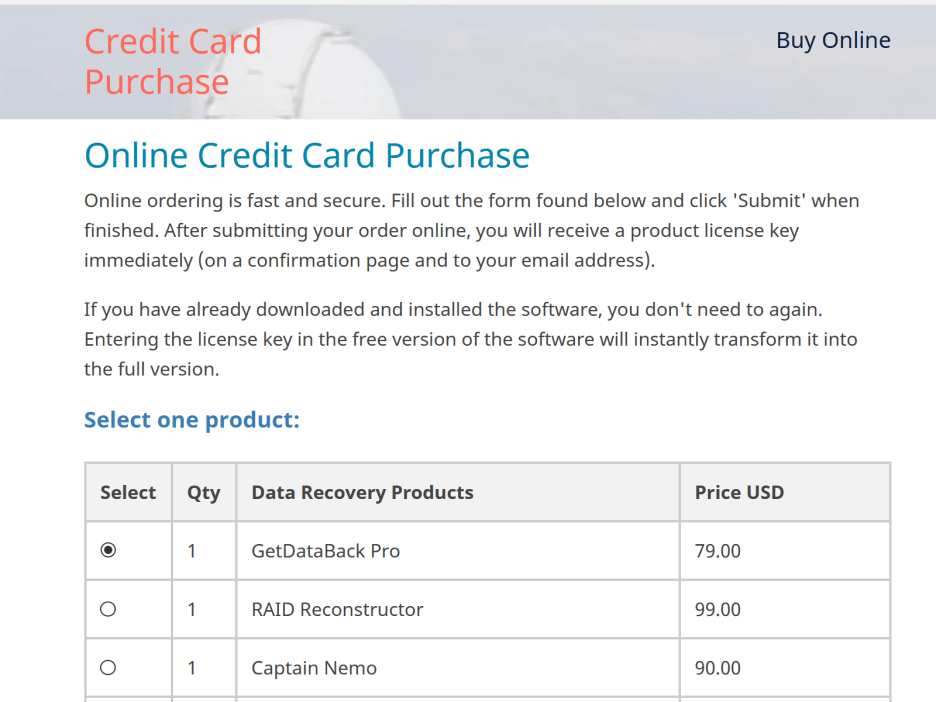
Comprar clave de licencia: Ir a http://www.runtime.org
Una vez que vea el Árbol de recuperación (Recovery Tree) y esté listo para copiar los archivos recuperados en la «unidad buena», deberá adquirir una clave de licencia, si aún no lo ha hecho. No salga de GetDataBack para comprar o introducir el código de licencia; simplemente introduzca el código y copie los archivos.
-
7. Copie los archivos —
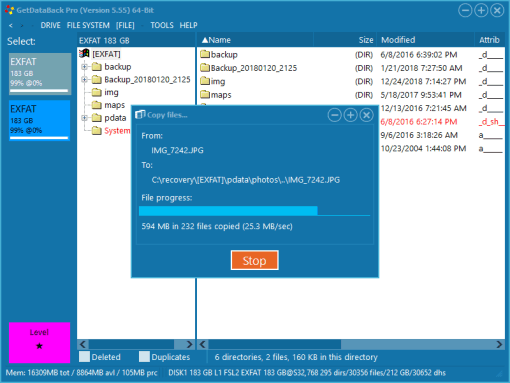
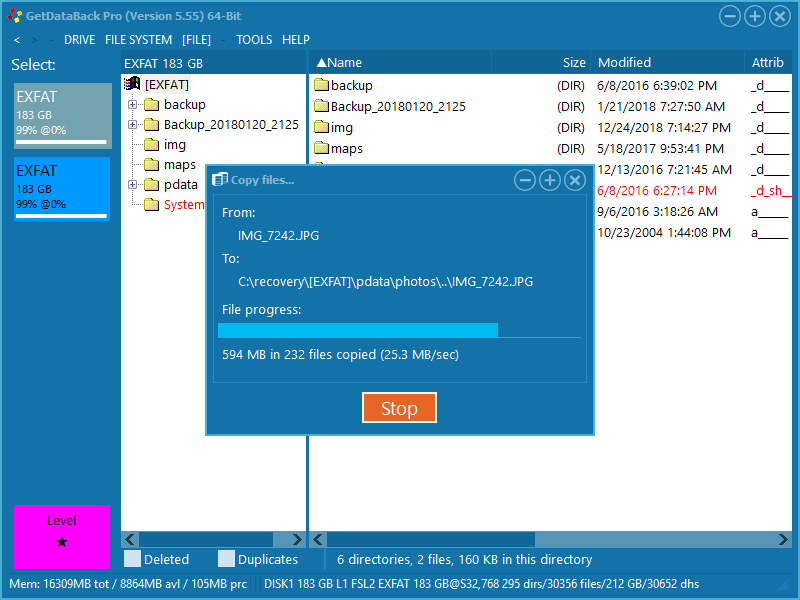
Copiar los archivos: GetDataBack muestra el progreso de la copia.
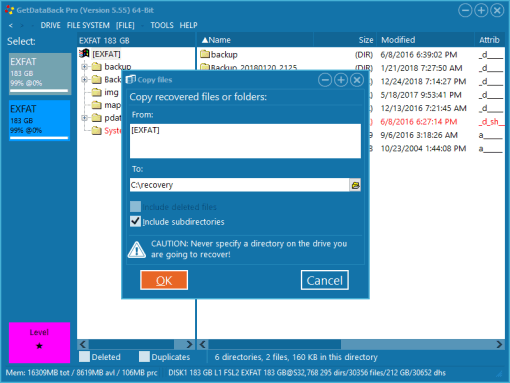
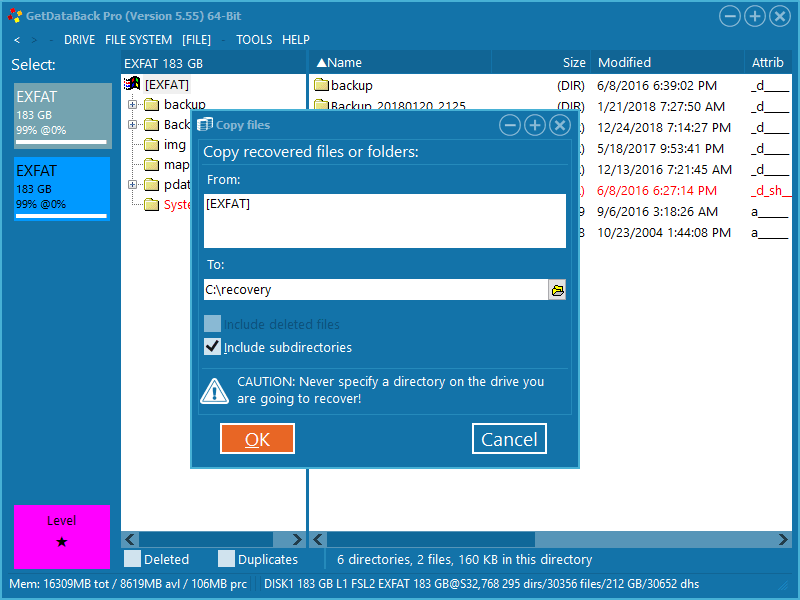
Copiar los archivos: Copiar todos los datos recuperados de
[EXFAT]aC:\recoveryCopie los archivos recuperados. Es recomendable comenzar con los archivos que más necesite. A continuación, copie todos los demás datos.
-
8. Deje a un lado el «disco duro defectuoso» —
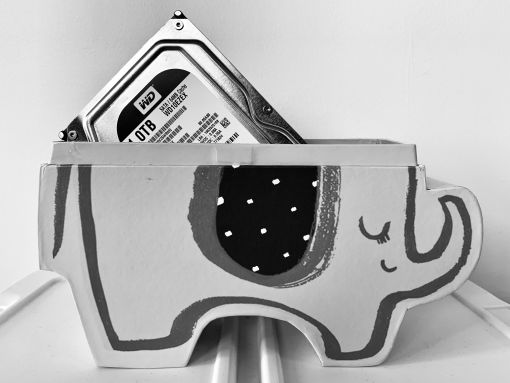
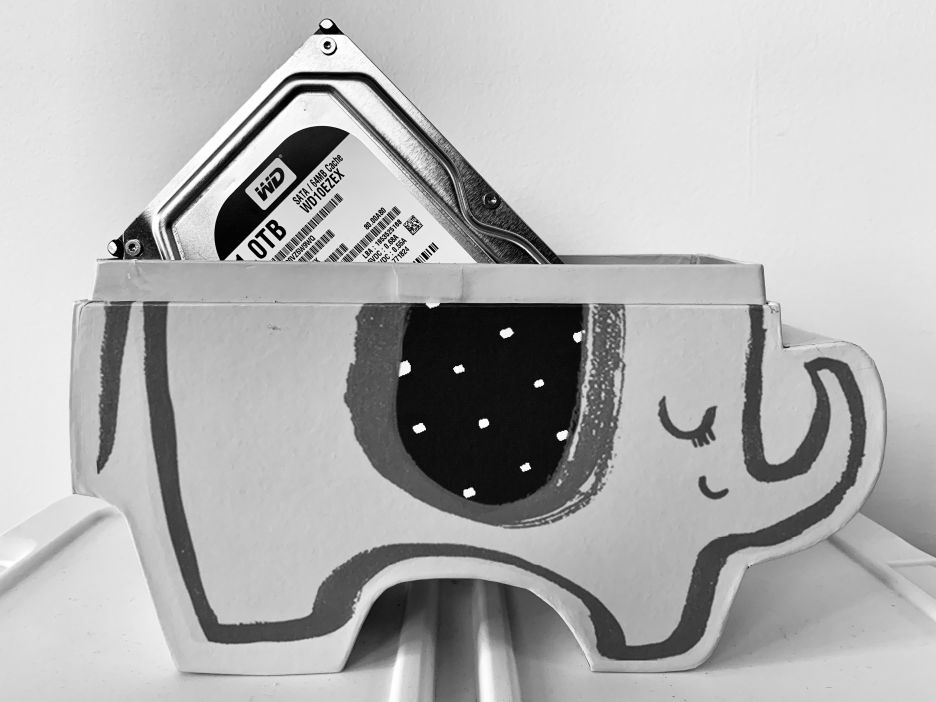
Después de la recuperación: guarde la «unidad defectuosa» en un lugar seguro.
Después de copiar todos los archivos deseados, apague el ordenador y retire la «unidad defectuosa». Guarde la «unidad defectuosa» en un lugar seguro.
-
9. Construya un nuevo sistema —
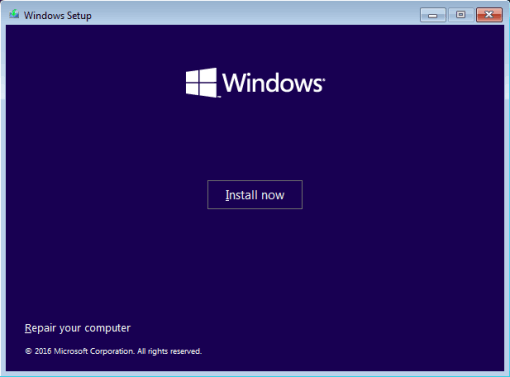
Construya un nuevo sistema: No vuelva a utilizar el «disco duro defectuoso».
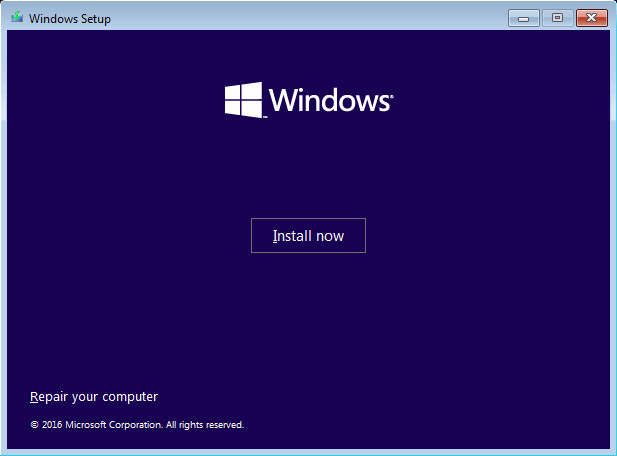
Le sugerimos que instale ahora una nueva versión de Windows. Utilice componentes distintos al «disco defectuoso». Instale el sistema operativo. Instale los programas desde sus CD-ROM de instalación. Por último, importe los datos recuperados a la nueva unidad.
-
10. Compruebe los archivos recuperados —
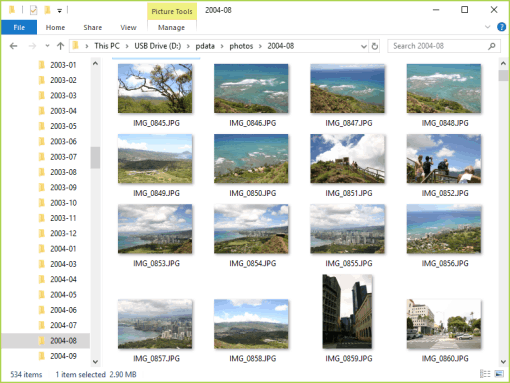
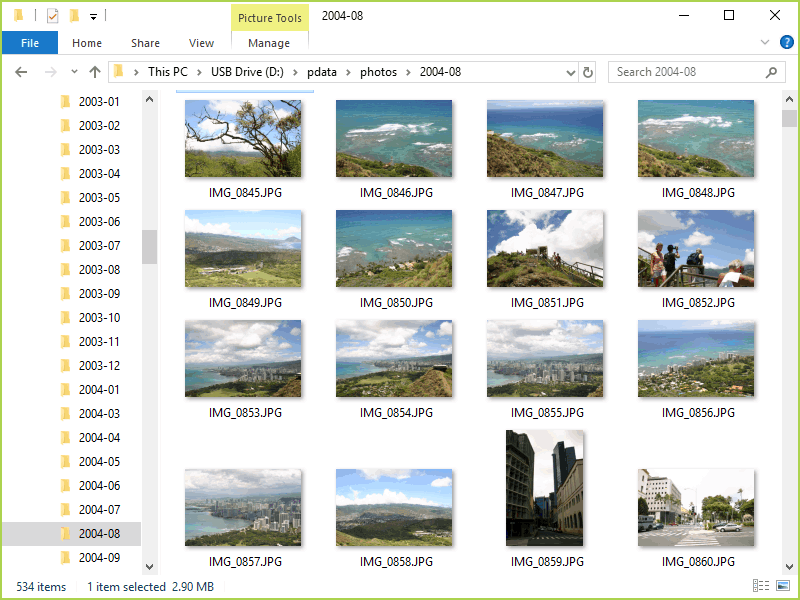
Compruebe los archivos recuperados: Eche un vistazo a las imágenes.
Compruebe que ha recuperado todos los datos que necesita. No recicle la «unidad defectuosa» antes de estar seguro de ello. Se recomienda esperar cuatro semanas antes de volver a utilizar el «disco duro defectuoso». Si la «unidad defectuosa» tenía algún problema mecánico, definitivamente no debe volver a utilizarla.