-
1 - Identificar la unidad BitLocker
Descargar DiskExplorer X. Instale e inicie el software.
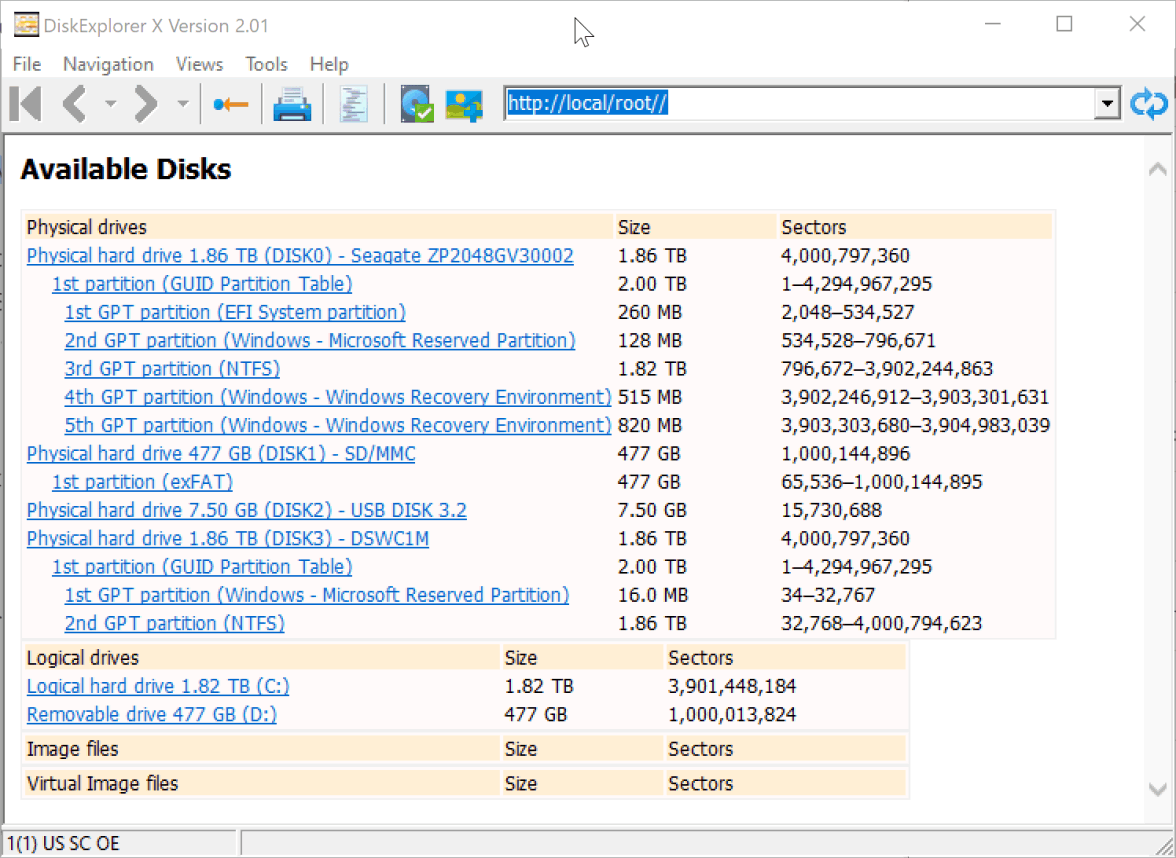
DiskExplorer X: Discos disponibles
DISK2 es nuestro disco cifrado con BitLocker que queremos recuperar. Tenga en cuenta que el tamaño de esta unidad es de 15730688 sectores (necesitaremos este número más adelante). Nuestra primera tarea es localizar la partición BitLocker en este disco. Aprovecharemos el hecho de que -FVE-FS- es una firma para particiones BitLocker.
-
2. - Localizar partición BitLocker
Cliquear en la entrada DISK2 y DiskExplorer X le mostrará el primer sector de esta unidad (sector 0). Presione F3 o cliquee en «HEX» para cambiar la vista del sector a hexadecimal. Presione CTRL-F para abrir la ventana de búsqueda.
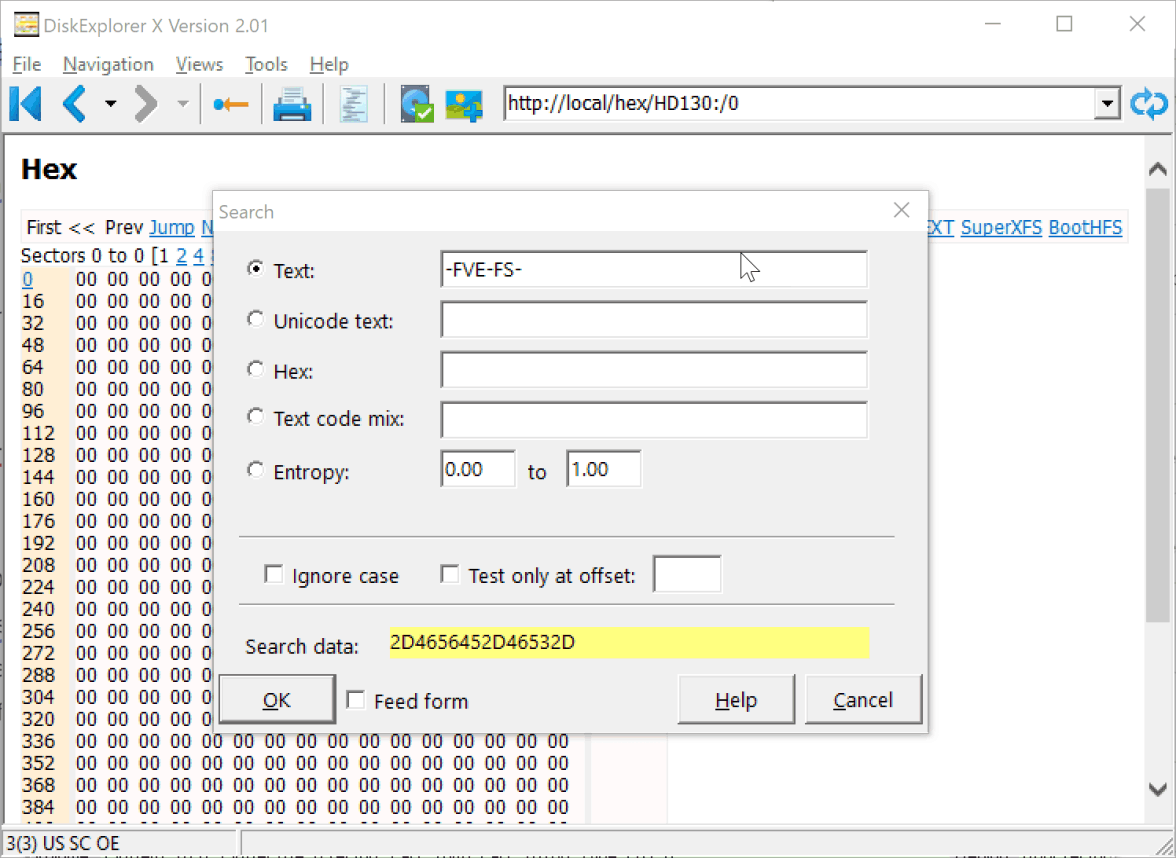
DiskExplorer X: Cuadro de diálogo de búsqueda
Cliquear en el campo junto a «Texto» y escriba -FVE-FS-, luego cliquear en «OK».
-
3. - Calcular el registro de arranque
Tras una breve búsqueda, hemos localizado con éxito la partición BitLocker en el sector 2048.
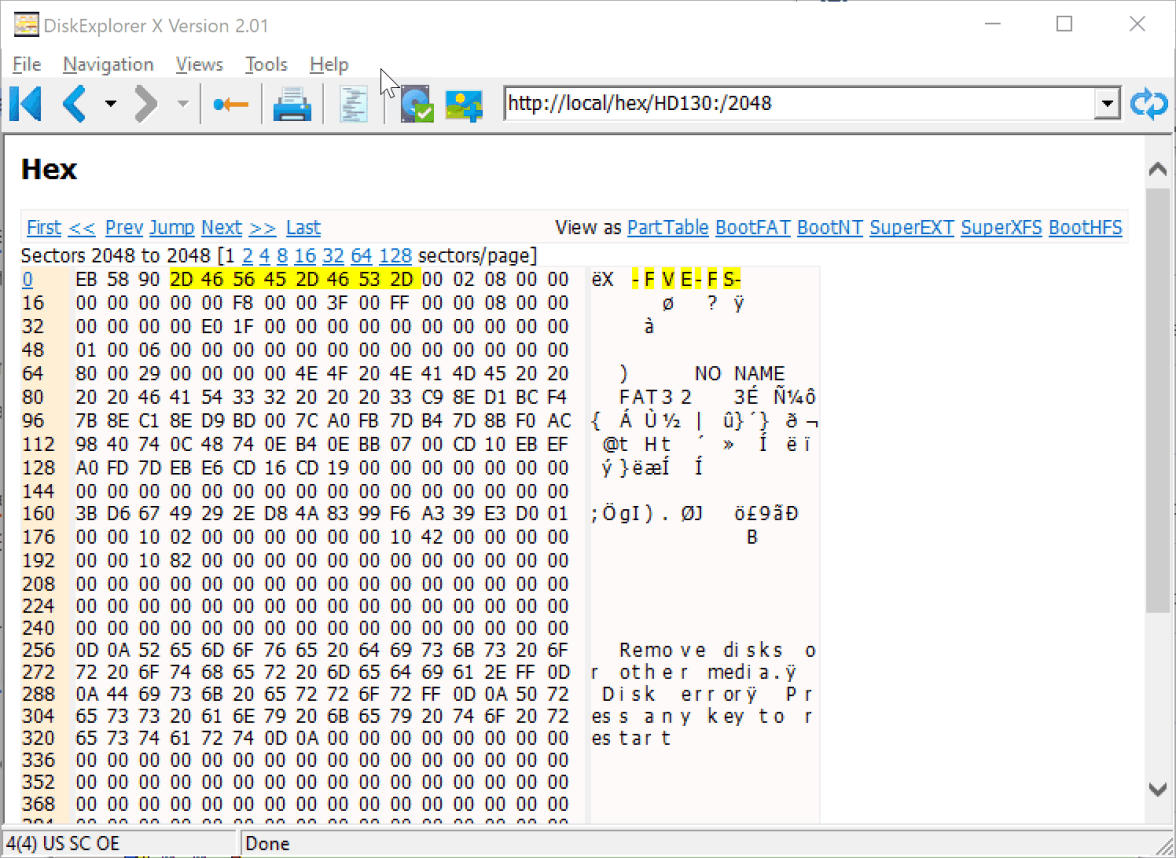
DiskExplorer X: Sector de arranque BitLocker
Para obligar a Windows a volver a ver la partición BitLocker, restauraremos la tabla de particiones del registro maestro de arranque (MBR) para que apunte a la partición BitLocker. El inicio de la partición BitLocker es 2048. Estableceremos el tamaño de esta partición al tamaño de la unidad menos 2048, que es 15730688-2048=15728640.
-
4. - Herramientas necesarias
Descargue nuestra herramienta DriveDoppel. Abra una ventana del símbolo del sistema y ejecute el comando:
dd /dl.
Advertencia: tenga cuidado al utilizar DriveDoppel. Con una entrada incorrecta, puede destruir fácilmente sus datos.
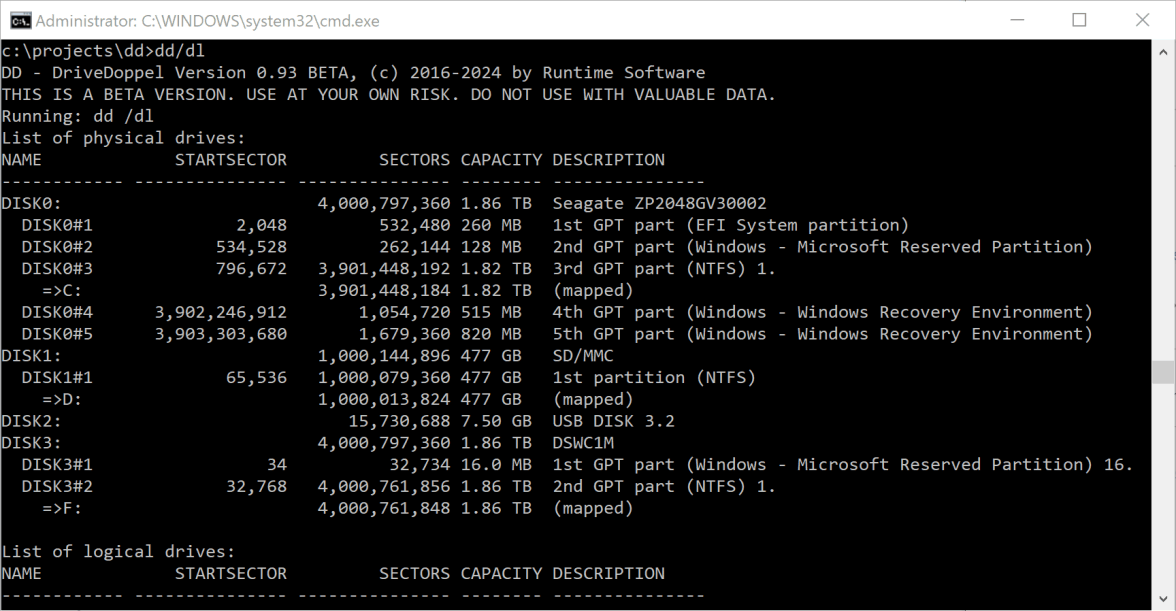
DriveDoppel: Mostrar la lista de unidades con dd /dl
-
5. - Escribir registro de arranque
Asegúrese de que DISK2 es la memoria USB con la que estamos trabajando.
A continuación, teclee:
dd boot(fs=ntfs,start=2048,count=15728640): disk2:.
Este comando escribirá una tabla de particiones con una entrada en el sector 0 del DISK2. Esta entrada apuntará al sector 2048, que es el inicio de la partición BitLocker.
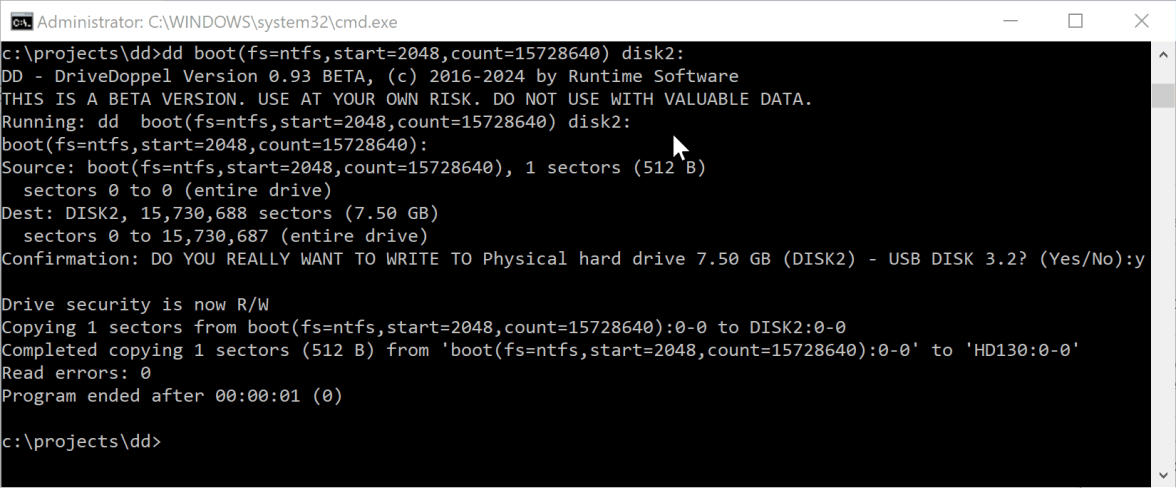
DriveDoppel: Mostrar la lista de unidades con dd /dl
Lea atentamente el cuadro de diálogo de confirmación, teclee y y presione «Intro (Enter)».
-
6. - Forzar el reconocimiento de la unidad BitLocker
Desconecte la unidad y vuelva a conectarla. Esta vez, Windows reconoce la unidad BitLocker.
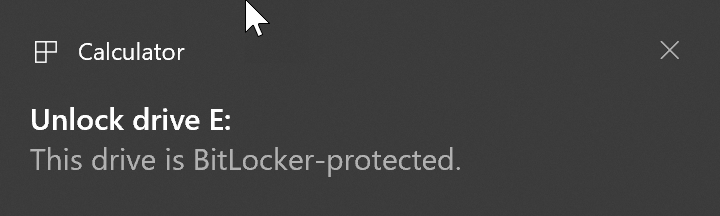
BitLocker: Se ha encontrado una nueva unidad cifrada
-
7. - Introducir contraseña
Cliquear en el mensaje y introduzca su contraseña. Si no conoce la contraseña, cliquee en «Más opciones» e introduzca la clave de recuperación.
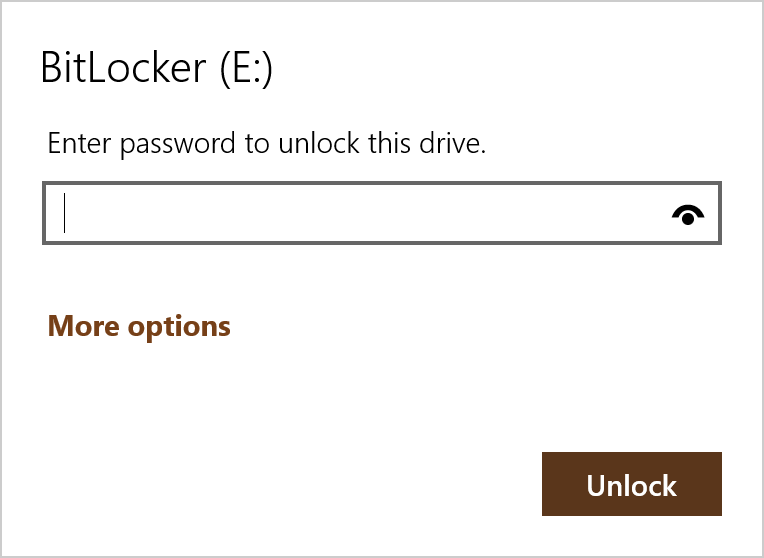
BitLocker: Introduzca la contraseña
-
8. - Localizar la clave de recuperación
Windows muestra la primera parte del identificador, AAB60757, lo que resulta útil a la hora de localizar la clave de recuperación.
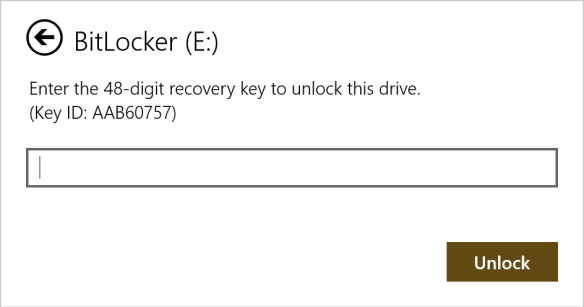
BitLocker: Introduzca la clave de recuperación
Hay tres ubicaciones posibles donde puede encontrar esta clave:
1) En una hoja de papel, si lo imprimió cuando creó el cifrado BitLocker.
2) En su cuenta de Microsoft, si ha elegido esa opción.
3) Lo más probable es que haya guardado la clave de recuperación en la unidad del sistema. En la carpeta Documentos del usuario hay dos archivos clave, siendo el correcto «BitLocker Recovery Key AAB60757-492B-4D7F-9EC6-7086F888CF34.TXT». La primera parte del identificador, AAB60757, coincide con la información que aparece en la pantalla en la que hay que introducir la clave de recuperación, por lo que sabemos que se trata del archivo de clave correcto.
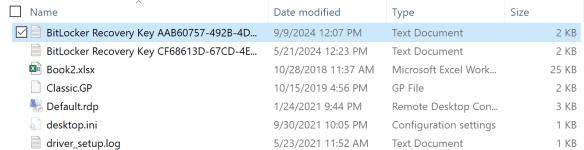
Explorador de Windows: archivos de clave BitLocker en la carpeta Documentos
-
9. - Extracción de la clave de recuperación
Abra el archivo de clave de recuperación:
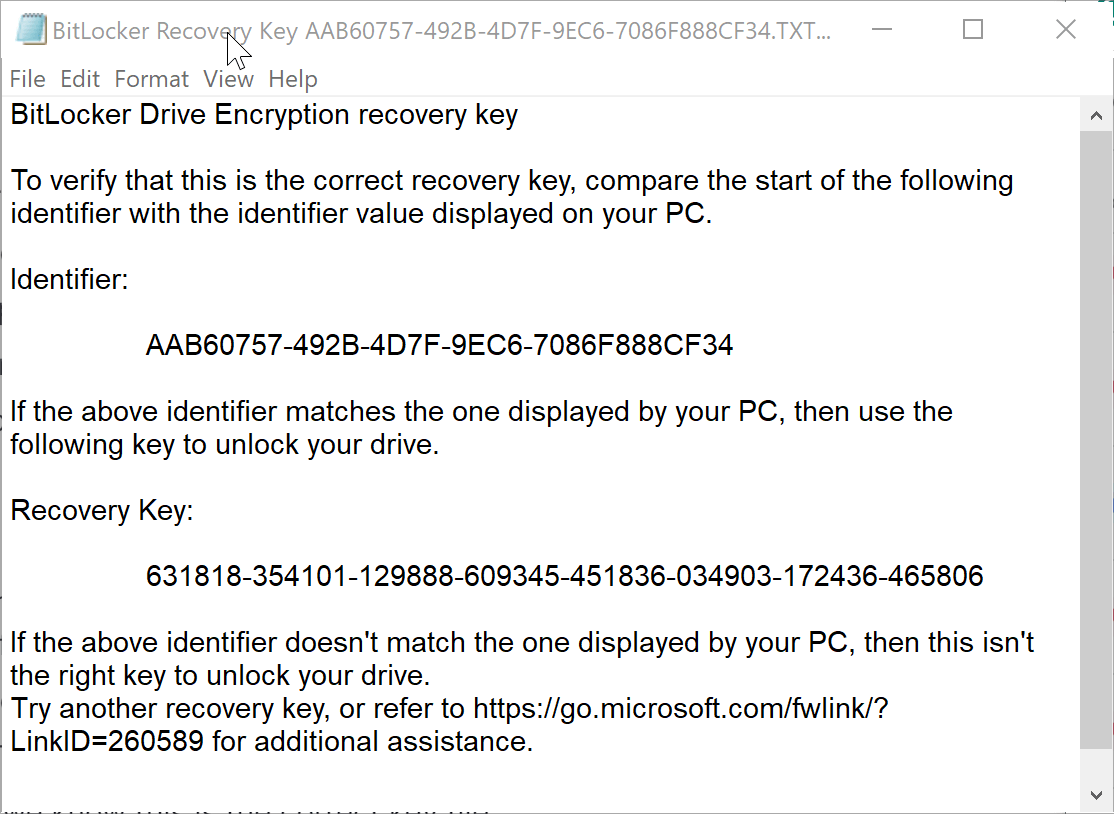
Clave de recuperación de BitLocker: Contenido de un archivo clave
-
10. - Desbloquear unidad BitLocker
Copie y pegue la clave de recuperación
631818-354101-129888-609345-451836-034903-172436-465806
en el cuadro de diálogo correspondiente de Windows:
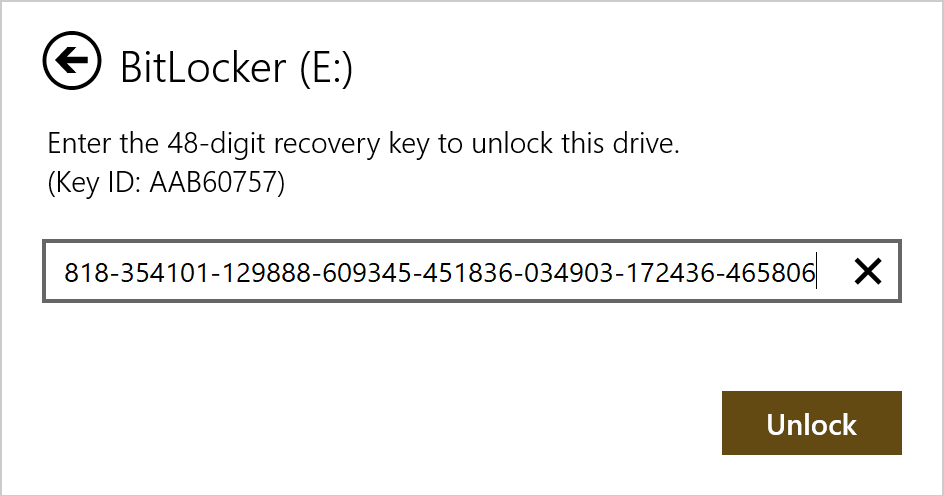
Clave de recuperación de BitLocker: Introduzca la clave de recuperación
Haga clic en «Desbloquear (Unlock)» y Windows montará la unidad cifrada con BitLocker. Ahora puede acceder a sus archivos.
-
11. - Búsqueda de bajo nivel para la clave de recuperación
Si no puede desbloquear la unidad BitLocker con ninguno de los métodos anteriores, puede intentar encontrar la clave de recuperación en la unidad del sistema (o en cualquier unidad) buscando el identificador AAB60757 a nivel de sector.
Inicie DiskExplorer X de nuevo y navegue hasta el sector 0 de la unidad del sistema. Establezca el tipo de vista en «HEX».
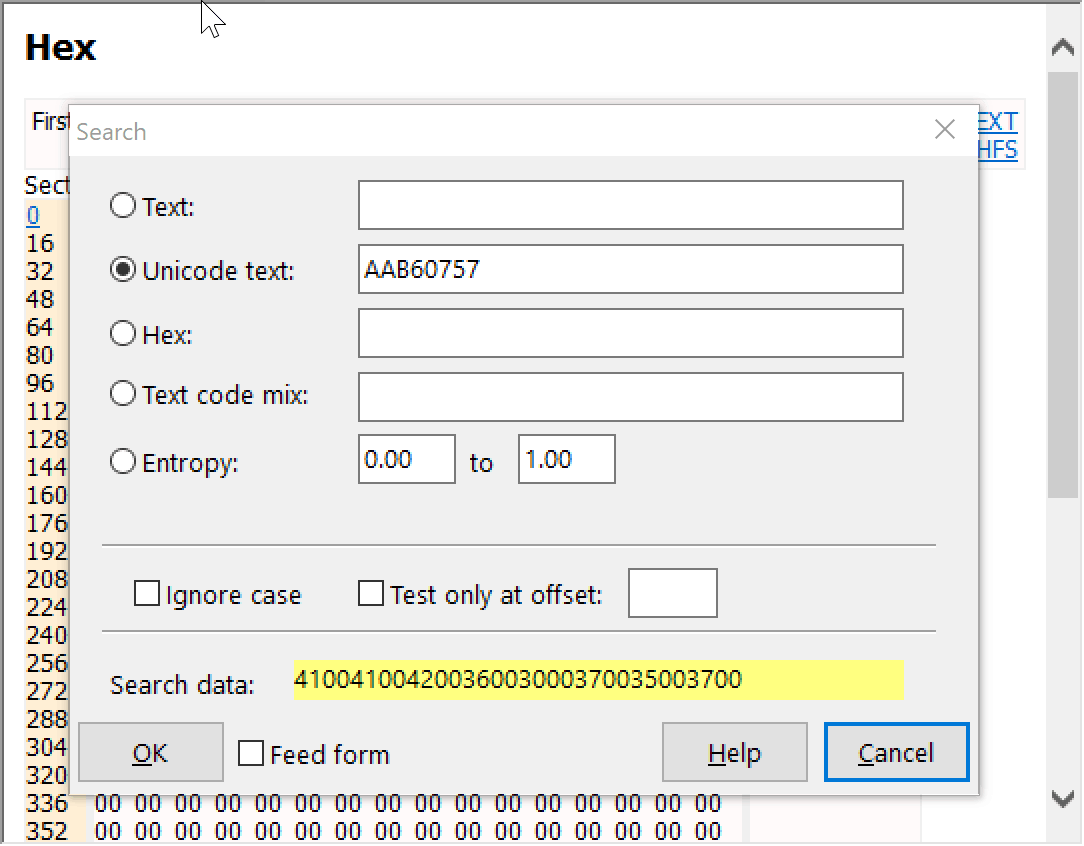
DiskExplorer X: Búsqueda del identificador AAB60757
Presione CTRL-F y teclee el identificador AAB60757 en el campo «Texto Unicode». Inicie la búsqueda. Si la clave de recuperación se encuentra en algún lugar del disco duro, esta búsqueda la localizará por usted. La primera coincidencia en el sector 5996020 hace referencia al nombre del archivo, pero no contiene la clave.
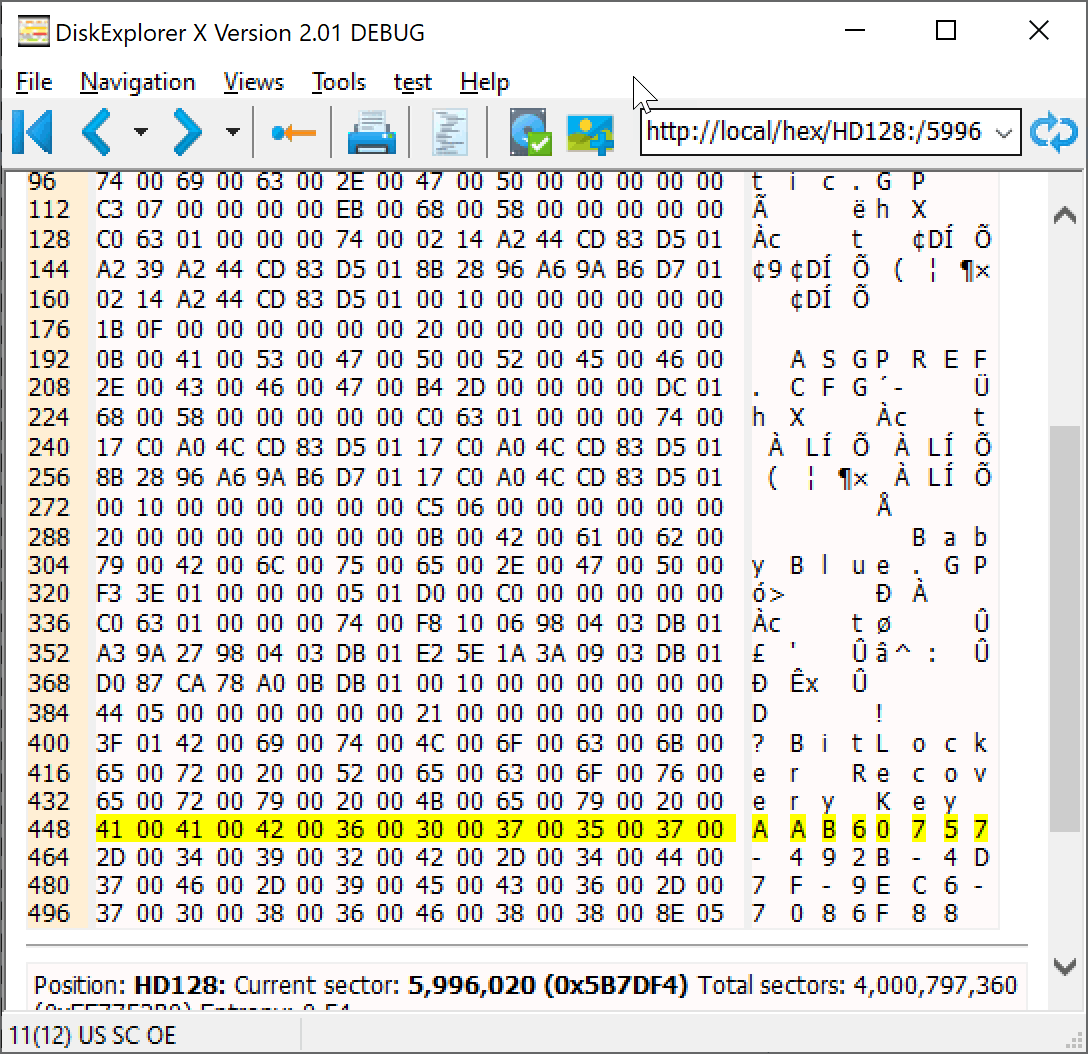
DiskExplorer X: Búsqueda del identificador AAB60757 - resultado
Presione CTRL-L para continuar la búsqueda. Es posible que reciba algunas falsas alarmas más, todas ellas referidas al nombre del archivo, pero no al contenido real del mismo. Al observar un archivo clave de muestra, vemos que hay una TABULACIÓN antes del identificador. Hagamos lo mismo con nuestro término de búsqueda. Presione CTRL-F, cliquear con el botón derecho del ratón en el campo de datos amarillo y cópielo en el portapapeles.
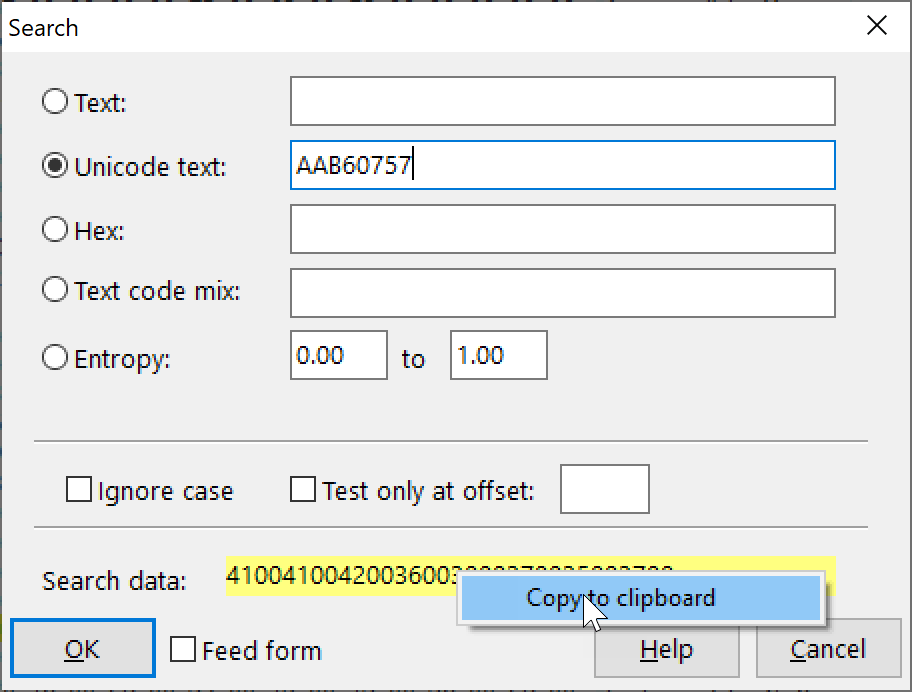
DiskExplorer X: Búsqueda del identificador AAB60757
Cliquear con el botón derecho del ratón en el campo «Hex» y pegue. En el lado izquierdo, añada el carácter Unicode TAB, 0900.
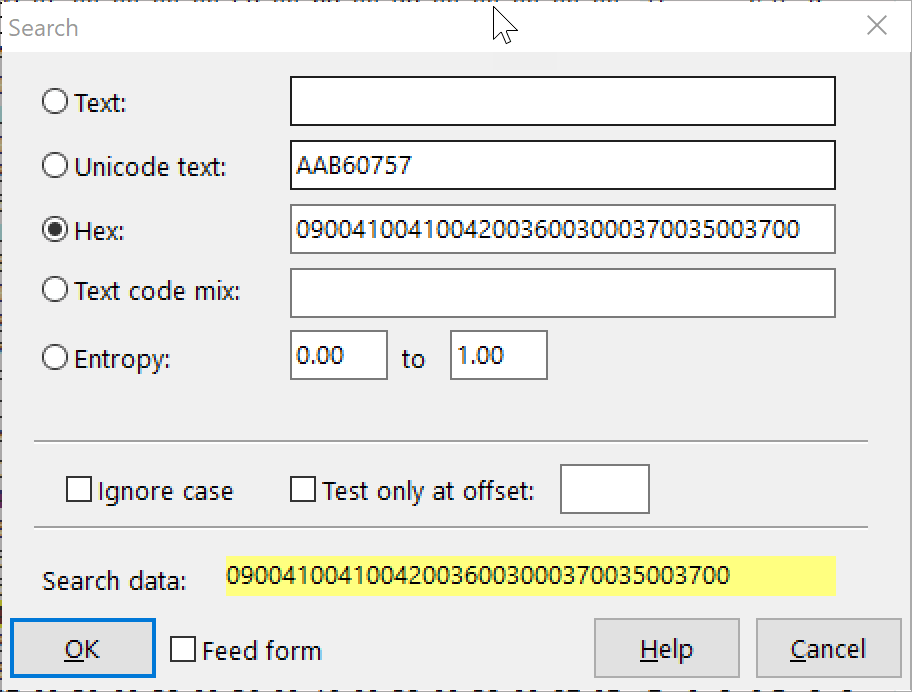
DiskExplorer X: Búsqueda del identificador TAB-AB60757
Cliquear «OK» para continuar con la búsqueda.
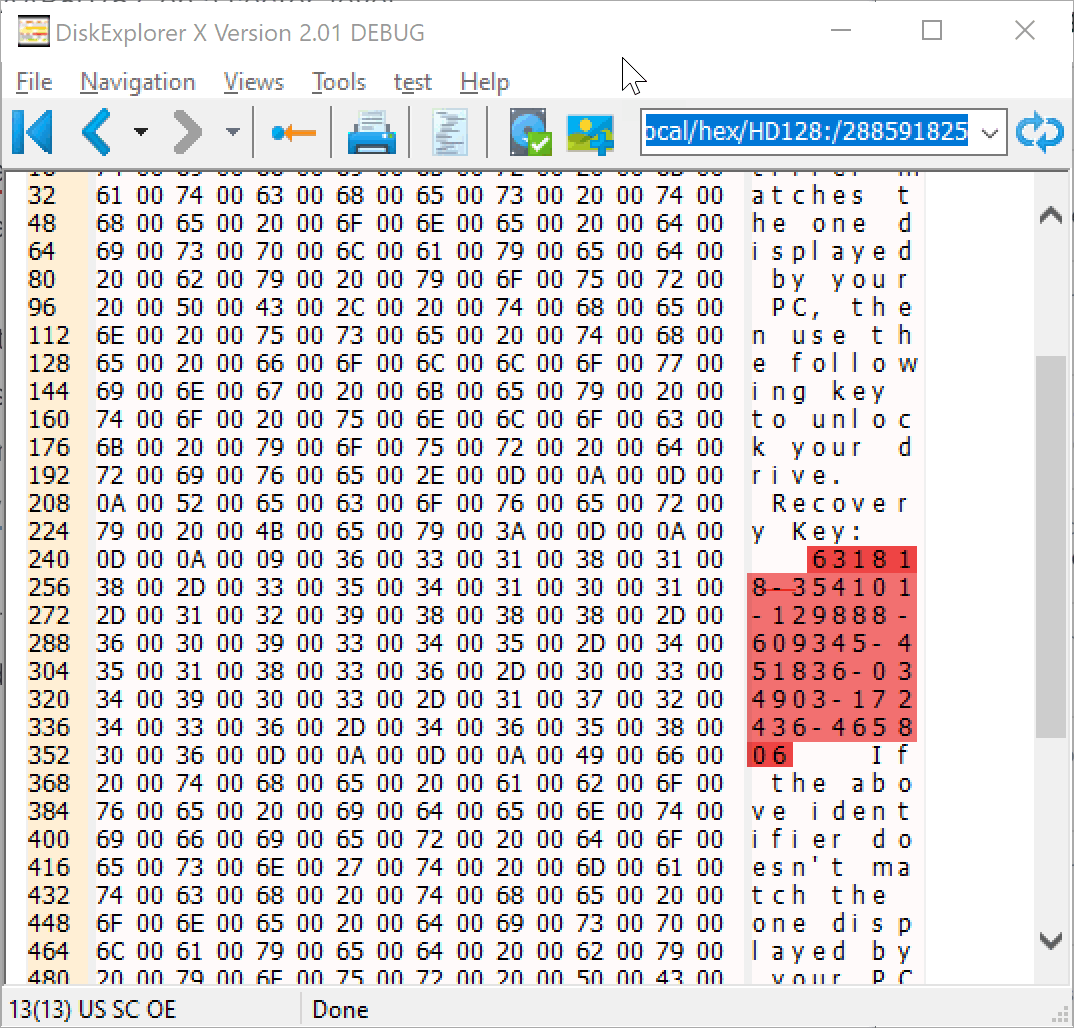
DiskExplorer X: Clave de recuperación encontrada 631818-354101-129888-609345-451836-034903-172436-465806
Finalmente, en nuestro ejemplo, encontramos el identificador en el sector 288591824 y la clave en el siguiente sector. Como en 10., copie y pegue la clave de recuperación 631818-354101-129888-609345-451836-034903-172436-465806 en el cuadro de diálogo correspondiente de Windows. Haga clic en «Desbloquear (Unlock)» y Windows montará la unidad cifrada con BitLocker. Ahora puede acceder a sus archivos.
-
12. - Ejecute GetDataBack para unidades BitLocker
Si el sistema de archivos está dañado o desea recuperar archivos borrados de la unidad BitLocker, puede ejecutar GetDataBack en la unidad. Descargue GetDataBack Pro, instálelo y ejecútelo.
Para que GetDataBack funcione en la unidad BitLocker, debe escanear el volumen lógico, no la unidad física. En este ejemplo, no cliquee en el mosaico de DISK2. En su lugar, cliquee en TOOLS → Settings → Miscellaneous → Debug → Show logical drives. Cliquear «Cerrar (Close)». Cliquear en el mosaico azul «Unidades lógicas (Logical drives)...».
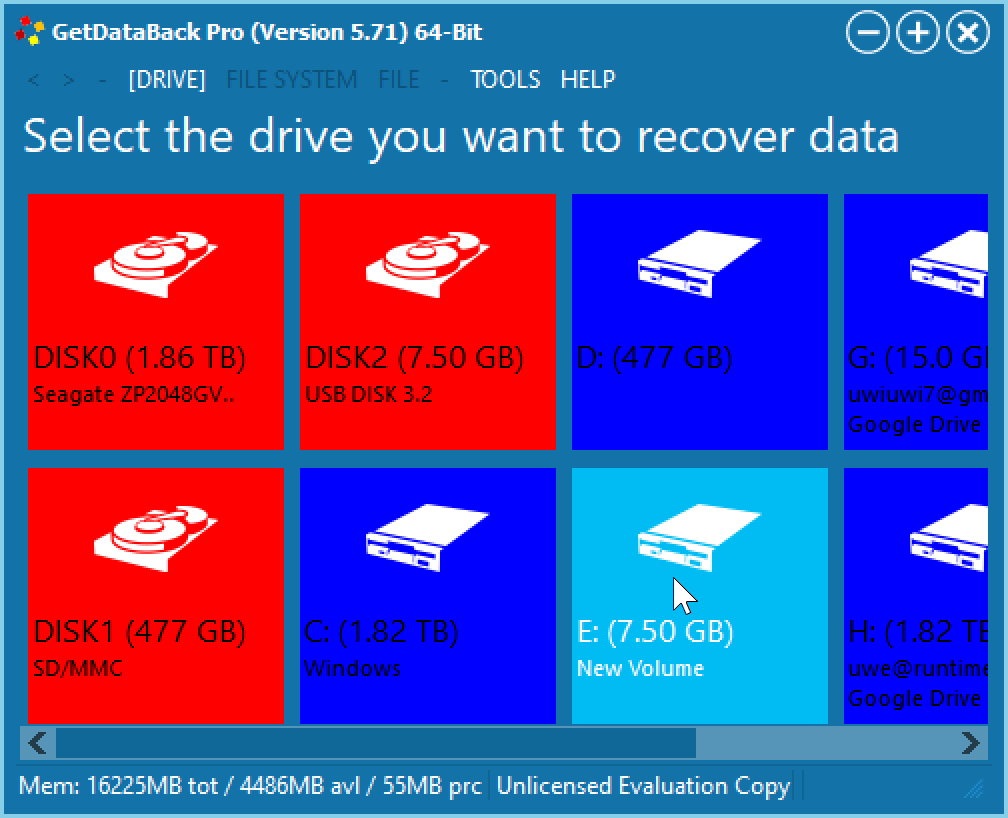
GetDataBack Pro: Unidades lógicas después de haber sido habilitadas
Seleccione el mosaico azul de la unidad E: y continúe como si se tratara de una tarea de recuperación típica de GetDataBack. También podría ser una buena idea crear una imagen de la unidad E: desbloqueada de BitLocker en este momento.