DriveDoppel, ofrecido gratuitamente por Runtime Software, permite a los usuarios crear imágenes completas del disco duro, incluidas las áreas con sectores defectuosos. Estos clones sector por sector satisfacen las necesidades de recuperación de datos y de respaldo y son compatibles con herramientas de Runtime Software como GetDataBack, Captain Nemo, RAID Reconstructor y aplicaciones de terceros.
ADVERTENCIA: Este programa aún se encuentra en fase BETA. Úselo bajo su propia responsabilidad. No lo utilice con datos valiosos.
DriveDoppel es doble en dos sentidos: duplica su unidad y duplica los posibles usos de la duplicación: recupera datos desde un respaldo o restaura una unidad desde una imagen creada con fines de recuperación de datos. El formato de imagen compartida sector por sector lo hace posible.
El innovador enfoque de DriveDoppel combina funciones de respaldo y recuperación de datos. Permite utilizar un respaldo para la recuperación de datos o emplear una imagen de recuperación como respaldo, lo que podría evitar un proceso completo de recuperación de datos.
DriveDoppel se ejecuta dentro del símbolo del sistema de Windows. El programa realizará respaldos, creará imágenes y restaurará unidades formateadas con cualquier sistema de archivos.
DriveDoppel utiliza la tecnología VSS de Microsoft para crear imágenes «en caliente» para clones de seguridad, lo que garantiza la coherencia y la precisión de las versiones desde el inicio del proceso, al tiempo que permite el uso continuo del ordenador. Su función de clonación «inteligente» copia solo las partes utilizadas del disco, lo que acelera el proceso de clonación.
Para la recuperación de datos o con fines forenses, el software clona todos los sectores, independientemente de su uso, para proporcionar una imagen completa para su posterior análisis. DriveDoppel también ofrece una opción para omitir los sectores defectuosos, maximizando la recuperación de datos en la imagen creada.
La instalación es muy sencilla: solo hay que descargar DD.EXE en la carpeta deseada, abrir un símbolo del sistema como administrador y ya está todo listo para empezar.
DriveDoppel es una herramienta de línea de comandos similar al comando Copiar. Su sintaxis es:
dd from-drive to-drive options
Las unidades de origen from-drive y destino to-drive pueden ser unidades existentes (DISK0:, DISK1:, etc.) o imágenes creadas con DriveDoppel. to-drive también puede ser un nuevo nombre de archivo para crear una imagen, o CON: para enviar el contenido de un disco a la consola. Además, from-drive puede ser NULL: para sobrescribir la to-drive con ceros, o archivos VIM, que representan unidades virtuales compuestas por varias unidades, tal y como las crea RAID Reconstructor.
IMPORTANTE: DriveDoppel identifica las unidades como DISK0:, DISK1:, etc., utilizando un sistema basado en 0, donde DISK0: es la primera unidad, DISK1: la segunda, y así sucesivamente. Las imágenes se identifican por sus nombres de archivo, como c:\images\backup_20231114.img. Como alternativa, se puede utilizar la notación HDnnn de Runtime, donde HD128: representa la primera unidad, HD129: la segunda, etc. Las unidades de disquete se denominan FD0: o HD0: para el primer disquete (A:). Las unidades lógicas pueden identificarse mediante sus letras, como C:, pero esto no es recomendable para la clonación completa de unidades.
| Nombre de la unidad | Desde la unidad (from-drive) | Unidad de destino (to-drive) |
|---|---|---|
DISK0:,DISK1:, ... o HD128:, HD129:, ...
1ª unidad física, |
Opciones aplicables:
|
Opciones aplicables: |
| C:, D:, ... Unidades lógicas (volúmenes) |
Opciones aplicables:
|
Opciones aplicables: |
Nuevo archivo image.img
Imagen sector por sector |
Opciones aplicables: | |
Nuevo archivo de imagen.imc
Imagen comprimida sector por sector |
Opciones aplicables: | |
Archivo existente imagen.img
Imagen sector por sector |
Opciones aplicables: | |
Archivo existente imagen.imcArchivo existente imagen.vim
Imagen comprimida sector por sector (IMC) |
(Las imágenes IMC o VIM existentes son de solo lectura) | |
Archivo existente image(*).img
Imagen dispersa sector por sector |
(No implementado) | |
Consola CON:
|
Si se omite to-drive, el segundo parámetro toma por defecto el valor CON: | |
NULL:Unidad pseudo vacía con todos los cerosNULL(n):Unidad pseudo con todos los números n, por ejemplo, NULL(100)NULL(mark):Unidad pseudo con sectores numerados y marcadosNULL(random):unidad pseudo con todos los valores aleatoriosNULL(randomn):unidad pseudoaleatoria con todos los valores aleatorios 0..n, p. ej., NULL(random100)NULL(randseed):igual que NULL(random), pero con números aleatorios repetiblesNULL(randseedn):igual que NULL(randomn), pero con números aleatorios repetibles, por ejemplo, NULL(randseed100)NULL(markn):mezcla de NULL(mark) y NULL(randseed), p. ej., NULL(mark100) | ||
BYTES(1188FF):Unidad pseudo con bytes hexadecimales 11 88 FF en el sector 0, desplazamiento 0..2. El tamaño de la unidad se determina por el número de bytes. | ||
BOOT(code,no=1,fs=ntfs,bootable=false,start=63,count=10000000):Unidad de 1 sector con tabla de particiones. code añade código de inicio. no es el número de partición (1..4). El valor predeterminado es 1.fs es el byte del sistema de archivos. Puede ser 0..255 o NTFS, FAT32, GPT. bootable establece el indicador de arranque. El valor predeterminado es falso. start es el sector LBA inicial de la partición actual. El valor predeterminado es 0. count es el número de sectores. El valor predeterminado es 4294967295. | ||
Nuevo miembro RAID raid.img
Crear miembro RAID-5 desde la unidad from-drive |
Opción obligatoria: |
Puede definir rangos de sectores específicos dentro de las unidades. Por ejemplo, DISK0:100-200 se refiere a los sectores 100 a 200 de la primera unidad.
Las opciones incluyen /i (ignorar errores), /hot (crear imágenes en caliente), /smart (clonar solo las secciones utilizadas) y /zapmbr (clonar a una unidad activa). La opción /y confirma automáticamente todas las solicitudes, lo que resulta útil para la automatización, pero arriesgado, ya que omite las confirmaciones de sobrescritura.
ADVERTENCIA: Las etiquetas de las unidades, como DISK0:, DISK1:, etc., pueden cambiar, lo que conlleva el riesgo de sobrescribir accidentalmente la unidad en tareas automatizadas.
La mayoría de las cosas se explican mejor con ejemplos, así que aquí vamos:
Recuperación de datos o imagen forense
EJEMPLO: Crear una imagen de la tercera unidad con fines de recuperación de datos:
dd DISK2: c:\clone_of_disk2.img
EJEMPLO: Si la tercera unidad tiene sectores defectuosos, añada la opción /i:
dd DISK2: c:\clone_of_disk2.img /i
EJEMPLO: Sidesea crear una imagen comprimida, cambie la extensión de archivo de la unidad to a .imc:
dd DISK2: c:\clone_of_disk2.imc /i
Los comandos anteriores crearán la imagen en un solo archivo grande.
EJEMPLO: Si necesita dividir la imagen en archivos más pequeños, utilice la opción de archivos múltiples /m:
dd DISK2: c:\clone_of_disk2.imc /i /m
Imágenes utilizadas como unidades
En los ejemplos anteriores, la unidad to-drive es un archivo de imagen que se crea de nuevo. Si desea tratar una imagen existente como una unidad, utilice la opción /o.
EJEMPLO: Utilice una imagen como unidad:
dd DISK2:2048- c:\clone_of_disk2.img:63- /i /m /o
Este comando copia los sectores 2048 y superiores de DISK2: a los sectores 63 y superiores en el archivo existente c:\clone_of_disk2.img. El archivo de imagen en el que escriba debe ser una imagen directa (IMG) y no una imagen comprimida (IMC).
Utilizar una unidad real como unidad de destino
EJEMPLO: Clonar la cuarta unidad en la quinta unidad con fines de recuperación de datos, ignorando los errores:
dd DISK3: DISK4: /i
Si DISK4: está en uso, es posible que aparezca un «error de escritura (write error)».
EJEMPLO: Evitar errores de escritura con /zapmbr
dd DISK3: DISK4: /i /zapmbr
Este comando elimina DISK4: de la supervisión de Windows y permite a DriveDoppel escribir en él.
Respaldo y restauración
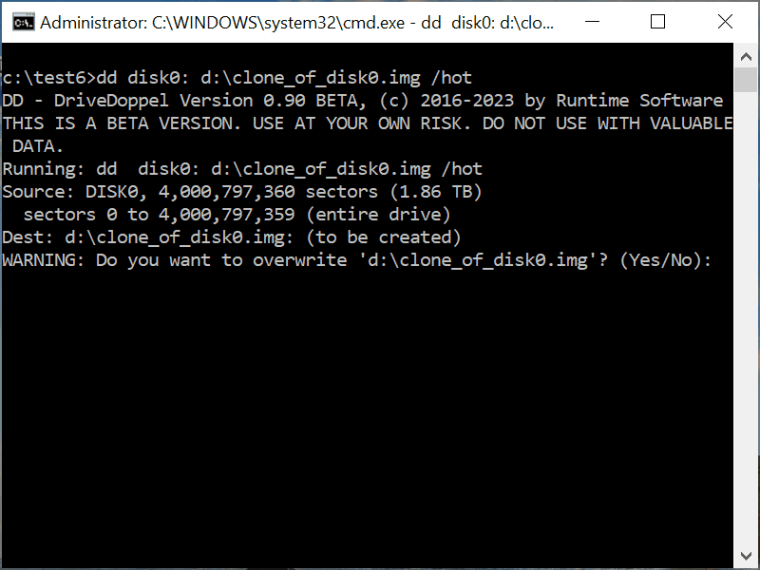
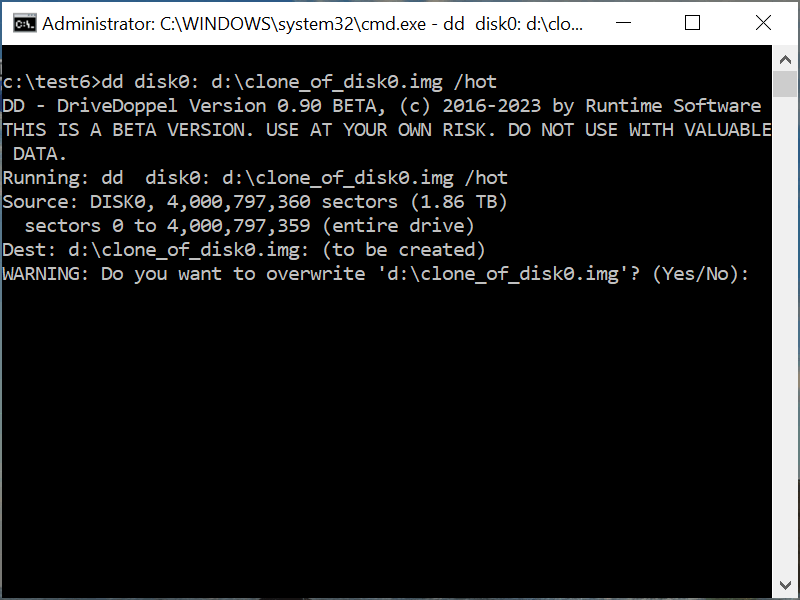
EJEMPLO: Clonar la unidad 1 a la unidad 4 utilizando la opción /hot:
dd DISK0: DISK3: /hot /zapmbr
DriveDoppel bloqueará o utilizará sombras de volumen para copiar todos los volúmenes de DISK0: a DISK3, garantizando la coherencia de los datos. Si DISK0: es arrancable, DISK3: ahora se puede utilizar como un clon arrancable.
EJEMPLO: Clonar solo las áreas utilizadas con la opción /smart:
dd DISK0: DISK3: /hot /zapmbr /smart
DriveDoppel clonará solo las secciones utilizadas de DISK0: a DISK3:, de forma similar al ejemplo anterior.
EJEMPLO: Crear un archivo de imagen comprimido de la unidad de arranque, capturando solo las partes utilizadas mientras el sistema está en funcionamiento:
dd DISK0: e:\backup_clone_of_disk0.imc /hot /smart
NOTA: E: no debe estar en DISK0:.
DriveDoppel bloqueará o utilizará sombras de volumen para copiar todos los volúmenes de DISK0:, garantizando la coherencia de los datos. Si DISK0: es arrancable, la imagen contendrá un clon arrancable.
EJEMPLO: Restaurar un respaldo de un archivo clonado en la séptima unidad:
dd e:\backup_clone_of_disk0.imc DISK6: /zapmbr
No necesitamos la opción /hot o /smart aquí porque la unidad de origen es una imagen de archivo. Además, tenga en cuenta que necesitamos /zapmbr para obtener acceso de escritura a la unidad de destino. Una vez completado este comando, DISK6: es arrancable porque la imagen se creó previamente desde una unidad arrancable.
Unidad NULL
Una unidad NULL es una unidad imaginaria que solo contiene datos simbólicos. Esto puede resultar útil cuando se desea borrar una unidad o realizar una investigación RAID.
EJEMPLO: Llene toda la tercera unidad con ceros:
dd NULL: DISK2: /zapmbr
Tenga en cuenta que probablemente necesite la opción /zapmbr para evitar un error de escritura, ya que DISK2: es una unidad activa.
La unidad NULL: puede tener variaciones. NULL(n) es una de ellas, una unidad imaginaria llena del número n.
EJEMPLO: Llene DISK2: con unos once:
dd NULL(11) DISK2: /zapmbr
EJEMPLO: Marcar todos los sectores de un DISK2 con fines de investigación:
dd NULL(hola): DISK2: /zapmbr
Este comando marca cada sector del DISK2 con la representación entera del número de sector actual, seguido de la cadena «hola», el número de sector actual en representación hexadecimal y el número de sector actual en representación decimal.
EJEMPLO: Mostrar el sector 11 de la unidad NULL(hello): en la consola:
dd NULL(hola):11
Sector 11 (0xB)
000: 0B 00 00 00 00 00 00 00 48 45 4C 4C 4F 00 00 00 ........HELLO...
010: 00 00 00 00 00 00 00 00 00 00 00 00 00 00 00 00 ................
020: 30 30 30 30 30 30 30 30 30 30 30 30 30 30 30 42 000000000000000B
030: 00 00 00 00 00 00 00 00 00 00 00 00 00 00 31 31 ..............11
:
Una unidad NULL puede ser extremadamente útil si desea investigar RAID y necesita rastrear dónde va cada sector.
La última forma de una unidad NULL es NULL(random):, que llena los sectores con datos aleatorios.
EJEMPLO: Mostrar datos aleatorios:
dd NULL(random):0
Investigación sobre RAID
La opción /raid está diseñada para investigación y permite extraer miembros RAID de una unidad.
EJEMPLO: Extraer un miembro RAID del DISK3:
dd DISK3: c:\raid.img /RAID:r5-d3-b128-oLA-#1
Este comando creará el miembro n.º 1 (de 3) de un RAID-5 con un tamaño de bloque de 128 sectores y rotación asíncrona izquierda (LA). Este miembro se incluirá en el archivo de imagen c:\RAID-R5-d3-b128-oLA-#1.img.
Si desea extraer todos los miembros, continúe con los pasos 2 y 3.
EJEMPLO: Extraer los miembros RAID restantes:
dd DISK3: c:\raid.img /RAID:r5-d3-b128-oLA-#2
dd DISK3: c:\raid.img /RAID:r5-d3-b128-oLA-#3
Ahora tendrá los archivos:
RAID-R5-d3-b128-oLA-#1.img
RAID-R5-d3-b128-oLA-#2.img
RAID-R5-d3-b128-oLA-#3.img
Si utiliza RAID Reconstructor para volver a ensamblar estos tres miembros en una sola unidad, será equivalente a DISK3:.