-
1. Laden Sie unser Installationsprogramm RuntimePE.exe herunter und starten Sie es.
-
2. Der Installationsordner für LSP ist standardmäßig C:\RuntimePE. Klicken Sie auf "LSP installieren", um die Installation zu starten.
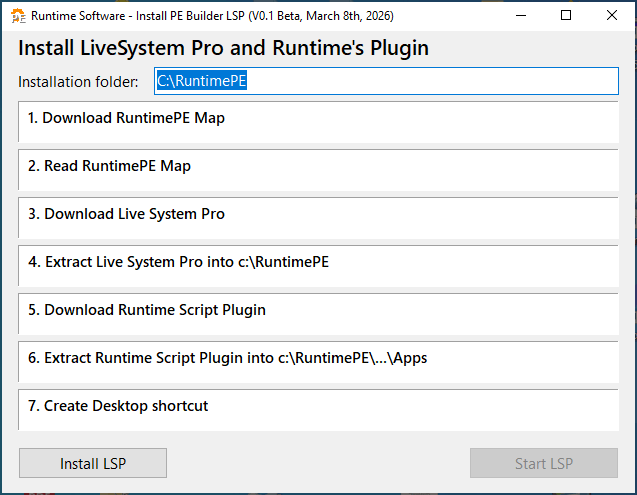
RuntimePE: Installation von LiveSystem Pro und dem Runtime-Plugin.
-
3. Lassen Sie die Installation ihren Lauf nehmen. Es sollte nicht länger als eine Minute dauern.
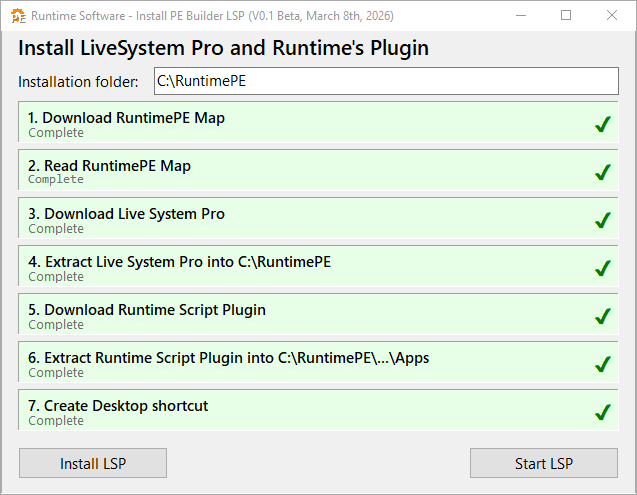
RuntimePE: LiveSystem Pro und das Runtime-Plugin wurden erfolgreich installiert.
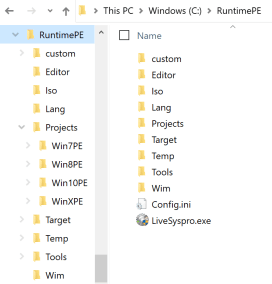
c:\RuntimePE: LSP
Nach erfolgreichem Abschluss sind LSP und das Plugin in C:\RuntimePE installiert. Das Plugin RuntimeSoftware.srt wurde in den Ordner Apps unter den vier Projekten WinXPE, Win7PE, Win8PE und Win10PE kopiert.
Verknüpfung: LSP
Eine Verknüpfung zu LSP wurde auf dem Desktop erstellt. Später können Sie auf diese Verknüpfung klicken, um LSP zu starten.
Klicken Sie nun auf "Start LSP", um das Installationsprogramm zu schließen und die LiveSystem-Pro-Umgebung zu starten.
-
4. Beim Start sucht LSP nach aktiver Antiviren-Software. Es wird empfohlen, Ihre Sicherheitssoftware bei der Erstellung des PE-Bootmediums zu deaktivieren, da sie einige LSP-Aufgaben beeinträchtigen kann.
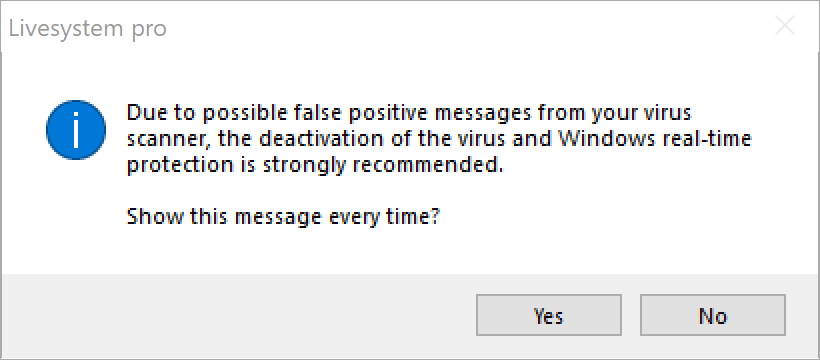
LSP: Warnung vor aktivem Schutz
-
5. Sie werden vom LSP-Hauptbildschirm begrüßt. Los geht's:
▶ Wählen Sie die Windows-Version aus, z. B. "Win10/Win11".
▶ Legen Sie die "Quelle" fest. Klicken Sie auf die drei Punkte und navigieren Sie zu dem Ort, an dem sich Ihre Installations-DVD befindet. Wenn Sie die DVD in das Laufwerk E: eingelegt haben, ist dies Ihre "Quelle". Die Quell-LED muss von rot auf grün wechseln (siehe Screenshot in Schritt 7). Wenn dies nicht der Fall ist, haben Sie die Quelle noch nicht korrekt auf den Windows-Installationsordner gesetzt.
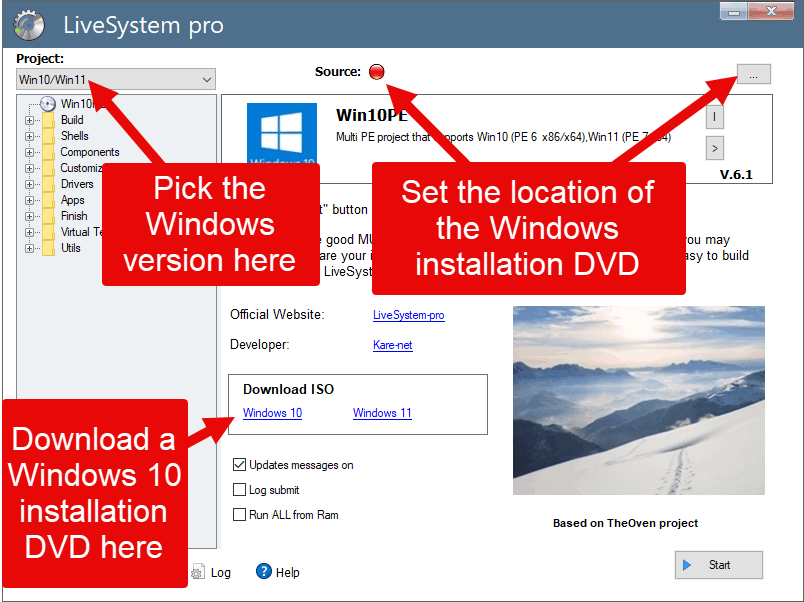
LSP: Hauptbildschirm
-
6. Überspringen Sie diesen Schritt, wenn Sie die Quelle bereits in Schritt 5 eingestellt haben, und fahren Sie mit Schritt 7 fort. Wenn Sie keine Windows-Installations-DVD zur Hand haben, können Sie eine Windows-Installations-ISO-Datei von Microsoft herunterladen.
Klicken Sie im Feld "ISO herunterladen" auf dem LSP-Hauptbildschirm auf die Windows-Version, die Sie herunterladen möchten, z. B. "Windows 10". Ein Link zum Media Creation Tool von Microsoft wird geöffnet und von Ihrem Browser heruntergeladen.
Starten Sie das heruntergeladene Programm, z.B. MediaCreationTool_22H2.exe, und folgen Sie den Anweisungen auf dem Bildschirm zu "Create installation media ... for another PC".
Wählen Sie die Option ISO und laden Sie die ISO-Datei in den LSP-Basisordner c:\RuntimePE herunter. Nachdem der Download abgeschlossen ist, mounten Sie die ISO-Datei, indem Sie mit der rechten Maustaste auf die Datei klicken und "Öffnen mit..." und dann "Windows Explorer" auswählen. Notieren Sie sich den Laufwerksbuchstaben, dem das Installations-ISO zugewiesen wurde, z. B. F:.
Kehren Sie zu Schritt 5 oben zurück und stellen Sie die "Quelle" auf den Laufwerksbuchstaben ein, der der eingebundenen ISO-Datei zugewiesen ist (F: in unserem Beispiel).
-
7. Klicken Sie auf das Pluszeichen, um den Ordner Apps zu öffnen, und wählen Sie dann das Plugin Runtime Software ALL aus. Auf der rechten Seite sehen Sie die verfügbaren Softwaretitel. Vergewissern Sie sich, dass Runtime Software ALL in der linken Ordnerleiste mit einem Häkchen versehen ist. Wählen Sie auf der rechten Seite alle Programme aus, die Sie in das PE-Bootmedium aufnehmen möchten.
Programme, die einen Lizenzschlüssel für die Vollversion benötigen, sind mit einer roten LED gekennzeichnet. Sie können den Lizenzschlüssel hinzufügen, indem Sie auf die LED klicken und den Lizenznamen und den Schlüssel eingeben. Dadurch wird die Aktivierung der Software dauerhaft. Sie können Ihren Lizenzschlüssel auch nach dem Booten vom PE-Medium eingeben. In diesem Fall geht die Aktivierung nach dem Herunterfahren verloren.
Das Feld "Download each time (jedes Mal herunterladen)" veranlasst LSP, die Installationsdateien für unsere Software jedes Mal herunterzuladen, wenn Sie LSP starten. Dies ist als Aktualisierungsmethode nicht ratsam, da die aktualisierte Software eine andere Prüfsumme hat und daher vom Plugin abgelehnt werden kann. Wenn Sie das PE-Bootmedium mit den neuesten Versionen unserer Software aktualisieren möchten, müssen Sie eine neue Version unseres Installationsprogramms RuntimePE.exe herunterladen und ausführen.
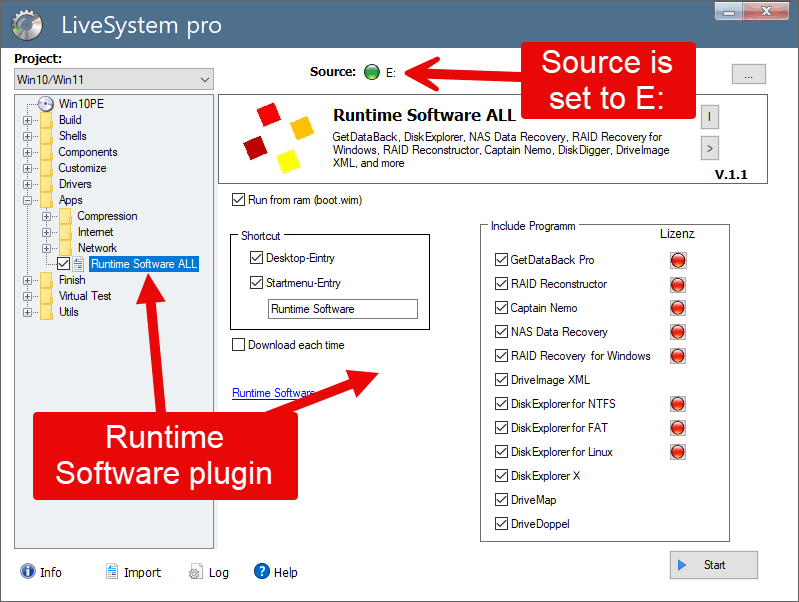
LSP: Plugin von Runtime Software
-
8. Klicken Sie auf die Pluszeichen, um die Ordner Finish und Virtual Test zu öffnen. Diese enthalten die Aktionen, die LSP nach dem Zusammenstellen des Boot-Images durchführt.
ISO erstellen: Es wird eine ISO-Datei erstellt. Mit dieser ISO-Datei können physische CDs gebrannt, bootfähige USB-Laufwerke erstellt und virtuelle Maschinen gestartet werden.
▶ USB erstellen: Es wird ein USB-Stick geschrieben.
▶ BestEmu: Es wird eine virtuelle Maschine mit der erstellten ISO gestartet, wenn ein Emulator verfügbar ist. Dies ist eine hervorragende Möglichkeit, die erstellte ISO-Datei schnell zu testen, bevor man sie auf eine CD oder einen USB-Stick schreibt.
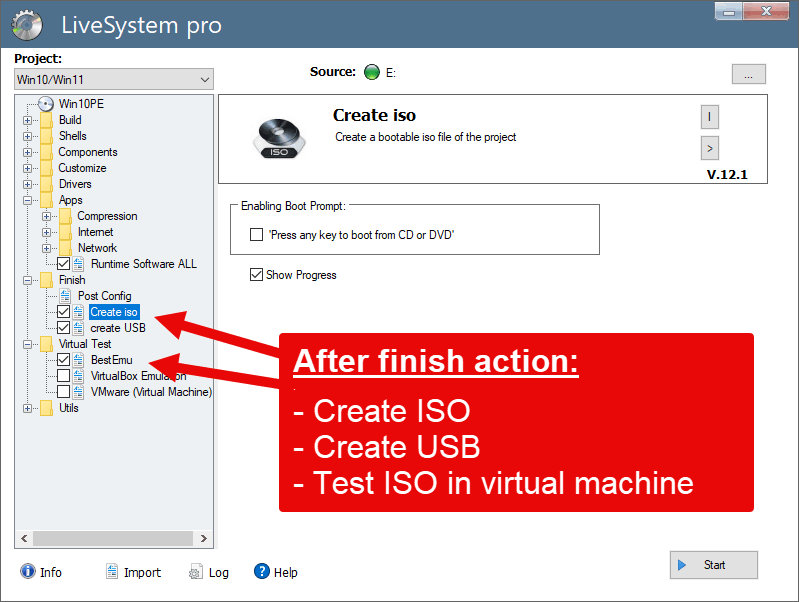
LSP: Konfigurieren von Aktionen nach Beendigung
Klicken Sie auf die Schaltfläche "Start", um die Erstellung des WinPE-Bootmediums zu beginnen. Wenn Sie erneut eine Warnung über aktive Sicherheitssoftware erhalten, sollten Sie diese jetzt deaktivieren. Der folgende Vorgang kann zwischen 5 und 30 Minuten dauern, je nach der Menge der Daten, die LSP herunterladen muss.
-
9. Wenn Sie die Meldung "PE2Usb starten" sehen, wechseln Sie zum Fenster "LSP PE2USB". Hier schreiben Sie WinPE auf einen USB-Stick. Sie können jeden USB-Stick mit einer Kapazität zwischen 1 GB und 32 GB verwenden. Bitte seien Sie hier vorsichtig, da das Ziellaufwerk überschrieben wird. In unserem Beispiel haben wir einen 1-GB-USB-Stick angeschlossen, dem der Laufwerksbuchstabe F: zugewiesen wurde.
Klicken Sie auf "Übertragen", nachdem Sie sich vergewissert haben, dass das Ziellaufwerk F: tatsächlich der USB-Stick ist, den Sie für diesen Zweck verwenden wollten. Nach Abschluss der Übertragung schließen Sie das Programm und kehren zu LSP zurück.
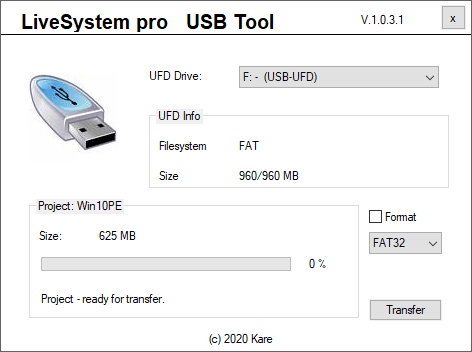
LSP USB-Tool: WinPE auf einen USB-Stick schreiben
10.Glückwunsch! Sie haben ein WinPE-Bootmedium erstellt. Sie können nun den USB-Stick entfernen und davon booten. Die ISO-Datei befindet sich in dem Ordner c:\RuntimePE\Iso. Falls Sie zusätzliche USB-Sticks benötigen, führen Sie einfach das LSP USB-Tool erneut aus. Sie können auch andere Software verwenden, um die ISO-Datei auf eine CD zu brennen oder auf ein USB-Laufwerk zu schreiben.
Wenn Ihnen LiveSystem Pro gefällt, erwägen Sie bitte eine Spende!
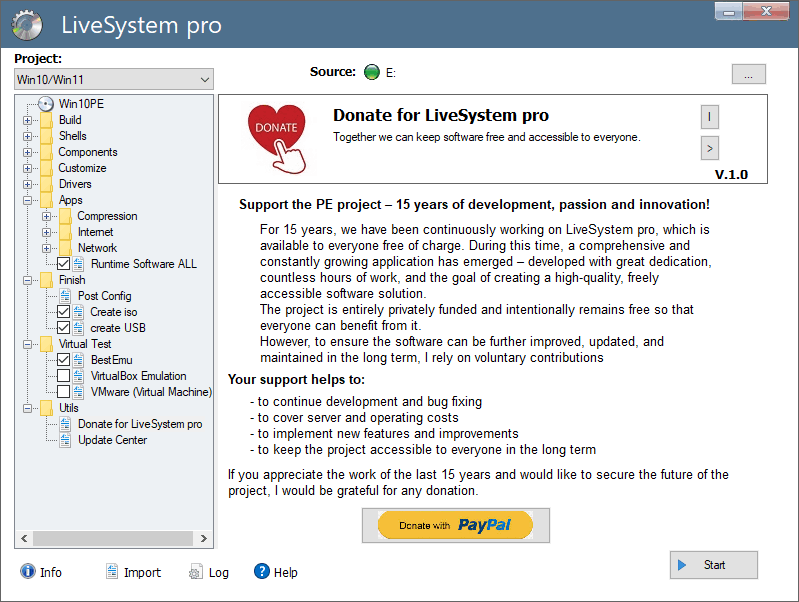
LSP: Wenn Sie diese Software mögen - spenden Sie!
-
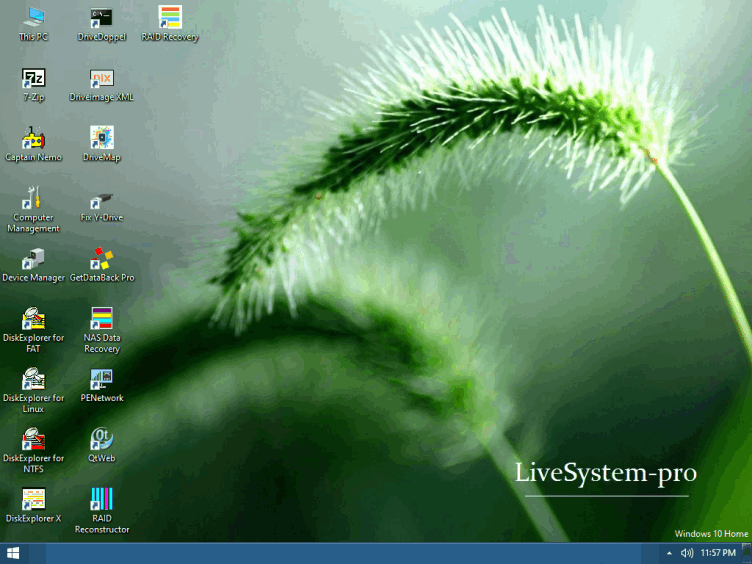
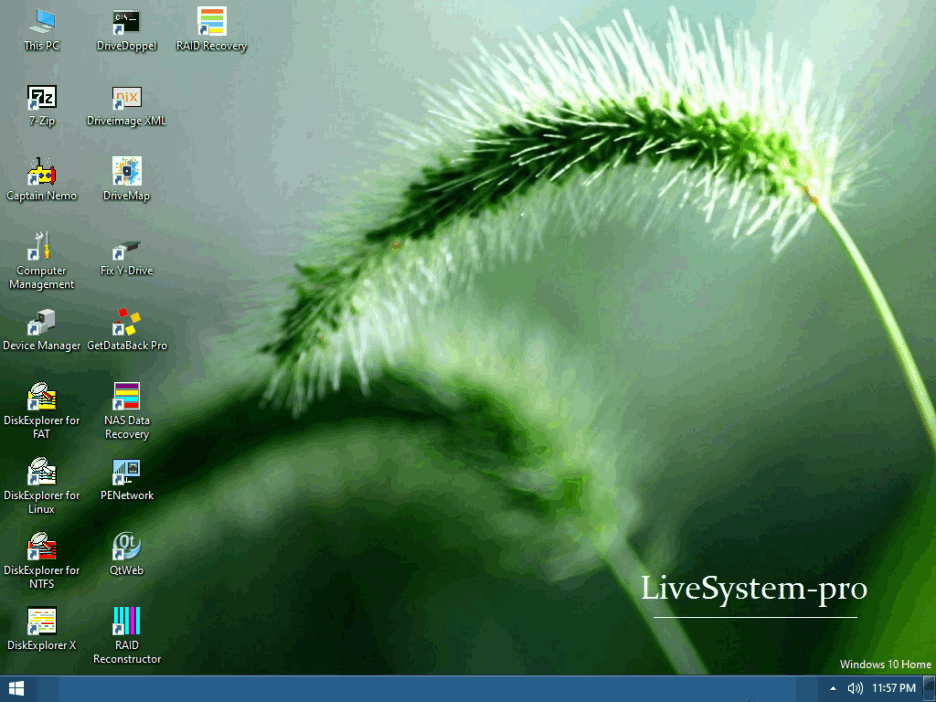
11.Booten Sie Ihren Rechner von der neu erstellten CD oder dem USB-Stick. Der Desktop sollte wie folgt aussehen:
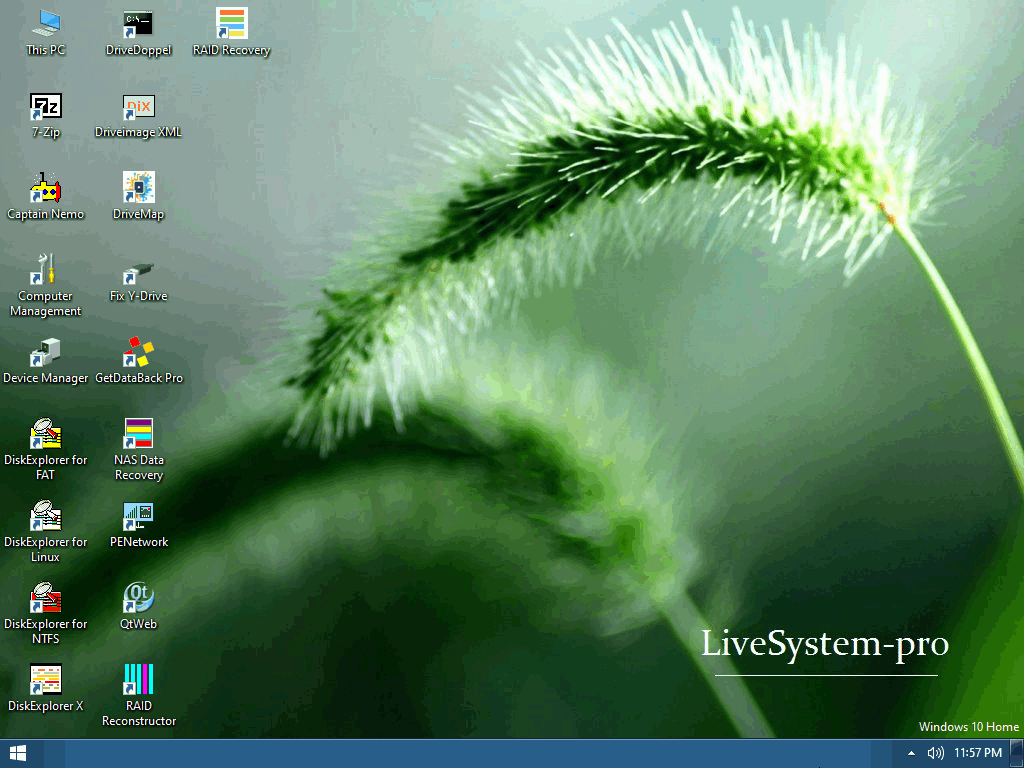
WinPE: Desktop mit Programmen von Runtime Software