Exécution de RAID Reconstructor
La reconstruction d'un RAID n'est pas une tâche anodine. De nombreux éléments peuvent empêcher le logiciel de générer les paramètres corrects nécessaires à la configuration adéquate du RAID. Voici quelques étapes à suivre. Télécharger
Indice Si vous souhaitez récupérer un RAID NAS défectueux, notre logiciel NAS Data Recovery plus facile à utiliser pourrait vous intéresser.
Indice Si vous souhaitez récupérer un RAID Windows défectueux, vous pourriez être intéressé par notre logiciel RAID Recovery for Windows, plus facile à utiliser.
Étapes d'une récupération RAID typique
-
1. Fournir un accès individuel au disque —
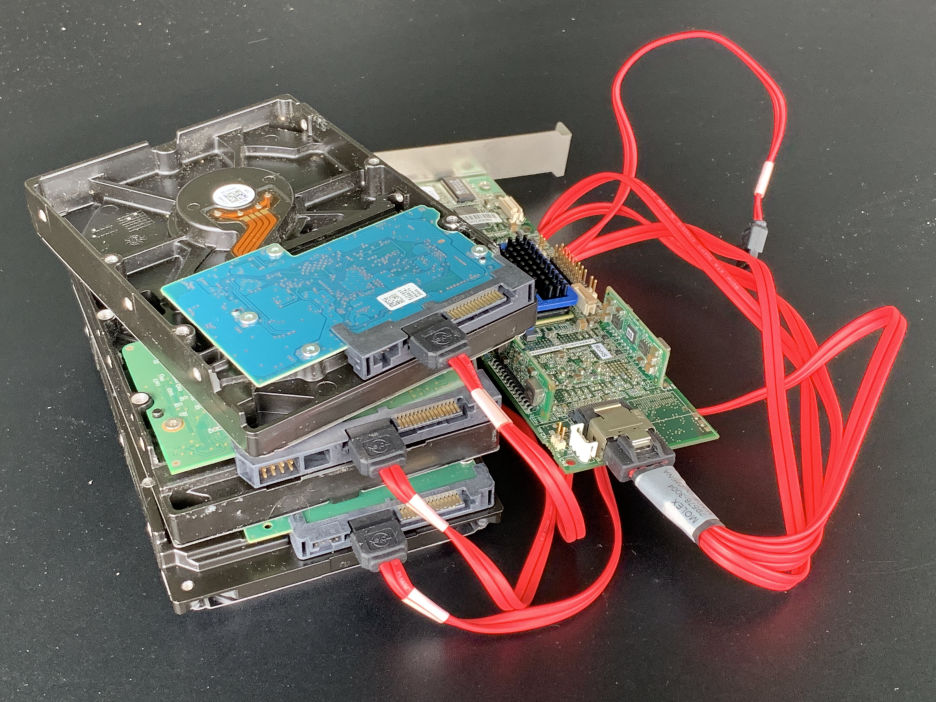
Contrôleurs RAID : Disques avec contrôleur RAID Adaptec d’origine
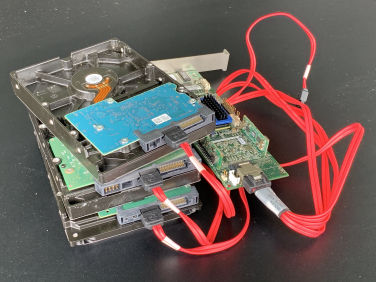
Connectez les membres RAID à un contrôleur non RAID afin que le système d'exploitation puisse voir tous les disques comme des disques individuels dans Windows. L’importance d’utiliser un contrôleur non RAID réside dans la tendance des contrôleurs RAID à masquer les disques individuels. L'accès au RAID combiné n'est pas ce que nous voulons ; nous avons besoin d'accéder à tous les disques membres du RAID. S'il y a 10 disques dans le RAID, nous avons besoin d'accéder à 10 disques individuels.
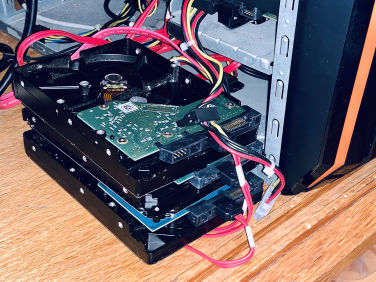
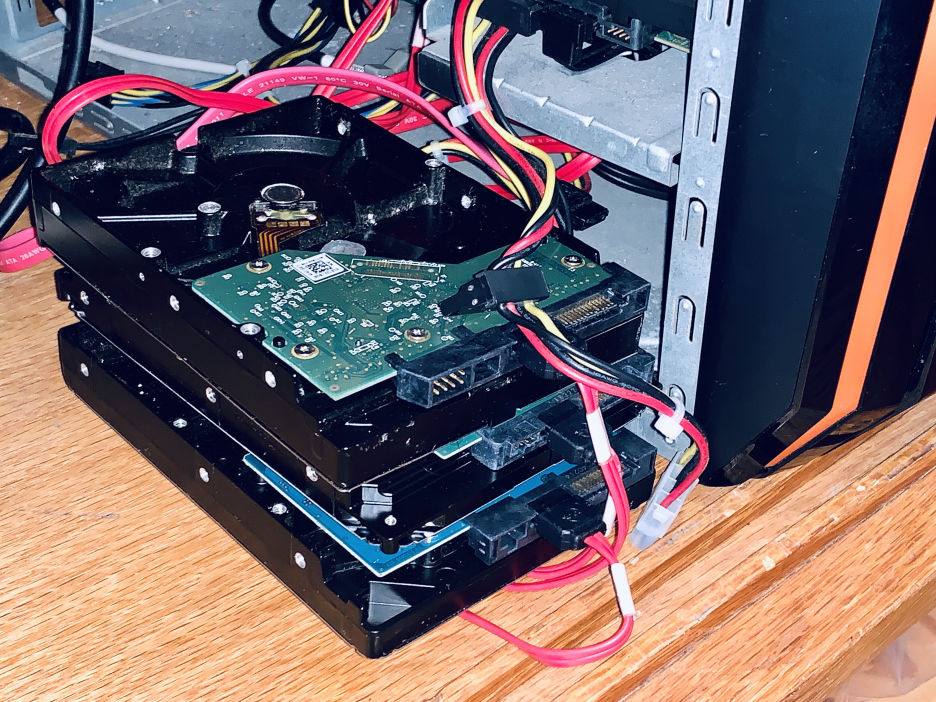
Contrôleurs RAID : Nous connectons les disques aux ports SATA non RAID de la carte mère.
Bien sûr, si vous parvenez à fournir un accès individuel au disque avec le contrôleur RAID, vous pouvez le faire. Sachez simplement qu'il existe un risque que le contrôleur lance une « reconstruction » automatique, ce qui peut détruire vos données de manière irréversible.
Si vous effectuez une récupération de données depuis un NAS, vous devez retirer les disques de l'appareil et les connecter localement à votre PC.
Nous jouons la carte de la sécurité et connectons les disques durs aux ports SATA inutilisés de l'ordinateur. Nous obtenons ainsi un accès individuel aux disques. Si vous ne disposez pas d'un nombre suffisant de ports SATA, vous pouvez créer des images des disques, un par un, puis utiliser ces images à la place des disques. Vous pouvez aussi mélanger images et disques. Nous continuons en fait à travailler avec les images des disques :drive1.img,drive2.imgetdrive3.img. -
2. Saisissez la topologie RAID de base—
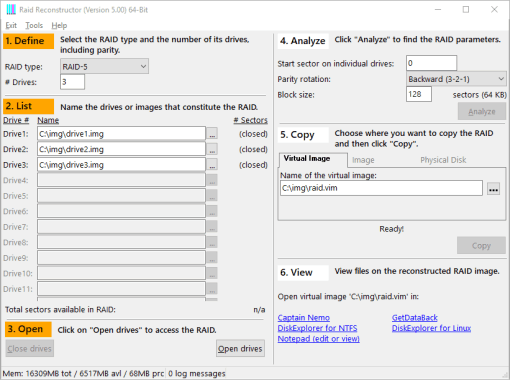
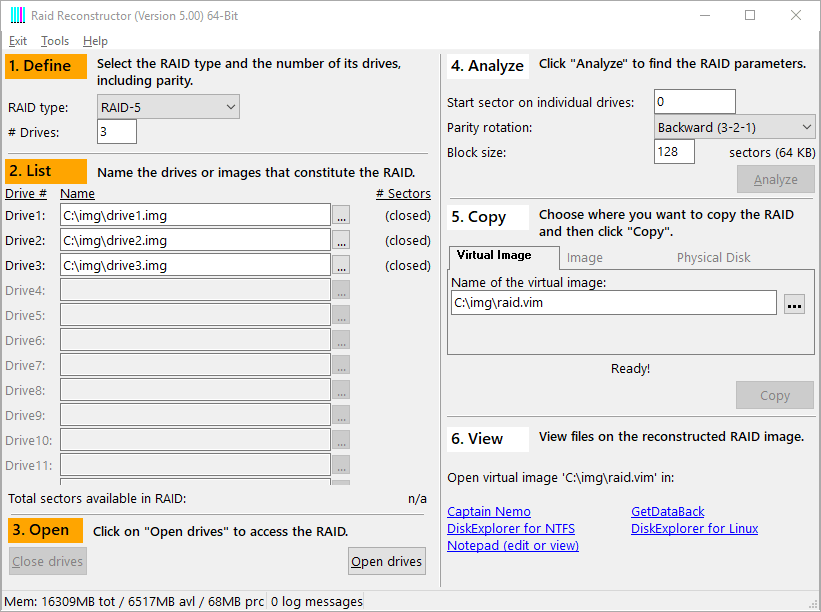
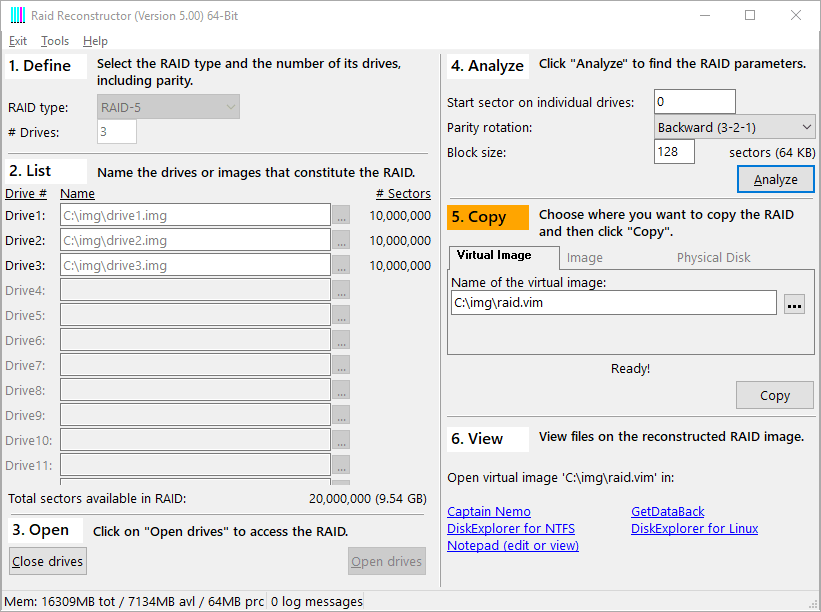
RAID Reconstructor Desktop : Choisissez « RAID-5 », 3 disques,
drive1.img,drive2.imgetdrive3.img.Démarrez le logiciel et choisissez votre type de RAID dans le 1. Define case en haut de l'écran, RAID-0 ou RAID-5. Ensuite, tapez le nombre de disques inclus dans l'ensemble. Entrez tous ces disques dans le 2. List . Pour sélectionner les disques, cliquez avec le bouton droit sur l'espace blanc à côté du numéro de lecteur et sélectionnez les lecteurs qui appartiennent à la grappe. Si votre RAID est un RAID-5 avec un disque manquant, laissez un champ vide.
-
3. Ouvrez les disques —
Une fois la topologie RAID de base saisie, ouvrez les disques en cliquant sur le bouton « Open drives » dans le 3. Open case en bas de la liste des lecteurs, sur le côté droit.
-
4. Analyze —
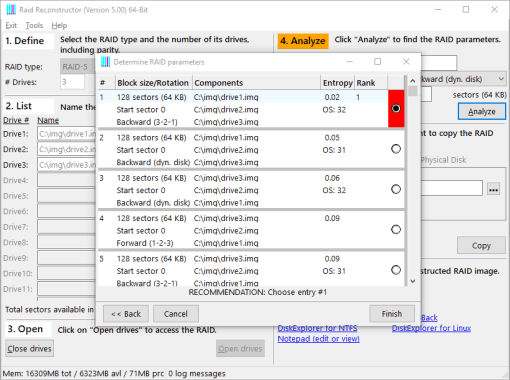
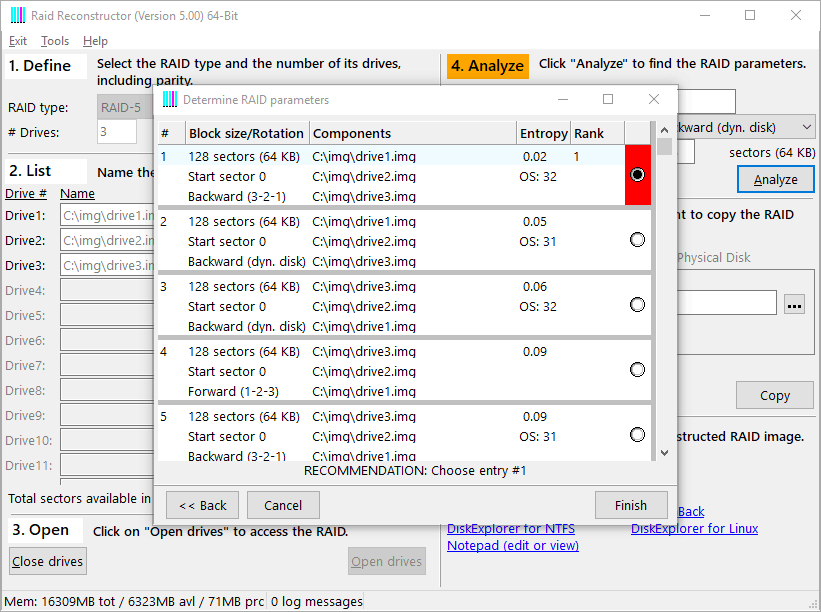
Analyse : cette analyse a donné lieu à une « ENTRÉE RECOMMANDÉE ». Vous pouvez passer à l'étape 5.
Commencez à analyser les disques dans le 4 . Analyze case en haut à droite du logiciel. Acceptez les paramètres par défaut et cliquez sur « Next ». Cliquez à nouveau sur « Next ». Une fois ce processus terminé, regardez en bas de l'écran d'analyse pour voir si vous avez reçu une « RECOMMENDED ENTRY ». Si vous avez reçu une « RECOMMENDED ENTRY », cliquez sur « Finish » et passez à l'étape 5 de cet article.
Si le message « RÉSULTAT NON SIGNIFICATIF » s'affiche, cela signifie que le logiciel n'a pas correctement assemblé les données. Si vous ne parvenez pas à créer une « ENTRÉE RECOMMANDÉE », ne créez pas d'image du RAID, car cela ne fournirait que des fichiers inutilisables. Vous devriez alors envisager de nous laisser effectuer un RaidProbe, ce qui nous permettra d'assembler la matrice à la main. Une fois terminé, nous vous enverrons tous les paramètres et des instructions détaillées pour reconstruire l'ensemble RAID. -
5. Créer une image—
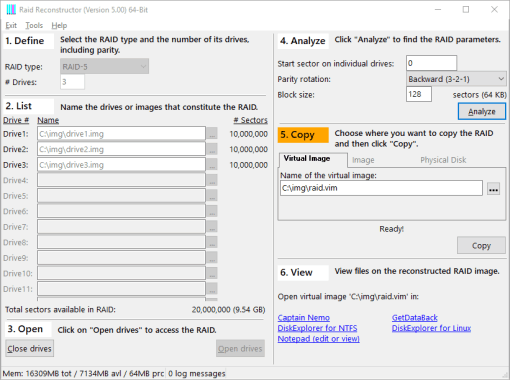
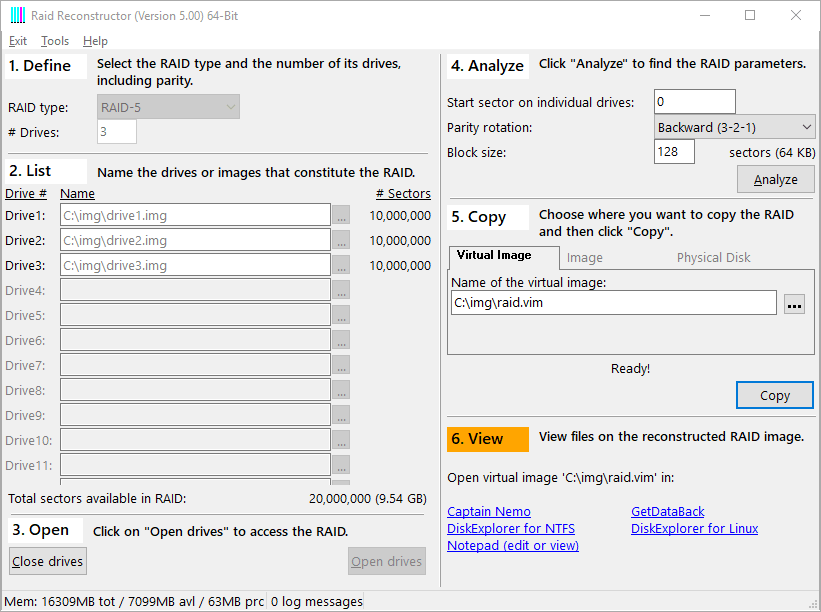
Image : Création d'une image virtuelle
raid.vimUne fois vos paramètres définis, passez à l'étape suivante, 5. Copy . Le logiciel vous offre la possibilité de créer une image virtuelle, une image physique ou d'écrire directement les données sur un disque. Vous choisissez généralement l'image virtuelle, car les autres options prennent beaucoup de temps. L’image virtuelle est générée instantanément, et vous pouvez y accéder immédiatement avec Captain Nemo ou GetDataBack Pro. Dans notre exemple, nous écrivons l’image virtuelle dans le fichier
c :\img\raid.vim. -
6. Accédez aux fichiers—
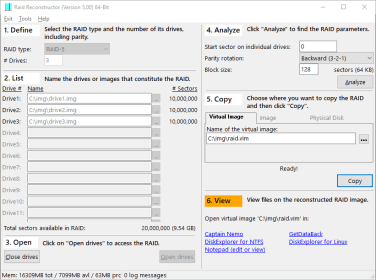
RAID Reconstructor : montage de l'image
raid.vimEn étape 6. View , vous pouvez récupérer les fichiers à partir de l’image que vous avez créée.
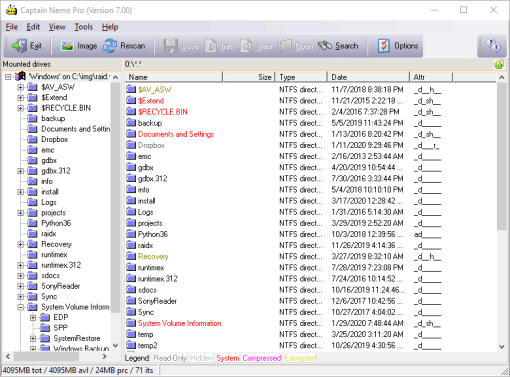
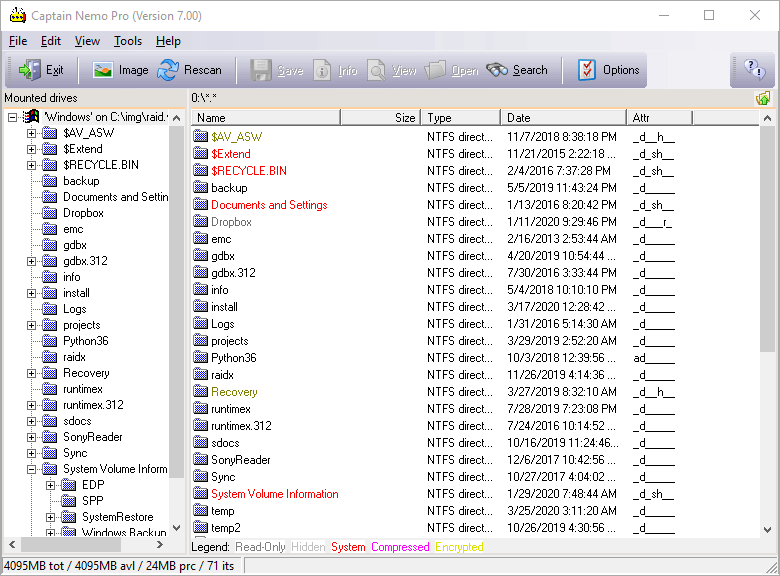
Captain Nemo :
raid.vimmonté avec Captain NemoOption 1 : Monter l'image avec Captain Nemo. C'est la solution recommandée en cas de dommages minimes ou inexistants au système de fichiers. L'avantage de Captain Nemo par rapport à GetDataBack est que Captain Nemo vous donne un accès immédiat à vos fichiers, tandis que GetDataBack doit d'abord analyser votre image.
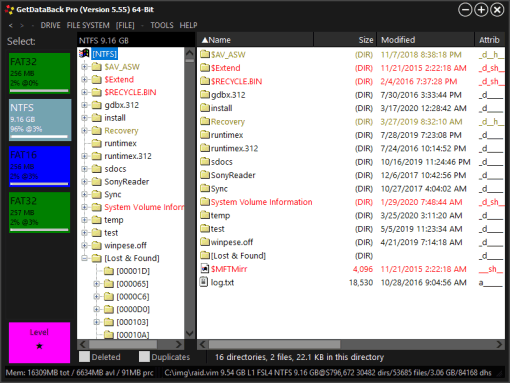
GetDataBack Pro :
raid.vimscanné avec GetDataBack ProOption 2 : Scannez l'image avec GetDataBack Pro. S’il y a des dommages importants au système de fichiers ou si Captain Nemo n’apporte pas les résultats attendus, vous devrez télécharger GetDataBack Pro pour traiter l’image que vous venez de créer.
Une fois que vous avez accédé à vos fichiers à l'aide de l'une des options ci-dessus, vous pouvez les copier dans un emplacement sûr.