Ejecutando RAID Reconstructor
Reconstruir un RAID no es una tarea trivial. Hay muchos factores que pueden hacer que el software no genere la configuración correcta para garantizar que la matriz se reconstruya correctamente. A continuación, le indicamos los pasos que debe seguir. Descargar
Sugerencia: si desea recuperar un RAID NAS dañado, quizá le interese nuestro software de recuperación de datos NAS Data Recovery, más fácil de usar.
Sugerencia: si desea recuperar un RAID de Windows dañado, quizá le interese nuestro software RAID Recovery for Windows, más fácil de usar.
Pasos de una recuperación RAID típica
-
1. Proporcionar acceso individual a la unidad —
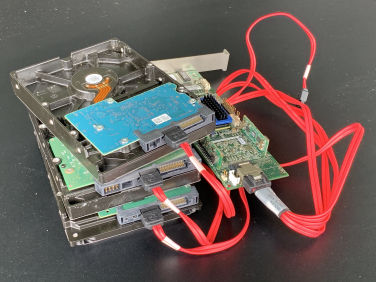
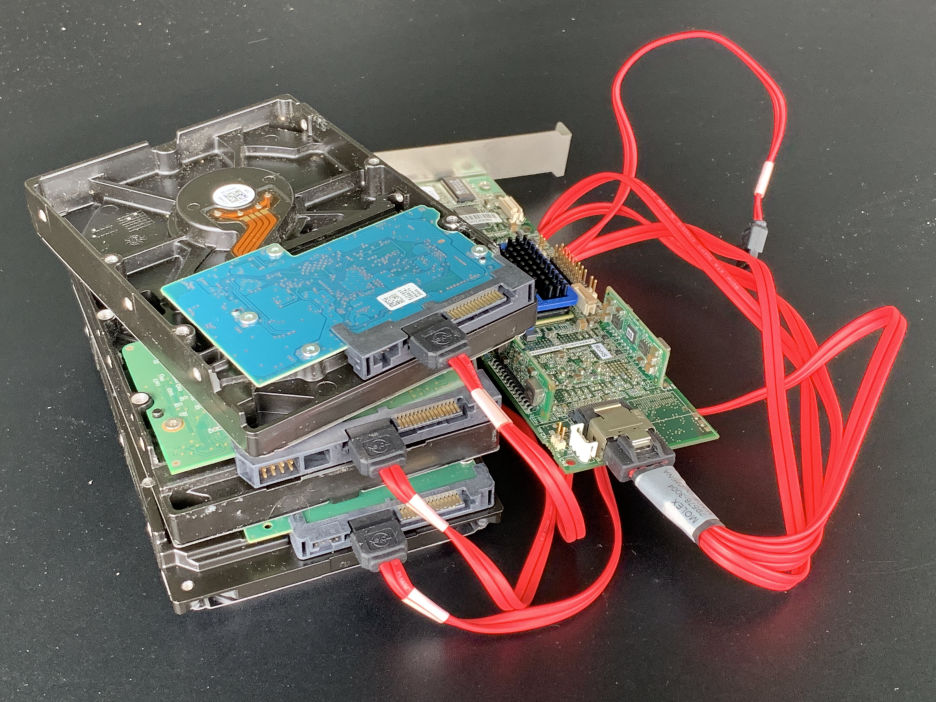
Controladores RAID: Unidades con controlador RAID Adaptec original
Conecte los miembros RAID a un controlador que no sea RAID para que el sistema operativo pueda ver todas las unidades como unidades individuales dentro de Windows. La importancia de utilizar un controlador que no sea RAID radica en la tendencia de los controladores RAID a ocultar las unidades individuales. El acceso al RAID combinado no es lo que buscamos; necesitamos acceder a todas las unidades que forman parte del RAID. Si hay 10 unidades en el RAID, necesitamos acceder a 10 unidades individuales.
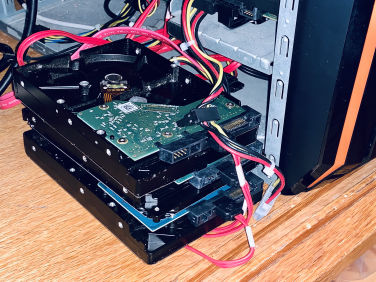
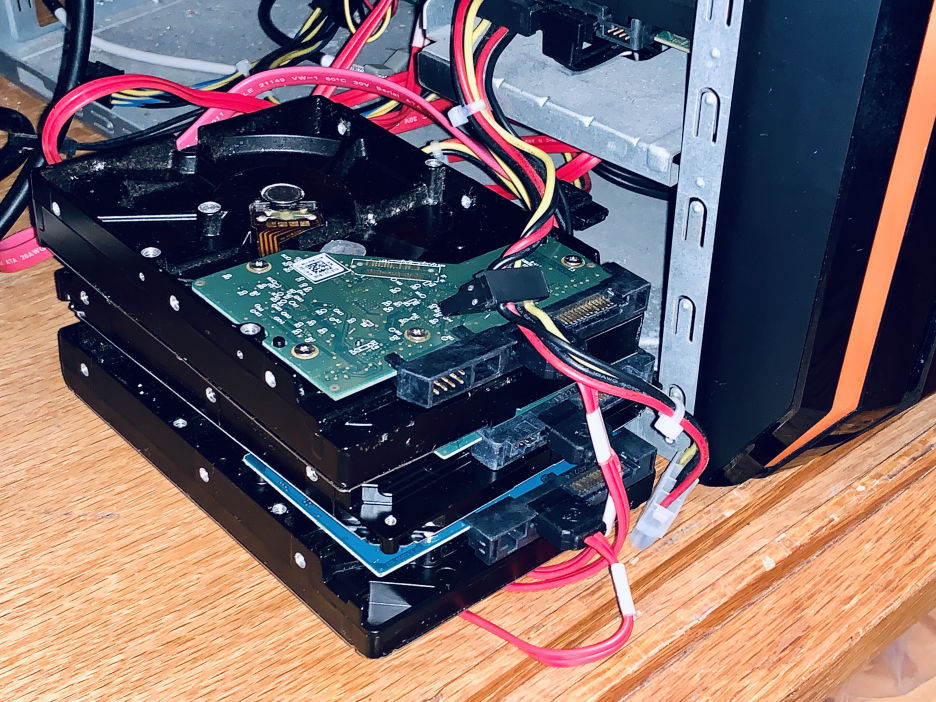
Controladores RAID: Conectamos las unidades a puertos SATA no RAID de la placa base.
Por supuesto, si consigue proporcionar acceso individual a la unidad con el controlador RAID, puede hacerlo. Tenga en cuenta el riesgo de que el controlador pueda iniciar una «reconstrucción» automática, lo que podría destruir sus datos sin posibilidad de recuperación.
Si está recuperando un NAS, debe retirar las unidades del dispositivo y conectarlas localmente a su PC.
Para mayor seguridad, conectamos las unidades a los puertos SATA no utilizados del ordenador. De este modo, obtenemos acceso individual a las unidades. Si no hay suficientes puertos SATA disponibles, puede crear imágenes de las unidades, una por una, y luego utilizar estas imágenes en lugar de las unidades. También puede mezclar imágenes y unidades. De hecho, seguimos trabajando con imágenes de las unidades,unidad1.img,unidad2.imgyunidad3.img. -
2. Defina la topología RAID básica—
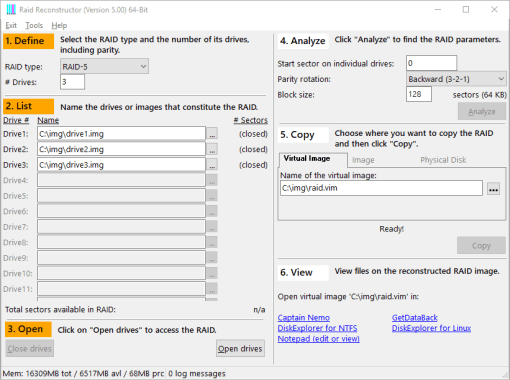
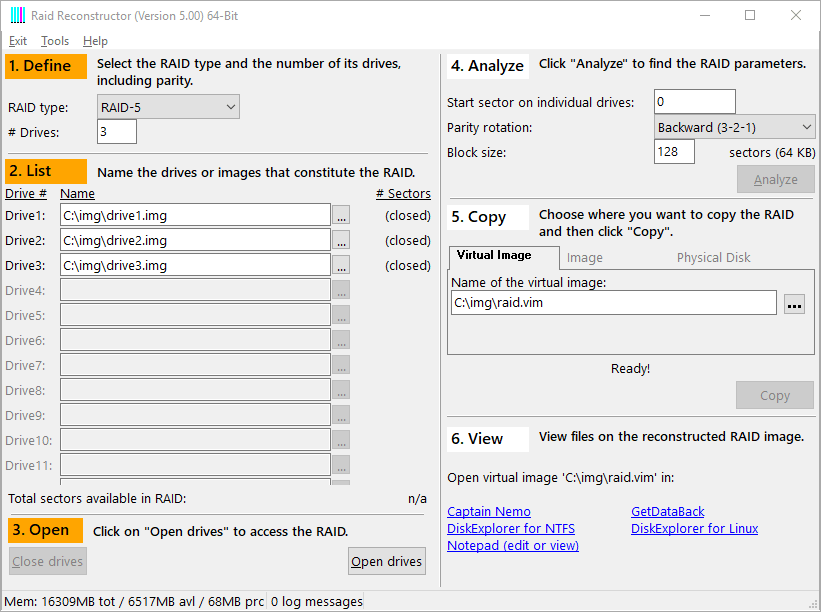
RAID Reconstructor de escritorio: Seleccione «RAID-5», 3 unidades,
drive1.img,drive2.imgydrive3.img.Inicie el software y elija su tipo de matriz en el 1. Define (Definir) en la parte superior de la pantalla, RAID-0 o RAID-5. A continuación, introduzca el número de unidades incluidas en la matriz. Introduzca todas estas unidades en 2. List (Lista) cuadro haciendo clic derecho en el espacio en blanco junto al número de unidad y seleccionando las unidades que pertenecen a la matriz. Si su RAID es un RAID-5 al que le falta una unidad, deje un campo vacío.
-
3. Abrir las unidades —
Una vez que haya introducido la topología RAID básica, abra las unidades haciendo clic en el botón «Open drives (Abrir unidades)» en 3. Open (Abrir) en la parte inferior de la lista de unidades, en el lado derecho.
-
4. Analizar —
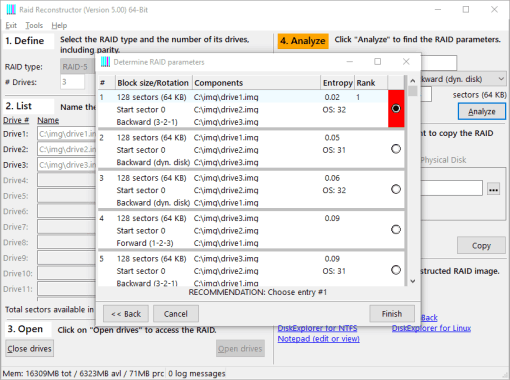
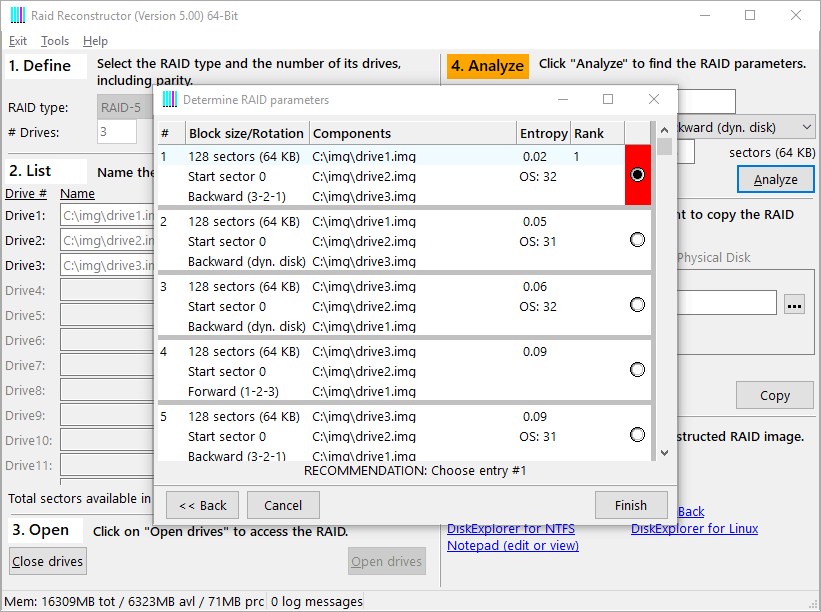
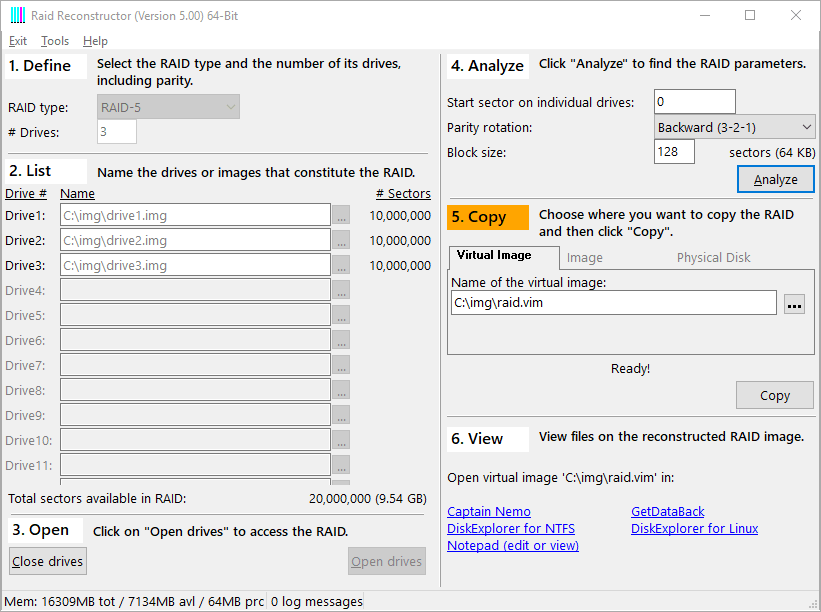
Análisis: Este análisis generó una «RECOMMENDED ENTRY (ENTRADA RECOMENDADA)». Ahora puede continuar con el paso 5.
Comience a analizar las unidades en el botón naranja 4. Analyze (Analizar) cuadro situado en la parte superior derecha del software. Acepte la configuración predeterminada y haga clic en «Next (Siguiente)». Vuelva a hacer clic en «Next (Siguiente)». Cuando finalice este proceso, mire en la parte inferior de la pantalla de análisis para ver si ha recibido una «RECOMMENDED ENTRY (ENTRADA RECOMENDADA)». Si ha recibido una «RECOMMENDED ENTRY (ENTRADA RECOMENDADA)», haga clic en «Finish (Finalizar)» y vaya al paso 5 de este artículo.
Si aparece el mensaje «RESULT IS NOT SIGNIFICANT (RESULTADO NO SIGNIFICATIVO)», significa que el software no ha montado correctamente la matriz. Si no puede generar una «RECOMMENDED ENTRY (ENTRADA RECOMENDADA)», no cree una imagen del RAID, ya que solo proporcionará archivos que no funcionan. A continuación, debería considerar la posibilidad de dejarnos realizar una prueba RaidProbe, que nos permitirá montar la matriz manualmente. Una vez completado, le enviaremos todos los parámetros e instrucciones detalladas sobre cómo reconstruir la matriz. -
5. Crear una imagen —
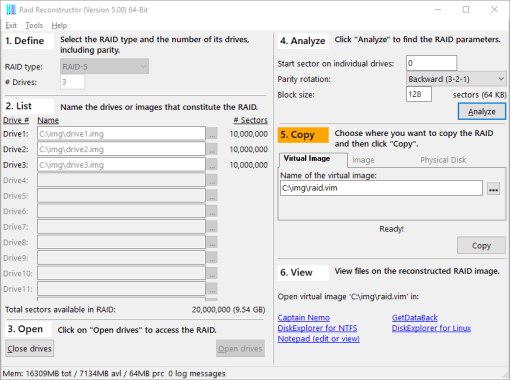
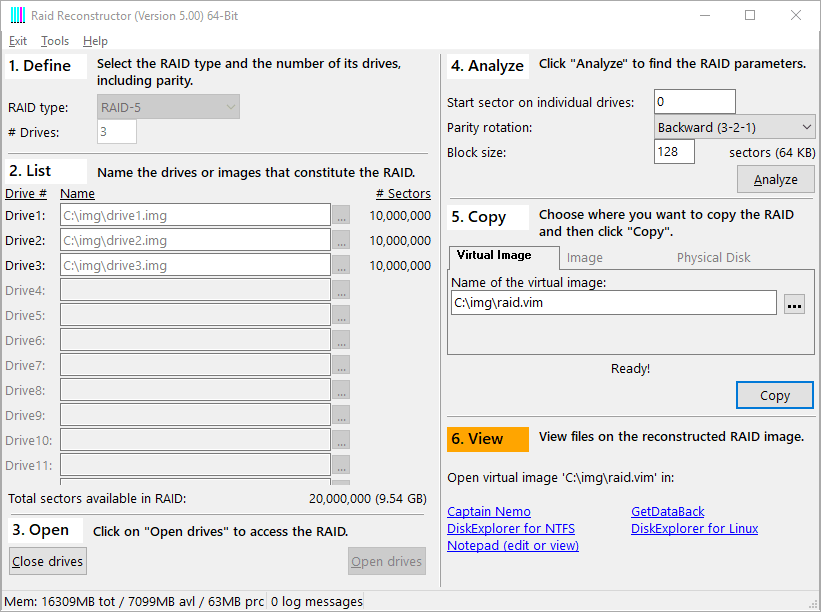
Imagen: Creación de imagen virtual
RAID.vimUna vez que tenga su configuración, en el paso 5. Copy (Copiar) del software, tiene la opción de crear una imagen virtual, una imagen o escribir los datos directamente en otra unidad. Normalmente se elige la imagen virtual, ya que las otras opciones tardan mucho tiempo. La imagen virtual se genera al instante y puede acceder inmediatamente a ella con Captain Nemo o GetDataBack Pro. En nuestro ejemplo, escribimos la imagen virtual en el archivo
c:\img\raid.vim. -
6. Acceder a los archivos —
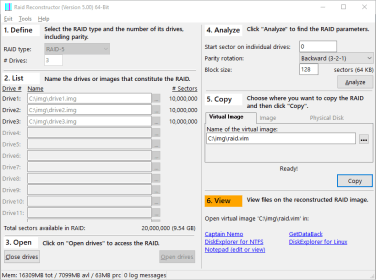
RAID Reconstructor: Montaje de imagen
raid.vimEn el paso 6. View (Ver) puede recuperar los archivos de la imagen que ha creado.
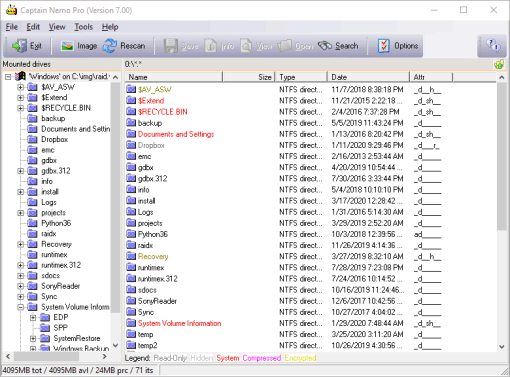
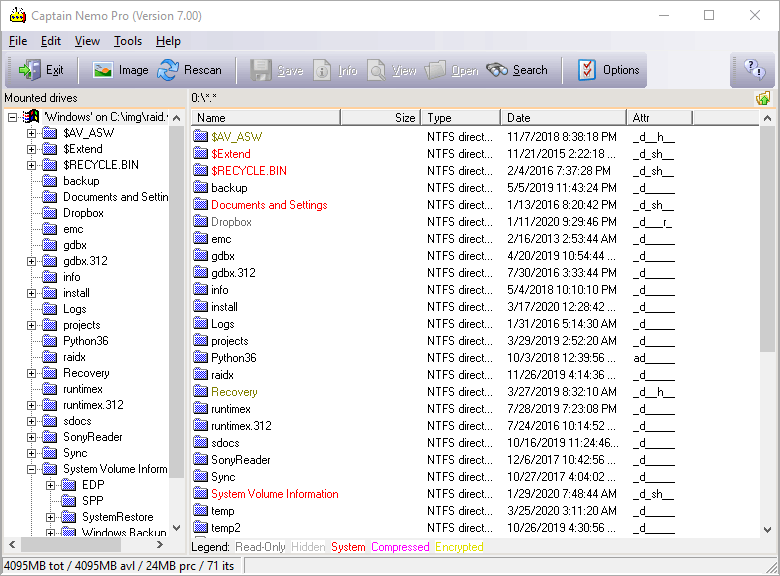
Captain Nemo:
RAID.vimmontado con Captain NemoOpción 1: Montar la imagen con Captain Nemo. Esa es la ruta recomendada si el sistema de archivos está poco o nada dañado. La ventaja de Captain Nemo sobre GetDataBack es que Captain Nemo le permite acceder inmediatamente a sus archivos, mientras que GetDataBack primero tiene que escanear la imagen.
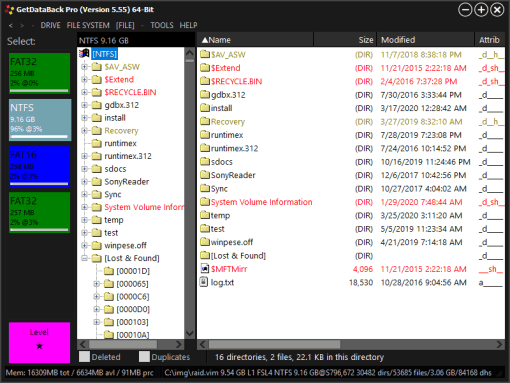
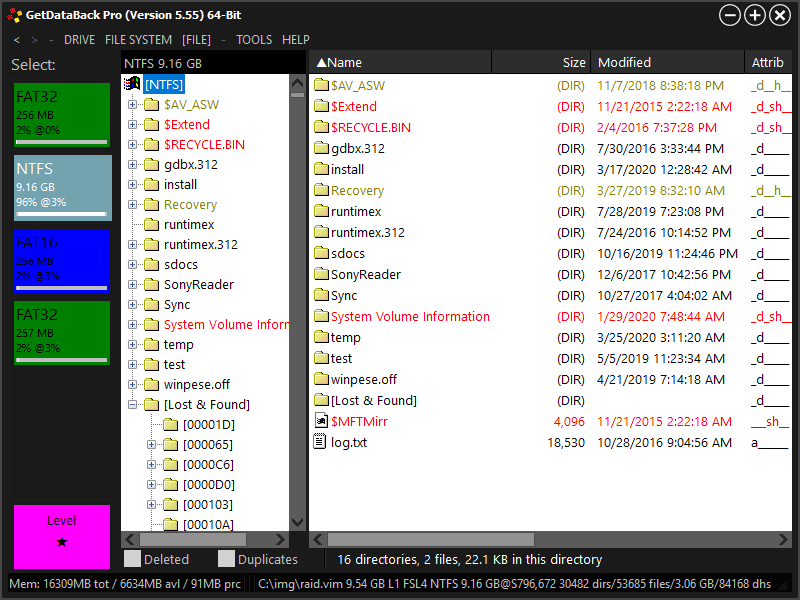
GetDataBack Pro:
raid.vimescaneado con GetDataBack ProOpción 2: Escanee la imagen con GetDataBack Pro. Si el sistema de archivos está muy dañado o Captain Nemo no ofrece los resultados esperados, deberá descargar GetDataBack Pro para procesar la imagen que acaba de crear.
Una vez que haya accedido a sus archivos mediante cualquiera de las opciones anteriores, podrá copiarlos a una ubicación segura.