Conocimientos

Análisis detallado de diferentes situaciones de pérdida de datos

Recuperabilidad de datos

En un caso de pérdida de datos, la pregunta más importante es: ¿los archivos aún se pueden recuperar? La respuesta prescribe qué medidas deben tomarse, ya sea proceder a la recuperación de datos o desarrollar estrategias para hacer frente a la pérdida de datos.

A menudo, la situación es difícil de evaluar. A veces no está del todo claro qué causó la pérdida de datos en primer lugar. Es posible que un técnico ya haya trabajado en el problema, complicando aún más las cosas. Se desconoce el efecto de los remedios comunes, como «Chkdsk» de Microsoft, sobre la recuperabilidad.

Este artículo intenta aclarar lo que es posible y lo que no lo es. Intentaremos explicarle, para un escenario determinado, qué puede esperar. Limitaremos la idea de recuperabilidad a la recuperación de datos disponible en el mercado y asequible. Aunque la magnetización que una vez constituyó los datos aún pueda estar presente en el soporte, es posible que no exista la tecnología necesaria para recuperar estos datos a un precio económicamente razonable.

La tasa de éxito depende del tipo de datos

Tenemos que tener en cuenta el tipo de datos que hay que recuperar. Supongamos que se puede recuperar un hipotético 90 % de todos los archivos perdidos. Si estos archivos fueran fotos, se podría considerar este porcentaje un éxito: se han recuperado 9 de cada 10 fotos. Si sus archivos fueran tablas de bases de datos y faltara el 10 %, probablemente toda la base de datos quedaría inutilizada, ya que los datos dependen unos de otros. Cuanto más interdependientes sean los datos, mayor será el daño si se pierde incluso un pequeño porcentaje de ellos. También analizaremos qué significan realmente afirmaciones como «recuperado en un 90 %». Otro aspecto interesante será la «dimensión temporal»: el resultado de la recuperación de datos suele perder valor con cada día u hora que pasa.

Recuperación física y lógica de datos

Queremos distinguir entre dos procedimientos muy diferentes:

  • Recuperación de datos física: extracción de los datos RAW del soporte afectado.

  • Recuperación de datos lógica: reconstrucción de los archivos 

Puede sufrir pérdidas de datos puramente lógicas. Por ejemplo, la eliminación de archivos, el formateo de unidades o los ataques de virus solo requieren una reconstrucción lógica. Por otro lado, una unidad con fallo mecánico que se repara con éxito no necesitará reconstrucción lógica.

En realidad, muchos problemas físicos requerirán posteriormente una reconstrucción lógica, ya que no todos los datos pueden recuperarse.

Disco duro averiado

Una unidad puede considerarse «muerta» si no es accesible por ningún medio de software, por ejemplo, la BIOS, la Administración de discos de Windows o utilidades de disco como GetDataBack de Runtime Software. Una unidad defectuosa suele presentar síntomas adicionales. No gira o hace clic, o emite otros tipos de ruidos extraños.

Estas unidades pueden tener una placa electrónica dañada, cabezales de lectura dañados, un motor dañado o soportes magnéticos dañados. Las empresas de recuperación de datos que cuentan con instalaciones de sala limpia a menudo pueden resucitar el disco duro sustituyendo las piezas averiadas. A continuación, crearán una imagen del disco y llevarán a cabo una reconstrucción lógica de los archivos.

Este enfoque a veces tiene éxito y entonces vale la pena el coste de varios cientos o incluso miles de dólares; sin embargo, con bastante frecuencia, no tiene éxito.

La recuperación física no siempre es posible

En primer lugar, el éxito depende del alcance del daño. No es posible, ni siquiera en teoría, recuperar datos de un plato que se ha calentado hasta alcanzar la «temperatura de Curie» (que es de 770 °C para el hierro). Esta temperatura desmagnetiza completamente los platos. Parece dudoso que alguien pueda recuperar los datos de un disco duro que se ha caído sobre un suelo duro. Si los platos se desequilibran debido a una flexión o un impacto, vibrarán mientras giran. Supongamos que la amplitud vertical de esta vibración es mayor que la distancia que recorre el cabezal de lectura (50 µm). La unidad sufrirá un fallo permanente del cabezal, lo que imposibilitará la lectura de la información magnética y destruirá aún más la superficie. La vibración horizontal impedirá que el cabezal se mantenga en la pista, que tiene un grosor inferior a 1 µm.

Si bien sabemos que los talleres de neumáticos aplican pesos a las ruedas para equilibrarlas, se desconoce una tecnología comparable para los platos desequilibrados.

La única tecnología que podría resolver este problema es la fotografía con microscopio de fuerza magnética (MFM), ya que esta técnica no requiere que el plato gire. Sin embargo, el MFM requiere escanear toda la superficie del plato. El MFM se desplaza de una región a otra, y cada región genera una imagen. Este proceso, por sí solo, llevaría varios meses. A continuación, todas estas imágenes deben unirse. Un disco duro de 20 GB consta de 160 000 000 000 bits, probablemente 300 000 000 000 bits incluyendo la sobrecarga. Un cambio en el flujo magnético representa cada bit. Una imagen que muestre este cambio de flujo probablemente utilizará 100 bytes, inflando cada bit por un factor de 1000. Tendrá que analizar una cantidad de 40 terabytes de datos. Se desconoce si esta tecnología está en uso. Ciertamente no es «comercialmente disponible y asequible», ya que la recuperación de datos costaría cientos de miles de dólares.

El éxito también depende del tipo de unidad. Muchas empresas de recuperación de datos pueden «trabajar» con unidades específicas, pero no con otras. Las unidades modernas se acondicionan tras su montaje para que funcionen perfectamente con las piezas integradas, cabezales, platos, etc. A menudo es imposible utilizar piezas de otra unidad, incluso si ambas unidades comparten el mismo número de modelo.

No existen máquinas «mágicas» capaces de recuperar los datos de cualquier tipo de unidad. Si se pueden recuperar los datos RAW, se debe realizar una reconstrucción lógica posterior de los archivos.

Unidades con «sectores defectuosos»

Estas unidades siguen siendo reconocidas por el BIOS o por software como GetDataBack, pero presentan errores de lectura en uno o más puntos. Después de obtener una imagen del disco, deberá reconstruir los archivos a partir de esta imagen con GetDataBack.

Crear una imagen

Puede crear una imagen con utilidades de disco, como DiskExplorer de Runtime o GetDataBack. No debe intentar crear la imagen si la unidad emite ruidos inusuales, ya que el proceso de creación de la imagen puede dañar aún más el soporte. En su lugar, puede llevarlo a una empresa de servicios de recuperación de datos.

Por supuesto, la pregunta es qué harán las empresas de servicios de recuperación de datos además de intentar crear una imagen. Sería útil que les preguntaras. Por último, es decisión suya si quiere probarlo usted mismo.

Antes de empezar, debes estar bien preparado. Debe tener el software de imágenes instalado en un ordenador que funcione y saber cómo utilizarlo. Debe disponer de suficiente espacio en el disco duro para almacenar la imagen del disco defectuoso. Debe concentrarse en esta tarea y observar su progreso. Sería mejor que no hiciera nada más en este ordenador al mismo tiempo, como jugar o navegar por Internet. Es difícil predecir cuánto tiempo llevará realmente crear la imagen. Depende principalmente del número de sectores defectuosos que haya en la unidad y puede tardar entre 30 minutos y varios días.

Conecte unidades externas directamente al puerto SATA de la placa base

Si tiene una unidad externa, por ejemplo, una memoria USB, debe sacarla de su carcasa y conectarla al cable SATA del ordenador como un disco duro adicional. Una vez que haya obtenido una imagen, puede ejecutar GetDataBack y recuperar los archivos.

Reconstrucción lógica de una unidad formateada en FAT con GetDataBack

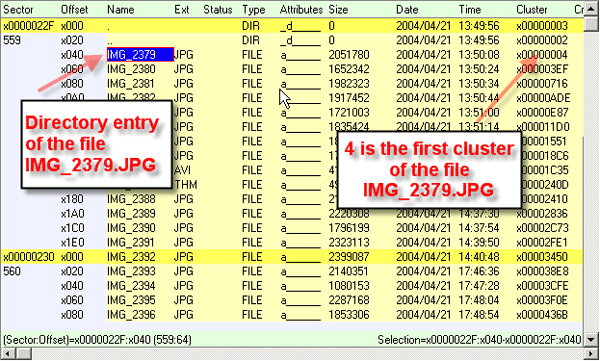
DiskExplorer for FAT: Entrada de directorio para el archivo IMG_2379.JPG

DiskExplorer for FAT: Entrada de directorio para el archivo IMG_2379.JPG

GetDataBack escanea su unidad o una imagen e intenta reconstruir el estado original de todos los archivos del sistema de archivos. GetDataBack puede hacerlo, incluso si faltan algunas estructuras del sistema de archivos, como la tabla de particiones o los registros de arranque.

Examinemos en detalle cómo GetDataBack recupera un archivo:

Un archivo en un sistema de archivos FAT se describe completamente mediante

  • su entrada de directorio *),

  • su entrada en la tabla de asignación de archivos*) (FAT), 

  • los clústeres asignados*) que contienen el contenido del archivo. 

*) Los colores anteriores corresponden a los colores de las regiones que aparecen en el gráfico siguiente.

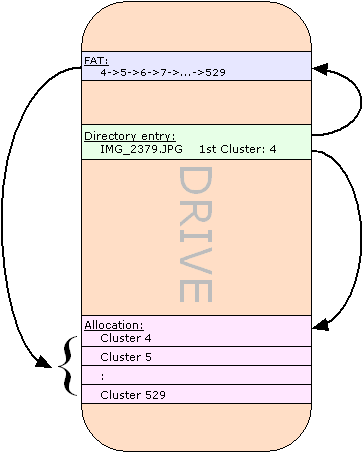
Archivo en FAT: cadena FAT, entrada de directorio y asignación

Archivo en FAT: cadena FAT, entrada de directorio y asignación

La entrada del directorio se recoge durante el escaneo inicial de la unidad, cuando GetDataBack examina cada sector. Contiene el nombre del archivo, el tamaño, la fecha, la hora y el primer clúster de sus datos.

El primer clúster apunta directamente al clúster inicial asignado al archivo. También apunta a una entrada FAT que describe los clústeres que contienen las partes restantes del archivo. Resulta que IMG_2379.JPG utiliza los clústeres 4-529.

La información sobre un archivo en un sistema de archivos FAT se distribuye entre tres ubicaciones diferentes. La entrada del directorio contiene su nombre y la ubicación del archivo en el disco. El FAT sabe dónde continúa el archivo. Por último, los clústeres asignados contienen el contenido del archivo.

GetDataBack utiliza esta información para reconstruir los archivos. Dado que la información sobre un archivo se almacena en tres lugares diferentes, si alguno de ellos falta o está incompleto, se producirán problemas.

Matriz de recuperación FAT

La siguiente matriz le informa sobre la recuperabilidad de un archivo en función de la presencia de asignación, entrada de directorio o FAT.

Alloc Dir FAT Recuperabilidad
El archivo se recuperará perfectamente.
Probablemente se recuperará el archivo. Problema con archivos fragmentados.*
El archivo no tiene nombre. Es posible que se pueda recuperar como un «archivo perdido».**
El archivo no se puede recuperar, aunque todavía se puede ver su nombre.***
El archivo no se puede recuperar. No queda rastro alguno de su existencia.***

Esta información está disponible 

Esta información no está disponible. 

* Fragmentación

Una situación muy común, causada por la eliminación de archivos, el formateo o la eliminación de particiones, es la pérdida de la entrada FAT. Siempre que el tamaño del archivo sea inferior al tamaño del clúster (por ejemplo, 32 KB, dependiendo del tamaño de la unidad), obtendrá un archivo perfectamente recuperado, ya que en realidad no necesita la entrada FAT.

Si el archivo es más grande, normalmente se asigna en clústeres consecutivos. Por lo tanto, la estrategia de recuperación de datos más prometedora es asumir clústeres continuos al reconstruir un archivo sin entrada FAT. Este método funciona para la mayoría de los archivos, pero presenta problemas con los archivos que aumentan con el tiempo. Estos archivos se fragmentarán necesariamente si no pueden asignarse de forma consecutiva porque otros datos utilizan entretanto estos clústeres. Lamentablemente, muchos archivos importantes entran en esta categoría: archivos de correo electrónico, bases de datos, documentos de gran tamaño y directorios.

GetDataBack emplea varias técnicas para recuperar correctamente incluso los archivos fragmentados. Estas técnicas incluyen considerar la asignación de otros archivos. GetDataBack también es capaz de reensamblar directorios fragmentados. Pero no se equivoque: estos esfuerzos están condenados al fracaso en el caso de archivos grandes y muy fragmentados.

Por molesto que resulte, aunque su contenido siga estando en algún lugar del disco, estos archivos son irrecuperables.

No existe ningún software de recuperación de datos automatizado que pueda resolver la fragmentación de forma satisfactoria. Si desea recombinar un archivo compuesto por 10 clústeres en una unidad de 20 GB, debe analizar, dado un tamaño de clúster de 32 KB, todas las combinaciones posibles de un clúster conocido con otros 9 clústeres de entre los 625 000 posibles. Son 625000^9 combinaciones posibles, un número con 52 dígitos.

El único enfoque posible y más inteligente es una recuperación de datos «manual» para un archivo concreto. Con DiskExplorer de Runtime, comenzaría en el clúster conocido y buscaría hacia abajo, buscando los datos que sabe que pertenecen a la parte que falta del archivo. Por último, reúne todos tus hallazgos en un nuevo archivo. Las limitaciones de este enfoque son evidentes. Esto solo se puede hacer con un par de archivos cuyo contenido se conozca.

Es muy probable que ni siquiera las empresas de servicios de recuperación de datos obtengan mejores resultados. Aunque pueden tener un par de herramientas, por ejemplo, para extraer texto legible, no tienen su conocimiento sobre el contenido del archivo.

** Entrada de directorio perdida (archivos perdidos)

Si se ha perdido la entrada del directorio, pero el contenido del archivo sigue estando en la unidad, es posible recuperar el archivo si se sabe dónde se encuentra. Este problema es diferente del problema de fragmentación. No conoce el nombre, el tamaño ni la ubicación inicial del archivo. Esta pérdida se produce si el sistema operativo reutiliza la entrada original del directorio mientras que el contenido del archivo permanece sin cambios. 

Si una unidad está formateada y le instalas gigabytes de un nuevo sistema operativo Windows, el inicio del antiguo sistema de archivos, incluida gran parte de la información del directorio, quedará destruido. Por el contrario, los archivos en sí mismos podrían seguir estando en ubicaciones más allá de la parte sobrescrita.

Un software de recuperación para estos «archivos perdidos» sin referencia debe escanear cada sector de la unidad y comparar su contenido con una lista de firmas de archivos conocidas. Surgen otros problemas, como decidir la longitud de un archivo después de que la lista de firmas lo haya identificado.

Según nuestra experiencia, la recuperación de archivos perdidos es un proceso laborioso y largo, cuyos resultados suelen ser dudosos. Al final, se queda con una gran cantidad de archivos sin nombre, de contenido desconocido y, muy a menudo, dañados.

*** La asignación del archivo se sobrescribió

Si la asignación del archivo ha sido destruida o sobrescrita por otros datos, como en los cuatro casos inferiores de la matriz de recuperación, no hay ninguna posibilidad de recuperar este archivo. Una vez sobrescrita, es imposible recuperar la información que se almacenaba inicialmente en ella. En teoría, se podría leer la «magnetización residual» con una tecnología avanzada como el MFM (microscopio de fuerza magnética), pero se desconoce si alguien puede hacerlo realmente. Sin duda, si esta tecnología existe, no es «comercialmente disponible y asequible».

Ningún software de recuperación de datos ni ninguna empresa de servicios de recuperación de datos podrá recuperar este archivo, aunque es posible que aún pueda ver su nombre en GetDataBack.

Reconstrucción lógica de una unidad formateada con NTFS con GetDataBack

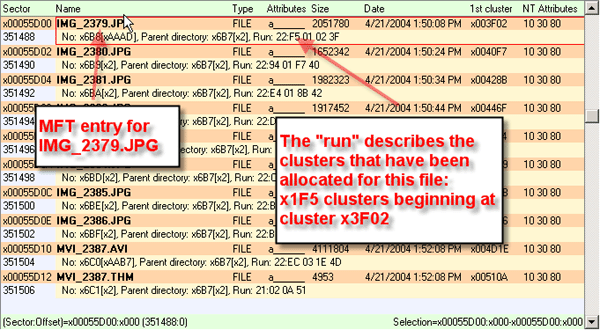
DiskExplorer for NTFS: Entrada MFT para el archivo IMG_2379.JPG

DiskExplorer for NTFS: vista de entradas MFT

Como veremos, NTFS es un mejor sistema de archivos cuando se trata de la recuperación de datos. Por lo general, la fragmentación NO supone ningún problema.

Examinemos en detalle cómo GetDataBack recupera un archivo:

Un archivo en un sistema de archivos NTFS se describe completamente mediante

  • su entrada MFT *) (Tabla de archivos maestros),

  • los clústeres asignados*) que contienen el contenido del archivo. 

*) Los colores anteriores corresponden a los colores de las regiones que aparecen en el gráfico siguiente.

Runtime Live CD

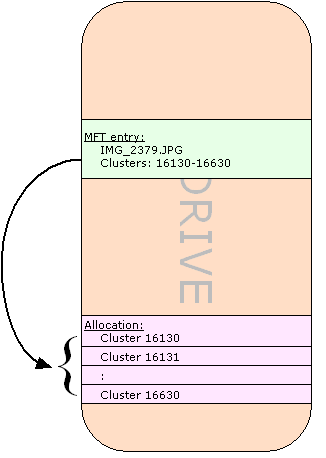
Archivo en NTFS: entrada MFT y asignación

La entrada MFT se recoge durante el escaneo inicial de la unidad cuando GetDataBack examina cada sector. Contiene el nombre, el tamaño, la fecha y la hora del archivo. Además de la entrada del directorio en FAT, también incluye la lista completa de clústeres utilizados, llamada lista de ejecución.

La lista de ejecución apunta directamente a los clústeres asignados del archivo. Resulta que IMG_2379.JPG utiliza clústeres x1F5 (501) a partir del clúster x3F02 (16130).

Vemos que la información sobre un archivo en NTFS se distribuye entre dos ubicaciones diferentes. La entrada MFT contiene el nombre del archivo y la lista de ejecución que describe los clústeres asignados. Los clústeres contienen el contenido de los archivos.

GetDataBack utiliza esta información para reconstruir los archivos. Tenga en cuenta que en NTFS, a diferencia de FAT, no tenemos un problema de fragmentación. Tan pronto como hay una entrada MFT, sabemos exactamente dónde está asignado el archivo. Esto proporcionará mejores resultados de recuperación de datos para archivos fragmentados. 

Matriz de recuperación NTFS

Dado que la información sobre un archivo se almacena en dos lugares diferentes, si alguno de ellos falta o está incompleto, se producirán problemas. La siguiente matriz le informa sobre la recuperabilidad de un archivo en función de la presencia de una entrada MFT o una asignación.

Alloc MFT Recuperabilidad
El archivo se recuperará perfectamente.
El archivo no tiene nombre. Es posible que se pueda recuperar como un «archivo perdido».*
El archivo no se puede recuperar, aunque aún se puede ver su nombre.**
El archivo no se puede recuperar. No queda rastro alguno de su existencia.**

Esta información está disponible 

Esta información no está disponible. 

* Entrada MFT perdida (archivos perdidos)

Si se ha perdido la entrada MFT, pero el contenido del archivo sigue estando en la unidad, es posible recuperar el archivo si se sabe dónde se encuentra. Esta pérdida se produce si el sistema operativo reutiliza la entrada MFT original mientras que el contenido del archivo permanece sin cambios. 

Si una unidad fue formateada y le instaló gigabytes de un nuevo sistema operativo Windows, el inicio del antiguo sistema de archivos, incluidas muchas entradas MFT, se destruiría. Por el contrario, los archivos en sí mismos podrían seguir estando en ubicaciones más allá de la parte sobrescrita.

Un software de recuperación para estos «archivos perdidos» sin referencia debe escanear cada sector de la unidad y comparar su contenido con una lista de firmas de archivos conocidas. Surgen otros problemas, como decidir la longitud de un archivo después de que la lista de firmas lo haya identificado.

Según nuestra experiencia, la recuperación de archivos perdidos es un proceso laborioso y largo, cuyos resultados suelen ser dudosos. Al final, se queda con una gran cantidad de archivos sin nombre, de contenido desconocido y, muy a menudo, dañados.

** La asignación del archivo se sobrescribió

Si la asignación del archivo ha sido destruida o sobrescrita por otros datos, como en los dos casos inferiores de la matriz de recuperación, no hay ninguna posibilidad de recuperar este archivo. Una vez sobrescrita, es imposible recuperar la información que se almacenaba inicialmente en ella. En teoría, se podría leer la «magnetización residual» con una tecnología avanzada como el MFM (microscopio de fuerza magnética), pero se desconoce si alguien puede hacerlo realmente. Sin duda, si esta tecnología existe, no es «comercialmente disponible y asequible».

Ningún software de recuperación de datos ni ninguna empresa de servicios de recuperación de datos podrá recuperar este archivo, aunque es posible que aún pueda ver su nombre en GetDataBack.

Recuperación de datos a partir de una imagen tras un problema físico (sectores defectuosos)

Cuando ejecuta GetDataBack en una imagen obtenida de una unidad con daño físico, normalmente obtendrá buenos resultados de recuperación, siempre que dicha imagen contenga solo «algunos» sectores irrecuperables.

Varios factores contribuyen a esta perspectiva optimista:

  • Una unidad con sectores defectuosos no suele verse muy alterada por los intentos del usuario de «arreglar» el problema.

  • Si se trata de una unidad FAT, la tabla de asignación de archivos y su copia siguen estando ahí para que GetDataBack las utilice.

  • La mayoría de las estructuras de sistemas de archivos están disponibles.

Por supuesto, el éxito depende de su capacidad para obtener esta imagen. Los archivos que estaban asignados en las partes dañadas también quedarán dañados tras la recuperación.

Recuperación de datos tras eliminar o recrear una partición

Cuando se elimina una partición, solo se ven afectados la tabla de particiones y el registro de arranque. Las estructuras importantes, como MFT y FAT, no suelen sufrir daños.

Incluso recrear la partición, siempre y cuando no formatees el volumen, no debería alterar las estructuras de datos importantes.

Con GetDataBack, debería poder realizar una recuperación de datos casi perfecta.

Recuperación de datos tras formatear

En FAT, al formatear un volumen se borran las tablas de asignación de archivos y se elimina el directorio raíz. Muchos archivos siguen ahí, pero usted ha perdido:

  • Todas las entradas en el directorio raíz: Los archivos solo se pueden recuperar como «archivos perdidos». Los subdirectorios del primer nivel solo tendrán números en lugar de su nombre original. Los subdirectorios de niveles más profundos muestran su nombre original.

  • Las tablas de asignación de archivos: Esto provocará el «problema de fragmentación» que se describe en el capítulo «Reconstrucción lógica de una unidad formateada en FAT con GetDataBack».

Dentro de las limitaciones anteriores, obtendrá una recuperación de datos «aceptable». La mayoría de los archivos no deberían estar dañados. Deberá buscar sus archivos en los directorios numerados. Los archivos fragmentados, como los archivos de correo electrónico de Outlook o las bases de datos, se corromperán y probablemente quedarán inutilizables.

En NTFS, al formatear un volumen se crea una nueva MFT. Sin embargo, esto solo afecta a las primeras 25 entradas aproximadamente. Por lo general, no afecta a las entradas MFT de los archivos de usuarios anteriores.

Esto significa que puede esperar una «buena» recuperación de datos. Casi todos los archivos deberían recuperarse correctamente.

Los resultados serán aún mejores si ha formateado una unidad formateada anteriormente con formato FAT con NTFS o viceversa. En este caso, es probable que la FAT o MFT original no resulte dañada, ya que estas estructuras se encuentran en áreas diferentes de la unidad.

Recuperación de datos tras instalar un nuevo sistema operativo Windows

Aquí es donde realmente comienzan los problemas. La instalación de un nuevo OS puede sobrescribir fácilmente 10 GB o más.

Todos los archivos ubicados en estos 10 GB se perderán irremediablemente. Además, las entradas de directorios (FAT) y las entradas MFT (NTFS) ubicadas allí se perderán, dejando los archivos sin referencia («archivo perdido»), incluso si se encuentran más allá de los 10 GB.

En FAT, esto también destruirá los FAT, causando así problemas de fragmentación.

Como se ha explicado anteriormente, no existe en el mercado ninguna tecnología capaz de recuperar datos a partir de la «magnetización residual». Todo lo que se pueda recuperar provendrá del área no sobrescrita.

Evaluación de daños

Ejemplo Supongamos que inicialmente tenía un disco duro de 20 GB con formato FAT, con 10 GB utilizados para 50 000 archivos en 2000 directorios.

Has instalado un nuevo OS de 2 GB en esa unidad.

  • Se pierde el 10 % de todos los datos del disco duro (2 de 20 GB).

  • Pierdes el 20 % de los datos del disco duro (2 de 10 GB, suponiendo que tus datos se concentran en los primeros 10 GB del disco duro de 20 GB).

  • Se pierde el 20 % de los archivos que estaban asignados en el área sobrescrita.

  • Dado que la mayoría de las entradas del directorio se encuentran en los primeros 2 GB, se pierde un 30 % adicional de los archivos («archivos perdidos»).

  • Se pierde un 10 % adicional de todos los archivos debido a la fragmentación y la superposición entre las dos áreas. 

Podrá recuperar aproximadamente el 40 % de sus archivos sin daños. El 60 % restante estará dañado, se habrá perdido o no se podrá recuperar en absoluto.

Si los archivos del disco dependían de otros archivos, por ejemplo, tablas para bases de datos, este número se reduce aún más: 

  • Si sus archivos dependen unos de otros por pares, por ejemplo, si tiene un documento de Word para «Contratos» y otro para «Anexos», solo quedará el 0,4*0,4*100 = 16 % de todos los pares (proyectos).

  • Si tiene proyectos de 5 archivos cada uno solo en el disco duro (0,4)^5*100 = 1 % de estos proyectos se recuperan sin daños.

Nota importante: en el ejemplo anterior, la pérdida del 10 % de los datos RAW puede provocar la pérdida del 99 % de sus proyectos.

Si se trata de una unidad previamente formateada en NTFS, las perspectivas son más halagüeñas:

  • Perderás menos archivos debido a la fragmentación y la superposición, solo un 5 % en lugar de un 10 %.

  • También perderá menos entradas MFT que entradas de directorio en FAT, un 10 % en lugar de un 30 %. NTFS tiende a distribuir la MFT por toda la unidad.

Recuperaría el 65 % de sus archivos sin daños.

Recuperaría el 42 % de sus proyectos de 2 archivos, casi tres veces más que con FAT.

Recuperaría el 12 % de sus proyectos de 5 archivos, doce veces más que con FAT. 

Recuperación de datos tras crear una imagen o «clonar» una unidad

Las consecuencias de crear una imagen de un disco, por ejemplo, con Norton's Ghost, son similares a las que se producen tras instalar un nuevo OS en él. Si la imagen era bastante grande, las posibilidades de recuperar muchos archivos son bastante escasas.

Recuperación de datos tras borrar archivos

Aunque parezca fácil, recuperar archivos borrados puede ser más complicado que recuperar archivos de un disco con sectores defectuosos, o después de un Fdisk o formateo.

La eliminación de archivos es el tema menos comprendido. Irónicamente, lo que dificulta tanto la recuperación de datos de archivos borrados es el hecho de que el usuario aún puede trabajar con su disco duro. Sus intentos por recuperar los archivos borrados a menudo arruinan sus posibilidades.

Veamos cómo el sistema operativo elimina un archivo.

Eliminación de archivos en FAT 

Un único archivo se borra por

  • marcando su entrada en el directorio con E5,

  • liberando la entrada FAT asociada.

Se eliminan directorios completos por 

  • marcar la entrada del directorio con E5. Las entradas del directorio de los archivos dentro del directorio eliminado suelen permanecer sin cambios,

  • liberando las entradas FAT tanto del directorio como de los archivos que contiene.

Tras la eliminación, existe un posible problema de fragmentación, ya que la información de asignación almacenada en la FAT se pierde de forma irrevocable.

Eliminación de archivos en NTFS

Un archivo se elimina marcando su entrada MFT como no utilizada. El MFT todavía contiene la asignación del archivo. Por lo tanto, el archivo es más fácil de recuperar que su equivalente FAT.

La papelera de reciclaje 

Lo que hemos descrito anteriormente se aplica a la «eliminación permanente» de archivos. Si no los borras de forma permanente, se mueven a la «Papelera de reciclaje» y se pueden recuperar desde allí.

Al mover los archivos a la Papelera de reciclaje, se renombran (por cualquier motivo) con números, pero conservan su extensión de archivo. Por ejemplo, «Mis vacaciones.doc» obtendrá un nuevo nombre como «d24.doc» en la carpeta de la Papelera de reciclaje. Estos detalles internos no importan siempre y cuando estos archivos sigan estando en la Papelera de reciclaje. El OS le proporcionará el nombre correcto cuando decida recuperar estos archivos.

Sin embargo, si «vacía» la Papelera de reciclaje, se llevarán a cabo los procesos de eliminación descritos anteriormente para estos archivos renombrados. Si más adelante desea recuperar el archivo «Mis vacaciones.doc», tendrá que buscar un nombre de archivo desconocido con la extensión «doc».

Posibilidades de recuperar con éxito archivos borrados

Las ubicaciones de los archivos borrados ya no están protegidas por el sistema de archivos. Esas ubicaciones podrían reciclarse la próxima vez que el OS cree un nuevo archivo. Por eso es tan problemático que el usuario siga trabajando con el disco duro afectado.

Los archivos se crean constantemente. Los procesos escriben archivos de registro, las impresoras ponen en cola los trabajos de impresión y el navegador de Internet crea muchos archivos temporales. Incluso arrancar y ejecutar Windows desde la unidad afectada puede sobrescribir las áreas críticas.

Para proteger los archivos borrados, el usuario debe dejar de trabajar con la unidad inmediatamente y conectarla a otro ordenador como unidad adicional.

Hemos probado cuánto tiempo se puede recuperar un archivo borrado antes de que el OS recicle la entrada del directorio, la tabla maestra de archivos (MFT) o la asignación del archivo borrado. Ocurrió casi al instante. Esto nos lleva a ser muy pesimistas sobre las perspectivas de recuperar «un par» de archivos borrados.

Sin embargo, si ha eliminado, por ejemplo, 1 GB compuesto por 1000 archivos, y no sigue trabajando con esta unidad, las posibilidades de recuperar la mayoría de estos archivos son bastante buenas. Si trabaja con FAT, es posible que se enfrente a un problema de fragmentación.

Recuperación de datos a tiempo 

A menudo se subestima la dimensión temporal cuando se trata de la recuperación de datos. Perder datos durante una semana puede ser tan grave como perderlos para siempre.

Esto pone de relieve la importancia de un software de recuperación de datos como GetDataBack de Runtime. Contratar los servicios de una empresa de recuperación de datos siempre conllevará un plazo de entrega de varios días. Hacerlo usted mismo requiere un poco de preparación y, tras un par de horas, la recuperación de datos estará completada.

Aunque es necesario buscar ayuda profesional para las unidades con daño físico, la mayoría de las pérdidas de datos se deben a daños lógicos en el sistema de archivos. Los servicios de recuperación no utilizarán herramientas mejores que las que usted puede utilizar.
© 2026 Runtime Software