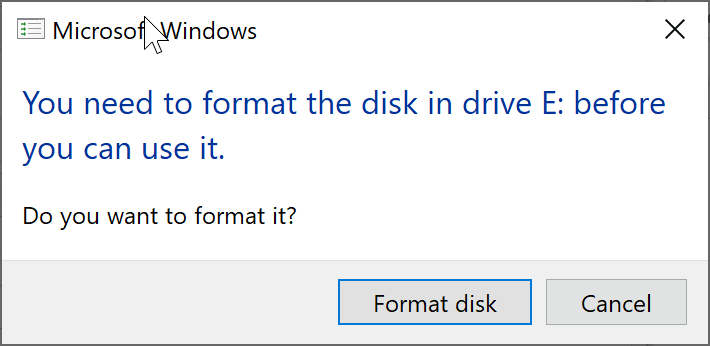
-
1 – BitLocker-Laufwerk identifizieren
Laden Sie DiskExplorer X herunter. Installieren und starten Sie die Software.
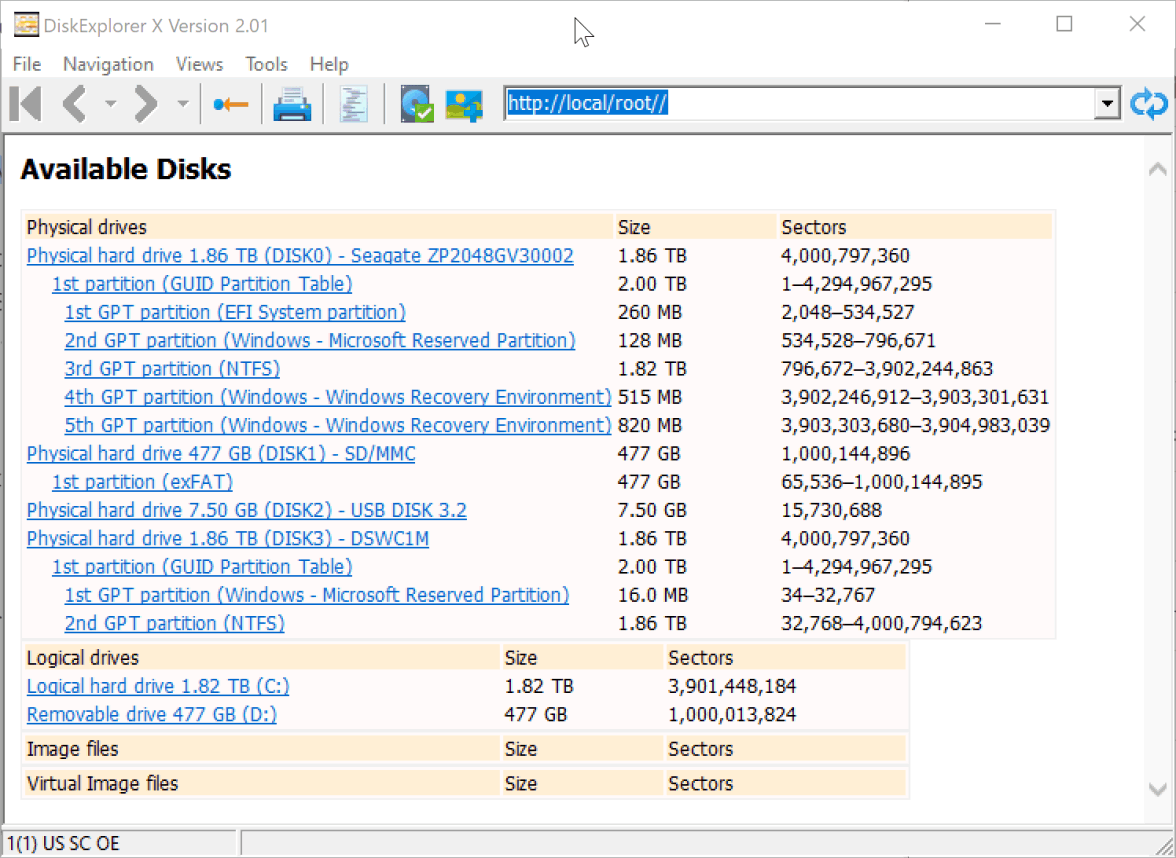
DiskExplorer X: Verfügbare Festplatten
DISK2 ist unsere mit BitLocker verschlüsselte Festplatte, die wir wiederherstellen möchten. Beachten Sie, dass die Größe dieses Laufwerks 15730688 Sektoren beträgt (wir werden diese Zahl später benötigen). Unsere erste Aufgabe besteht darin, die BitLocker-Partition auf dieser Festplatte zu finden. Wir nutzen dabei die Tatsache, dass -FVE-FS- eine Signatur für BitLocker-Partitionen ist.
-
2. – BitLocker-Partition suchen
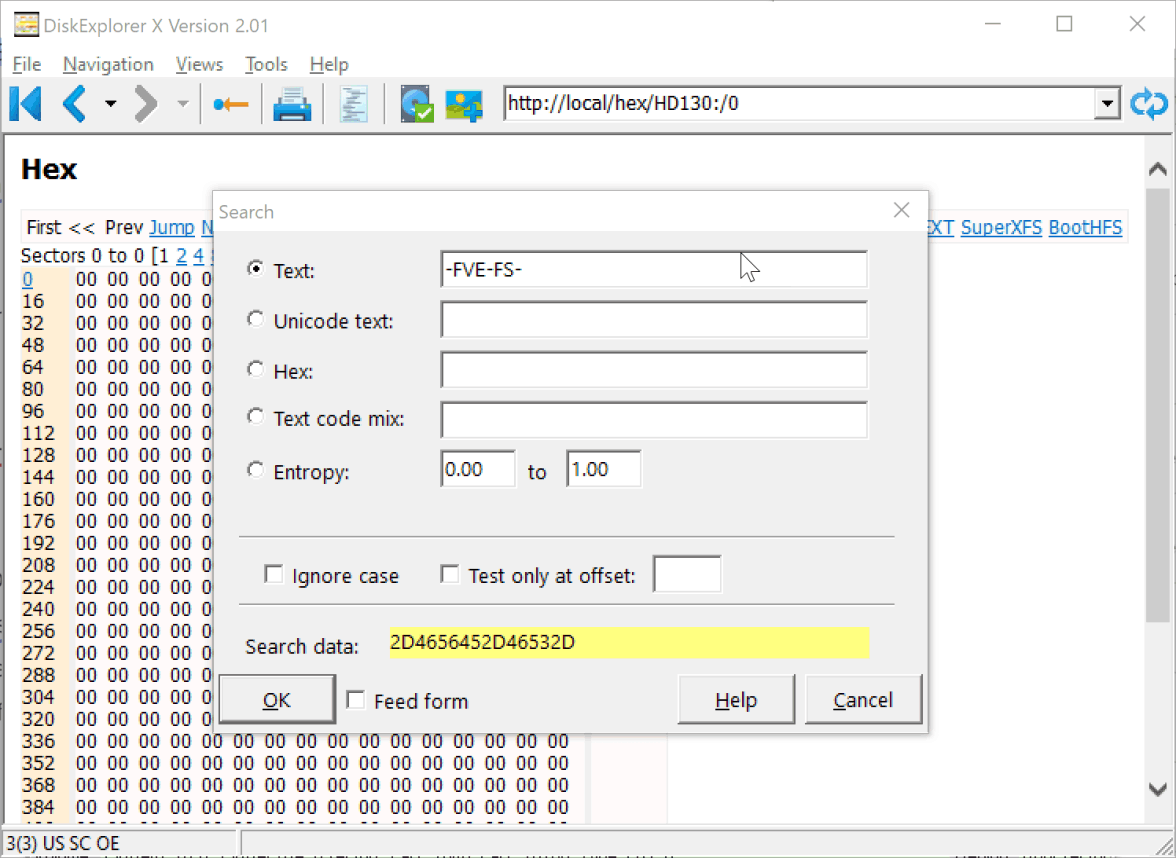
Klicken Sie auf den Eintrag für DISK2, und DiskExplorer X zeigt Ihnen den ersten Sektor dieses Laufwerks (Sektor 0) an. Drücken Sie F3 oder klicken Sie auf „HEX“, um die Ansicht des Sektors auf Hexadezimal umzustellen. Drücken Sie STRG-F, um das Suchfenster aufzurufen.
DiskExplorer X: Suchdialog
Klicken Sie auf das Feld neben „Text“ und geben Sie -FVE-FS- ein, dann klicken Sie auf „OK“.
-
3. – Bootsektor berechnen
Nach einer kurzen Suche haben wir die BitLocker-Partition erfolgreich im Sektor 2048 gefunden.
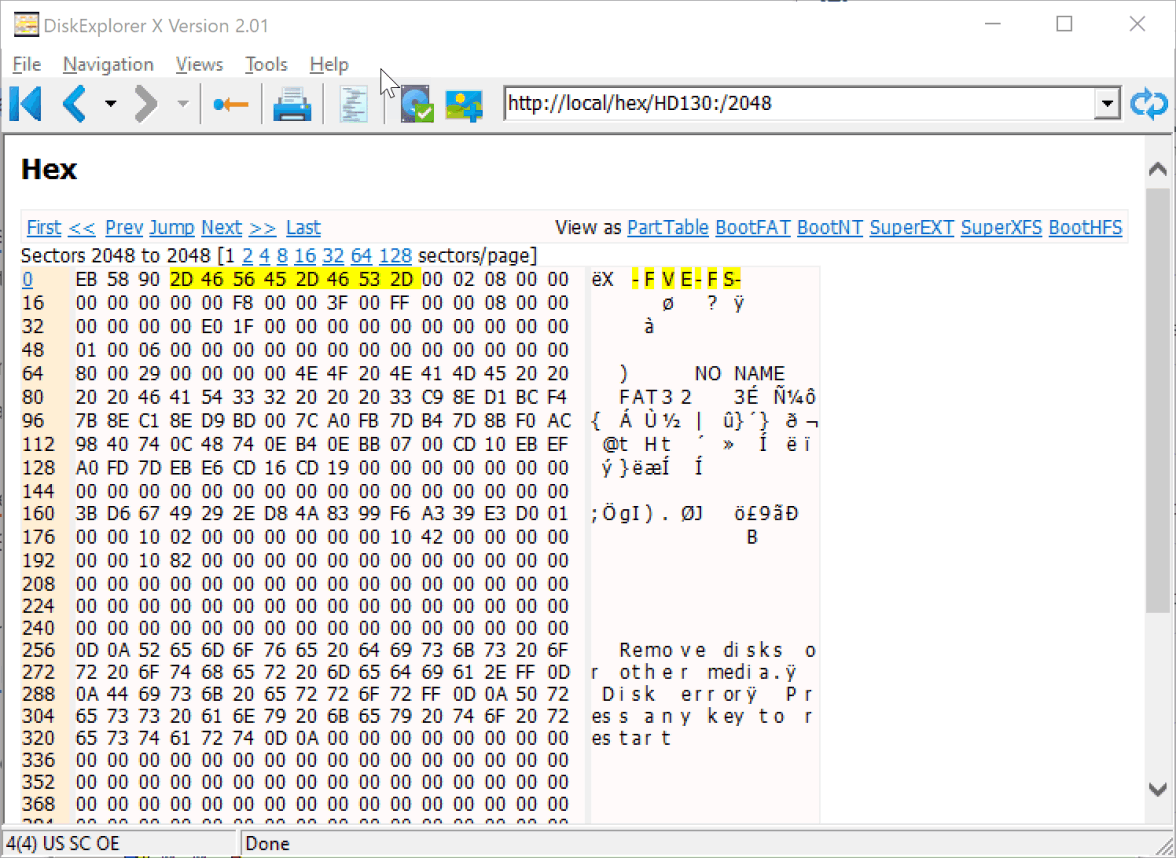
DiskExplorer X: BitLocker -Bootsektor
Um Windows zu zwingen, die BitLocker-Partition wieder zu erkennen, stellen wir die Partitionstabelle des Master Boot Records so wieder her, dass sie auf die BitLocker-Partition verweist. Der Anfang der BitLocker-Partition ist 2048. Wir legen die Größe dieser Partition auf die Größe des Laufwerks minus 2048 fest, also 15730688-2048=15728640.
-
4. – Tools vorbereiten
Laden Sie unser Tool DriveDoppel herunter. Öffnen Sie ein Eingabeaufforderungsfenster und geben Sie den folgenden Befehl ein:
dd /dl.
WarnungSeien Sie vorsichtig bei der Verwendung von DriveDoppel. Bei einer falschen Eingabe können Sie leicht Ihre Daten zerstören.
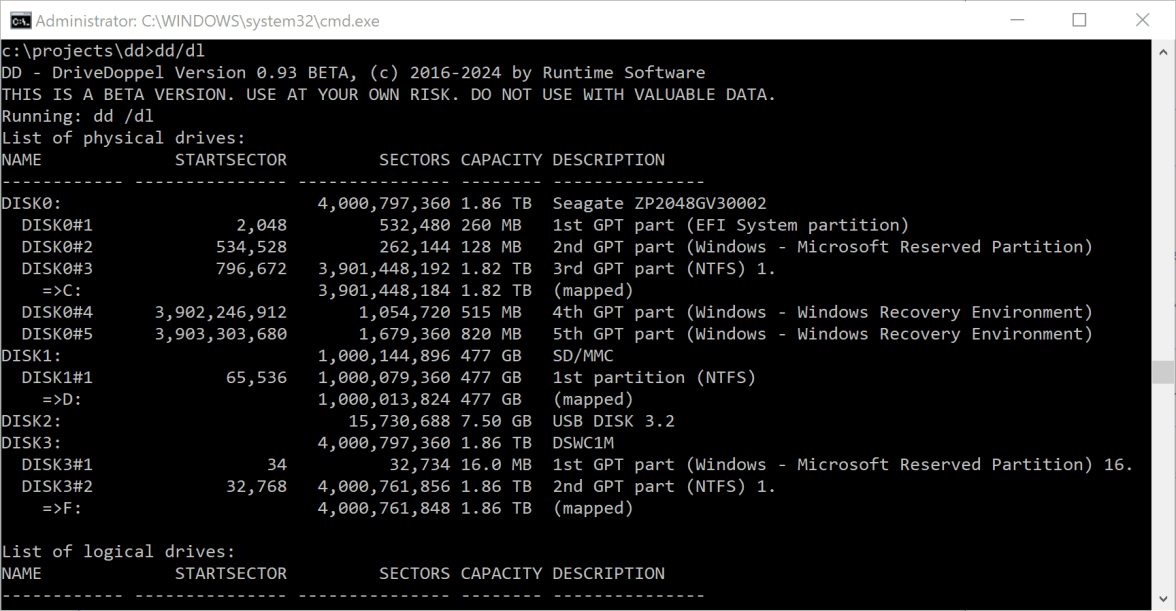
DriveDoppel: Laufwerksliste mit dd /dl anzeigen
-
5. – Bootsektor schreiben
Stellen Sie sicher, dass DISK2 das USB-Laufwerk ist, an dem wir arbeiten.
Geben Sie dann Folgendes ein:
dd boot(fs=ntfs,start=2048,count=15728640): disk2:.
Dieser Befehl schreibt eine Partitionstabelle mit einem Eintrag in Sektor 0 von DISK2. Dieser Eintrag verweist auf Sektor 2048, der den Anfang der BitLocker-Partition markiert.
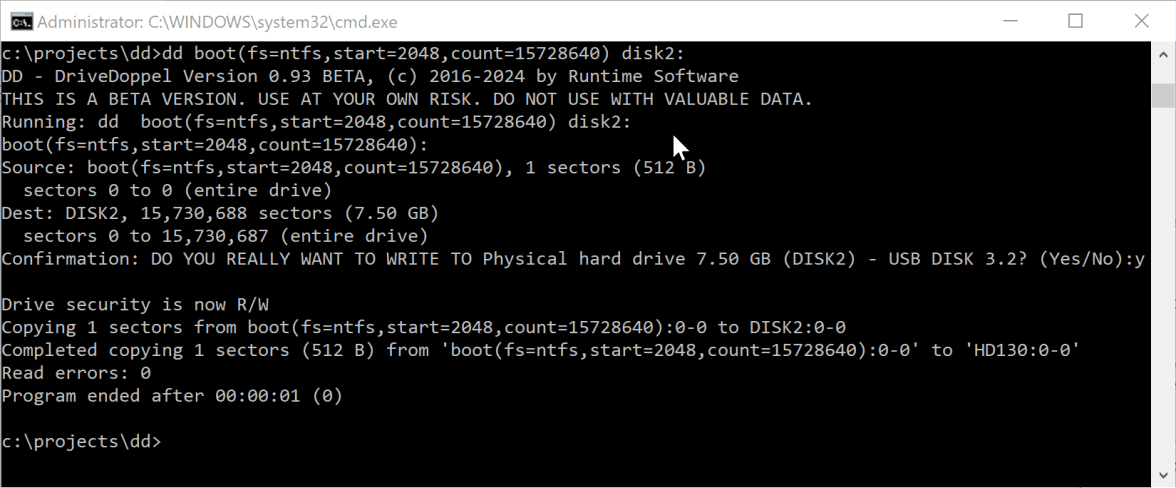
DriveDoppel: Laufwerksliste mit dd /dl anzeigen
Lesen Sie den Bestätigungsdialog sorgfältig durch, geben Sie dann y ein und drücken Sie die Eingabetaste.
-
6. – BitLocker-Laufwerkserkennung erzwingen
Wir ziehen das Laufwerk ab und schließen es wieder an. Diesmal erkennt Windows das BitLocker-Laufwerk.
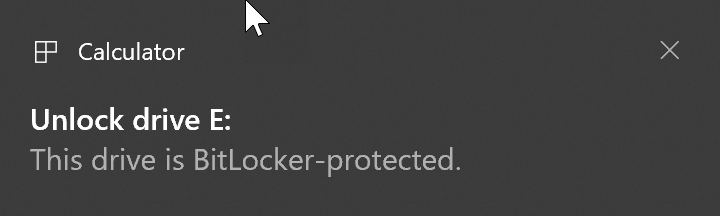
BitLocker: Neues verschlüsseltes Laufwerk gefunden
-
7. – Passwort eingeben
Klicken Sie auf die Meldung und geben Sie Ihr Passwort ein. Wenn Sie das Passwort nicht kennen, klicken Sie auf „Weitere Optionen“ und geben Sie den Wiederherstellungsschlüssel ein.
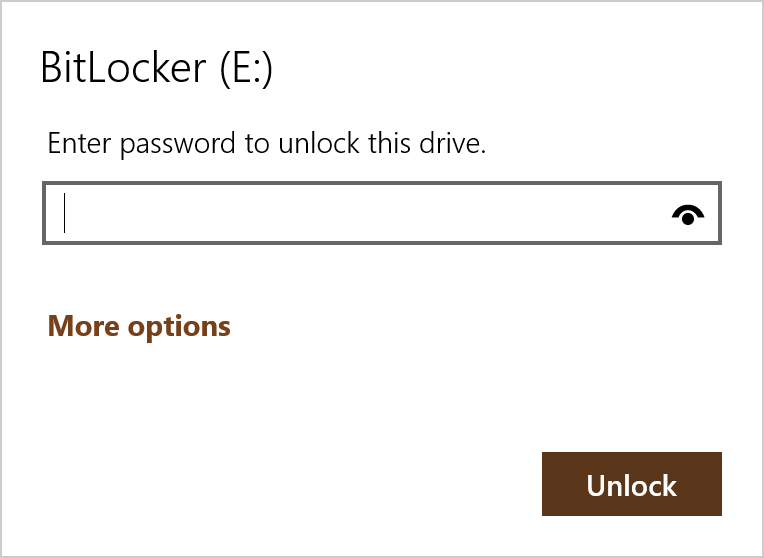
BitLocker: Passwort eingeben
-
8. – Recovery key (Wiederherstellungsschlüssel) suchen
Windows zeigt den ersten Teil der Kennung an, AAB60757, was bei der Suche nach Ihrem Wiederherstellungsschlüssel hilfreich ist.
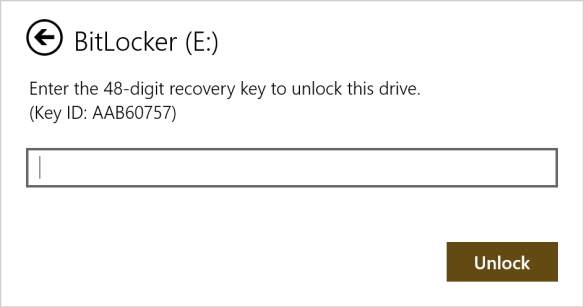
BitLocker: Recovery key (Wiederherstellungsschlüssel) eingeben
Es gibt drei mögliche Speicherorte, an denen Sie diesen Schlüssel finden können:
1) Auf einem Blatt Papier, wenn Sie ihn beim Erstellen der BitLocker-Verschlüsselung ausgedruckt haben.
2) In Ihrem Microsoft-Konto, wenn Sie diese Option gewählt haben.
3) Höchstwahrscheinlich haben Sie den Wiederherstellungsschlüssel auf Ihrem Systemlaufwerk gespeichert. Im Benutzerordner "Dokumente" befinden sich tatsächlich zwei Schlüsseldateien, wobei die richtige "BitLocker Recovery Key AAB60757-492B-4D7F-9EC6-7086F888CF34.TXT" lautet. Der erste Teil der Kennung, AAB60757, stimmt mit den Informationen auf dem Bildschirm überein, auf dem Sie Ihren Wiederherstellungsschlüssel eingeben müssen. Damit wissen wir, dass dies die richtige Schlüsseldatei ist.
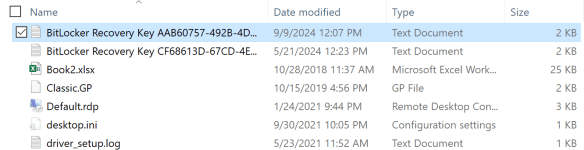
Windows Explorer: BitLocker -Schlüsseldateien im Ordner „Dokumente“
-
9. – Recovery key (Wiederherstellungsschlüssel) extrahieren
Öffnen Sie die Wiederherstellungsschlüsseldatei:
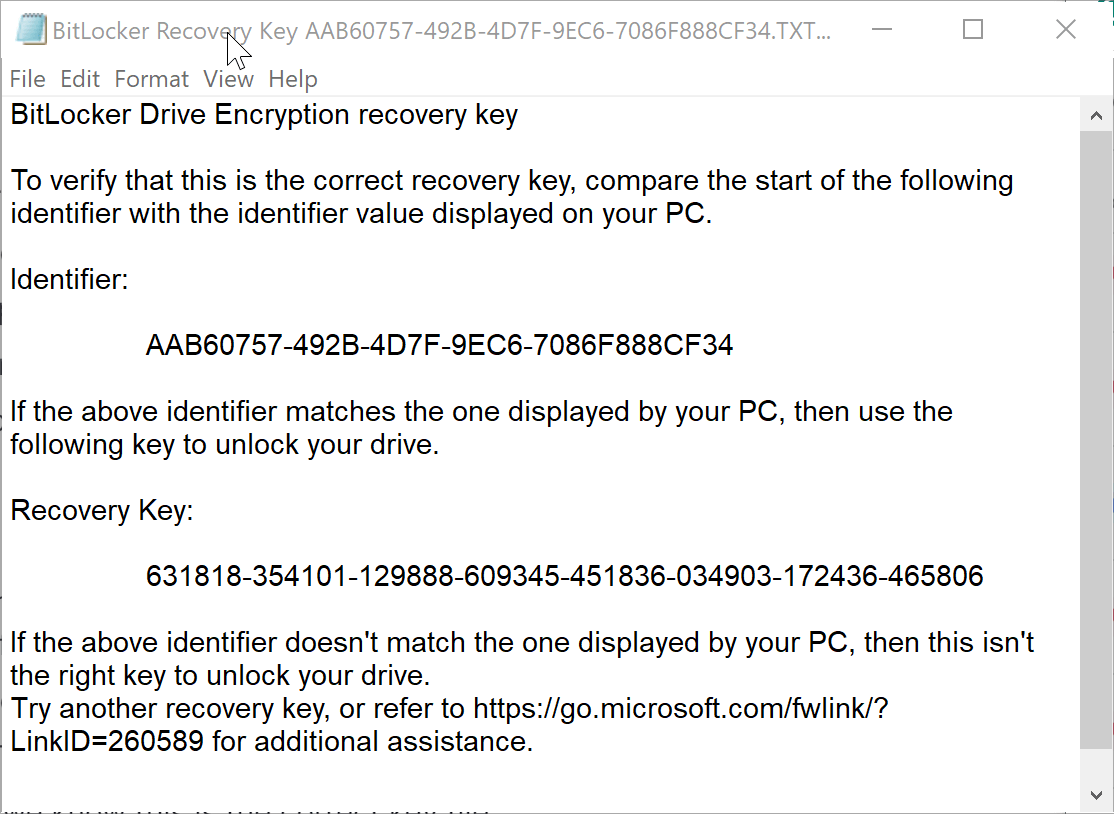
BitLocker-Wiederherstellungsschlüssel: Inhalt einer Schlüsseldatei
-
10. – BitLocker-Laufwerk entsperren
Kopieren Sie den Wiederherstellungsschlüssel
631818-354101-129888-609345-451836-034903-172436-465806
und fügen Sie ihn in das entsprechende Windows-Dialogfeld ein.
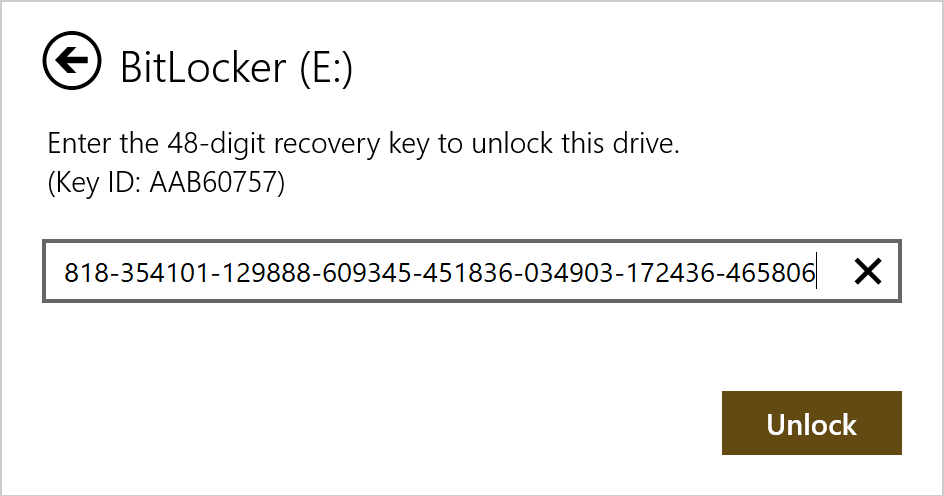
BitLocker Recovery key: Geben Sie den Wiederherstellungsschlüssel ein
Klicken Sie auf „Entsperren“, und Windows mountet das mit BitLocker verschlüsselte Laufwerk. Sie können nun auf Ihre Dateien zugreifen.
-
11. – Low-Level-Suche nach dem Wiederherstellungsschlüssel
Wenn Sie das BitLocker-Laufwerk mit keiner der oben genannten Methoden entsperren können, können Sie versuchen, den Wiederherstellungsschlüssel auf Ihrem Systemlaufwerk (oder einem beliebigen Laufwerk) zu finden, indem Sie auf Sektorebene nach der Kennung AAB60757 suchen.
Starten Sie DiskExplorer X erneut und navigieren Sie zu Sektor 0 Ihres Systemlaufwerks. Stellen Sie den Ansichtstyp auf „HEX“ ein.
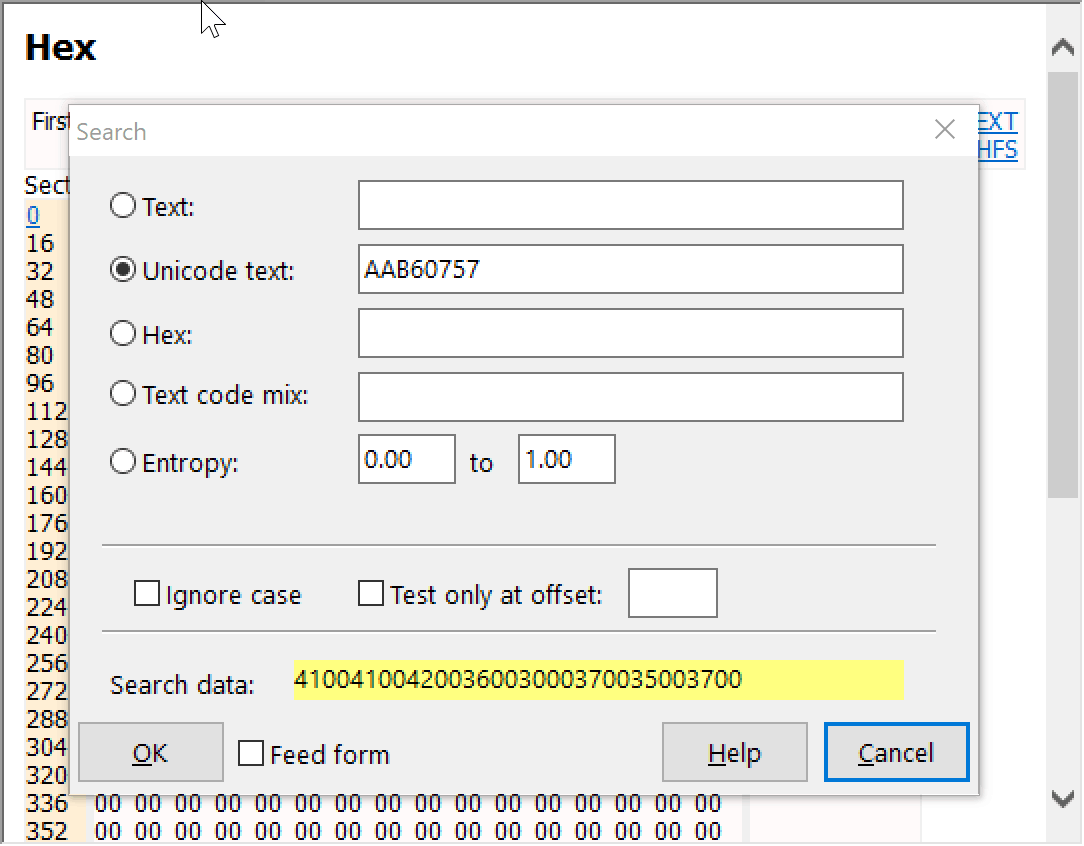
DiskExplorer X: Suche nach der Kennung AAB60757
Drücken Sie STRG-F und geben Sie die Kennung AAB60757 in das Feld „Unicode-Text“ ein. Starten Sie die Suche. Wenn sich der Wiederherstellungsschlüssel irgendwo auf dem Laufwerk befindet, wird er durch diese Suche gefunden. Der erste Treffer in Sektor 5996020 verweist auf den Dateinamen, enthält jedoch nicht den Schlüssel.
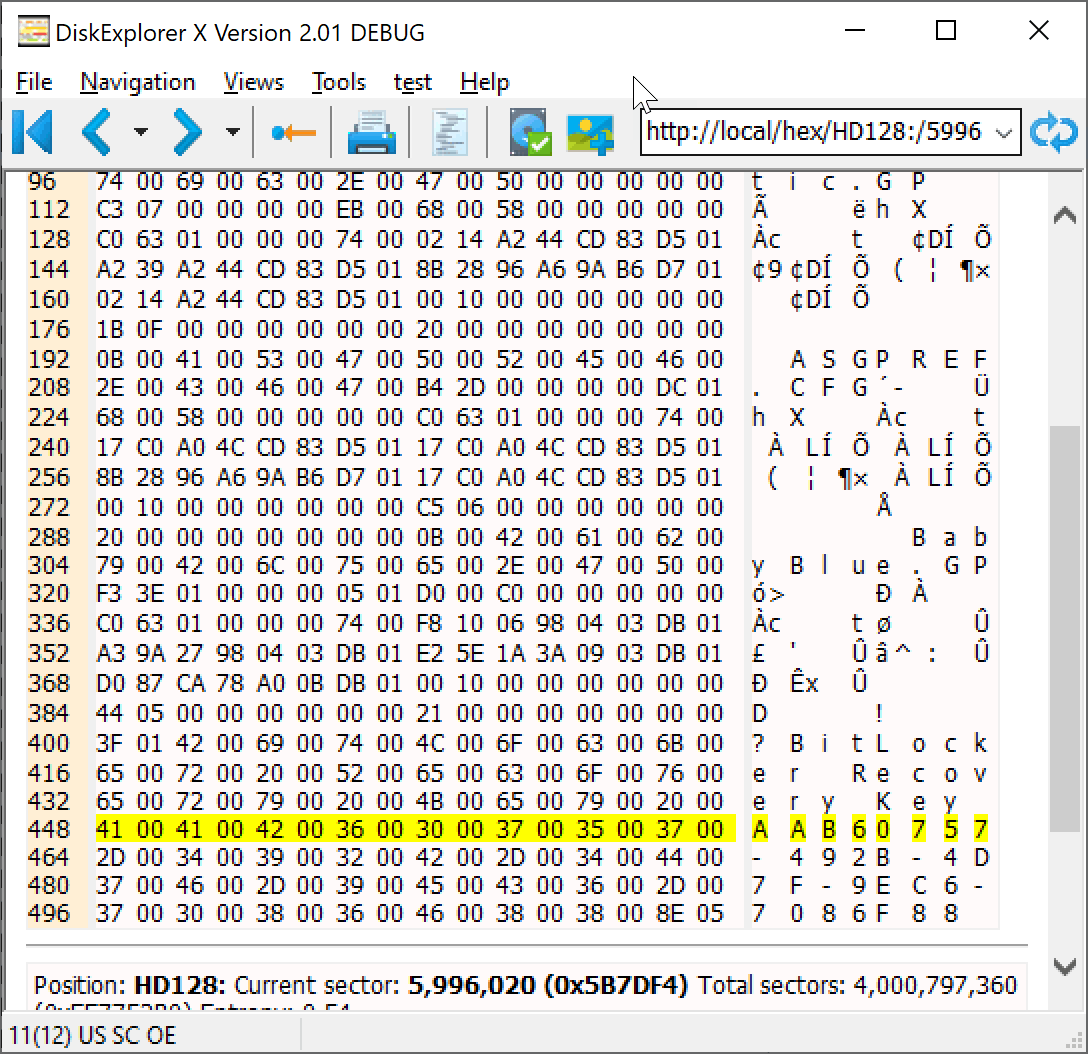
DiskExplorer X: Suche nach der Kennung AAB60757 – Ergebnis
Drücken Sie STRG-L, um die Suche fortzusetzen. Möglicherweise erhalten Sie weitere Fehlalarme, die sich alle auf den Dateinamen beziehen, aber nicht auf den tatsächlichen Inhalt der Datei. Wenn wir uns eine Beispielschlüsseldatei ansehen, sehen wir, dass der Kennung ein TAB vorangestellt ist. Machen wir dasselbe mit unserem Suchbegriff. Drücken Sie STRG-F, klicken Sie mit der rechten Maustaste auf das gelbe Datenfeld und kopieren Sie es in die Zwischenablage.
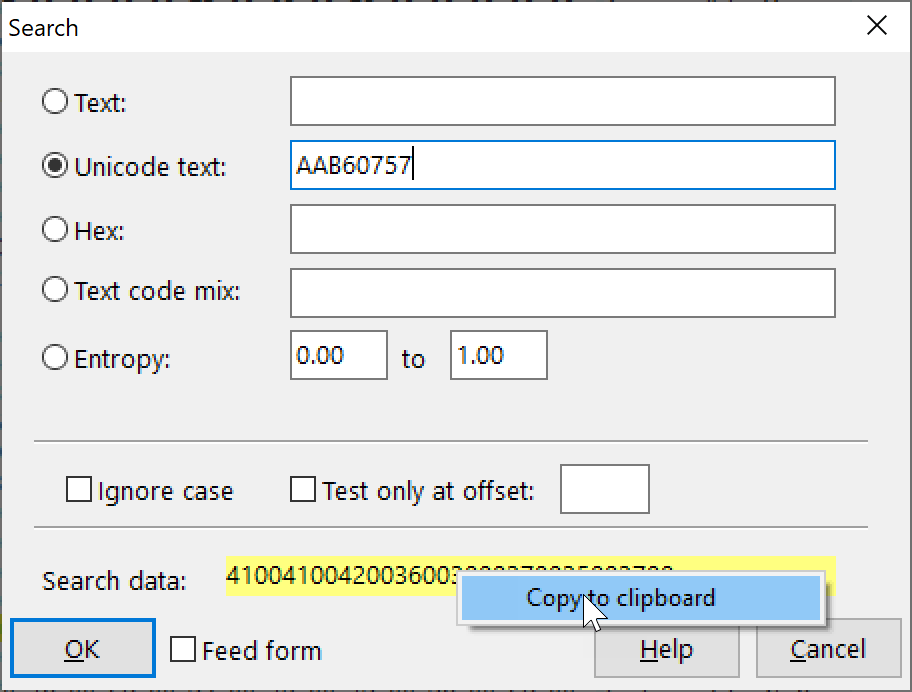
DiskExplorer X: Suche nach der Kennung AAB60757
Klicken Sie mit der rechten Maustaste auf das Feld „Hex“ und fügen Sie es ein. Fügen Sie auf der linken Seite das Unicode-TAB-Zeichen 0900 hinzu.
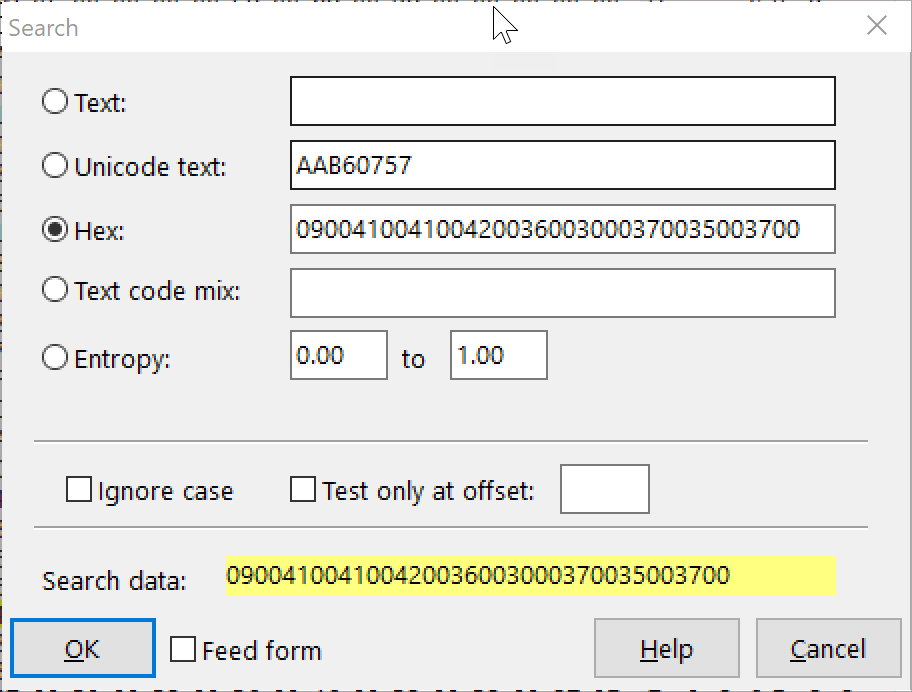
DiskExplorer X: Suche nach der Kennung TAB-AB60757
Klicken Sie auf "OK", um die Suche fortzusetzen.
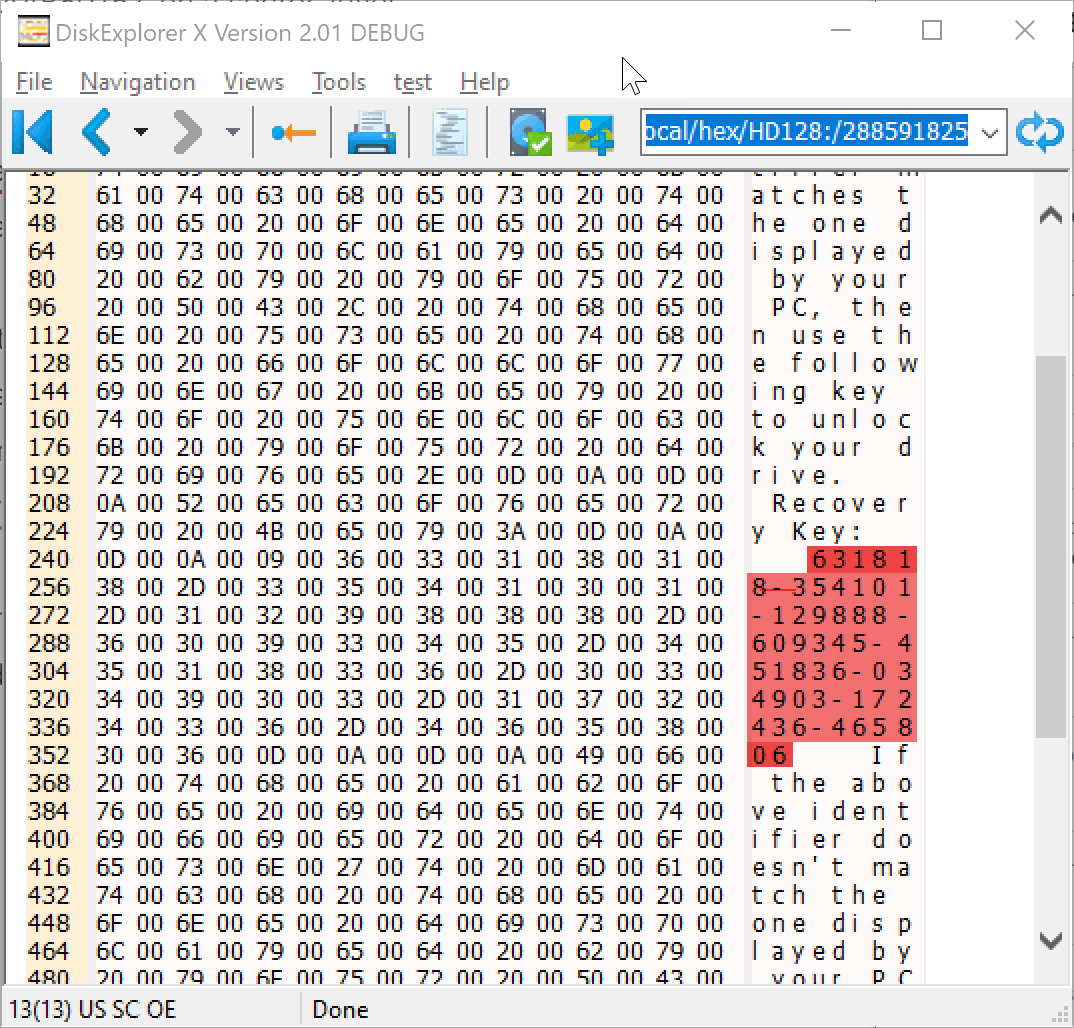
DiskExplorer X: Recovery key (Wiederherstellungsschlüssel) 631818-354101-129888-609345-451836-034903-172436-465806 gefunden
Schließlich finden wir in unserem Beispiel die Kennung im Sektor 288591824 und den Schlüssel im folgenden Sektor. Wie in 10. kopieren Sie den Wiederherstellungsschlüssel 631818-354101-129888-609345-451836-034903-172436-465806 und fügen Sie ihn in das entsprechende Windows-Dialogfeld ein. Klicken Sie auf „Entsperren“, und Windows mountet das mit BitLocker verschlüsselte Laufwerk. Sie können nun auf Ihre Dateien zugreifen.
-
12. – Führen Sie GetDataBack für BitLocker-Laufwerke aus
Wenn das Dateisystem beschädigt ist oder Sie gelöschte Dateien vom BitLocker-Laufwerk wiederherstellen möchten, können Sie GetDataBack auf dem Laufwerk ausführen. Laden Sie GetDataBack Pro herunter, installieren Sie es und starten Sie es.
Damit GetDataBack auf dem BitLocker-Laufwerk funktioniert, müssen Sie das logische Volume scannen, nicht das physische Laufwerk. Klicken Sie in diesem Beispiel nicht auf die Kachel für DISK2. Klicken Sie stattdessen auf TOOLS->Einstellungen->Verschiedenes->Debug->Logische Laufwerke anzeigen. Klicken Sie auf „Schließen“. Klicken Sie auf die blaue Kachel „Logische Laufwerke...“.
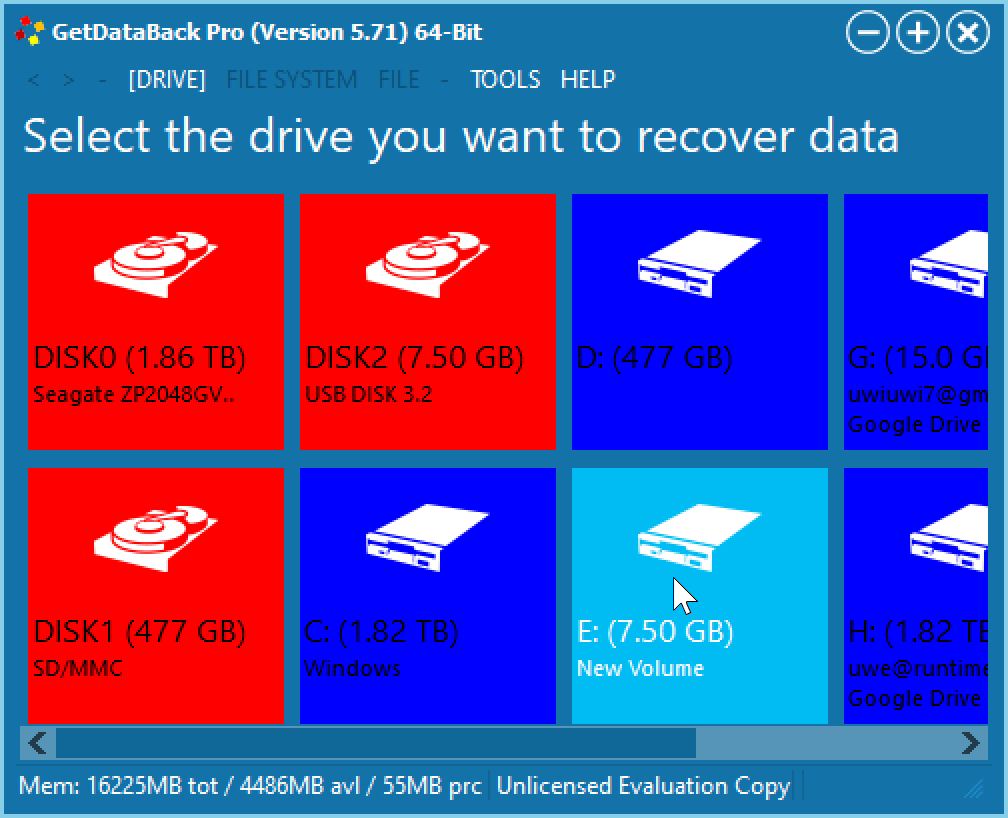
GetDataBack Pro: Logische Laufwerke nach ihrer Aktivierung
Wählen Sie die blaue Kachel für Laufwerk E: aus und fahren Sie fort, als wäre dies ein typischer GetDataBack-Datenrettungsjob. Es kann auch sinnvoll sein, an dieser Stelle ein Image des entsperrten BitLocker-Laufwerks E: zu erstellen.